

Wie verbinde ich eine Lasermaschine über das Netzwerk mit LightBurn?
Die meisten Lasermaschinen lassen sich über USB oder über das Netzwerk mit LightBurn verbinden. Über das Netzwerk muss der Computer nicht neben der Maschine stehen, und mehr als ein Computer kann Aufträge an dieselbe Maschine senden. Dafür müssen sich Maschine und Computer im Netzwerk finden können, und das hängt von drei Einstellungen ab: der IP-Adresse, der Subnetzmaske und dem Gateway.
Was Sie brauchen
Abschnitt betitelt „Was Sie brauchen“- Ein Netzwerkkabel von mindestens CAT5e (LAN- oder RJ45-Kabel) von der Maschine zu Ihrem Netzwerk.
- Einen Switch oder Router im selben Netzwerk wie der Computer, auf dem LightBurn läuft. Die Maschine darf an einen Switch angeschlossen werden.
- Eine freie IP-Adresse für die Maschine, im selben Subnetz wie Ihr Computer.
Warum die IP-Adresse fest sein muss
Abschnitt betitelt „Warum die IP-Adresse fest sein muss“Viele Lasercontroller beziehen keine Adresse über DHCP, darunter Ruida-Controller wie der RDC6445 und der RDC6332. Sie stellen die IP-Adresse dann an der Maschine selbst ein, und sie bleibt, bis Sie sie ändern.
Wählen Sie eine Adresse, die zu Ihrem Netzwerk passt:
- Ermitteln Sie die IP-Adresse Ihres Computers. Unter Windows geben Sie
ipconfigin der Eingabeaufforderung ein und lesen die IPv4-Adresse ab; auf einem Mac steht sie unter Systemeinstellungen, Netzwerk. Angenommen, sie lautet192.168.1.23. - Verwenden Sie dieselben ersten drei Zahlen für die Maschine:
192.168.1.x. Mit der Subnetzmaske255.255.255.0liegen nur Adressen, die in diesen drei Zahlen übereinstimmen, im selben Subnetz. - Wählen Sie eine letzte Zahl, die kein anderes Gerät verwendet, zwischen 1 und 254 und außerhalb des Bereichs, den Ihr Router per DHCP vergibt. Sonst kann der Router dieselbe Adresse später einem Telefon oder Drucker zuweisen, und die Verbindung bricht ab, sobald dieses Gerät online geht. Den DHCP-Bereich finden Sie in den Einstellungen Ihres Routers;
192.168.1.200liegt bei vielen Routern außerhalb.
Wenn der Controller kein Gateway kennt
Abschnitt betitelt „Wenn der Controller kein Gateway kennt“Ein Gateway ist die Adresse, über die ein Gerät Datenverkehr in ein anderes Netzwerk sendet. Ein Controller ohne Gateway-Einstellung kann nur Geräten im eigenen Subnetz antworten. Das bedeutet:
- Der Computer muss im selben Subnetz sein wie die Maschine. WLAN funktioniert, solange das WLAN dasselbe Netzwerk ist wie der Switch, an dem die Maschine hängt.
- Ein Gastnetzwerk, ein separates VLAN oder ein VPN funktioniert nicht, auch wenn die Maschine am selben Router angeschlossen ist: Der Datenverkehr muss dann über ein Gateway, und die Maschine kann nicht zurücksenden.
LightBurn einrichten
Abschnitt betitelt „LightBurn einrichten“Stellen Sie in LightBurn die Verbindung des Geräts auf Ethernet/UDP statt USB, und geben Sie die IP-Adresse ein, die Sie an der Maschine eingestellt haben. Ist die Maschine noch nicht in LightBurn angelegt, legen Sie sie zuerst an: eine BRM-Maschine in LightBurn anlegen.
Keine Verbindung?
Abschnitt betitelt „Keine Verbindung?“- Leuchtet die Anzeige am Netzwerkanschluss der Maschine und des Switches? Wenn nicht, prüfen Sie das Kabel.
- Stimmen die ersten drei Zahlen von Maschine und Computer überein, und steht die Subnetzmaske bei beiden auf
255.255.255.0? - Verwendet ein anderes Gerät dieselbe Adresse? Schalten Sie die Maschine aus und geben Sie in der Eingabeaufforderung oder im Terminal
pinggefolgt von der Adresse ein; antwortet dann noch etwas, wählen Sie eine andere Adresse. - Ist der Computer im Gastnetzwerk oder einem anderen VLAN? Verbinden Sie ihn mit demselben Netzwerk wie die Maschine.
- Lässt Ihre Firewall LightBurn zu? Windows fragt beim ersten Mal; wurde das abgelehnt, lassen Sie LightBurn in der Windows Defender Firewall nachträglich zu.
- Steht in LightBurn dieselbe IP-Adresse wie an der Maschine?
An einer BRM-Maschine
Abschnitt betitelt „An einer BRM-Maschine“Jede BRM-Maschine lässt sich über USB und über das Netzwerk verbinden. Ihr Ruida-Controller läuft mit BRMs eigener Firmware, geschrieben für die CE-Konformität: Sie bezieht keine Adresse über DHCP und kennt kein Gateway, und die Subnetzmaske ist fest auf 255.255.255.0 eingestellt. Sie stellen also immer eine feste IP-Adresse ein, im selben Subnetz wie Ihr Computer. Das ist bei der Einrichtung etwas mehr Arbeit und hält die Steuerung einfach und stabil.
Wie Sie die IP-Adresse einstellen, hängt vom Controller ab. Die Schritte in den Videos funktionieren genauso an einem einzeln gekauften RDC6445 oder RDC6332.
BRM Pro und BRM Slim (Ruida RDC6445)
Abschnitt betitelt „BRM Pro und BRM Slim (Ruida RDC6445)“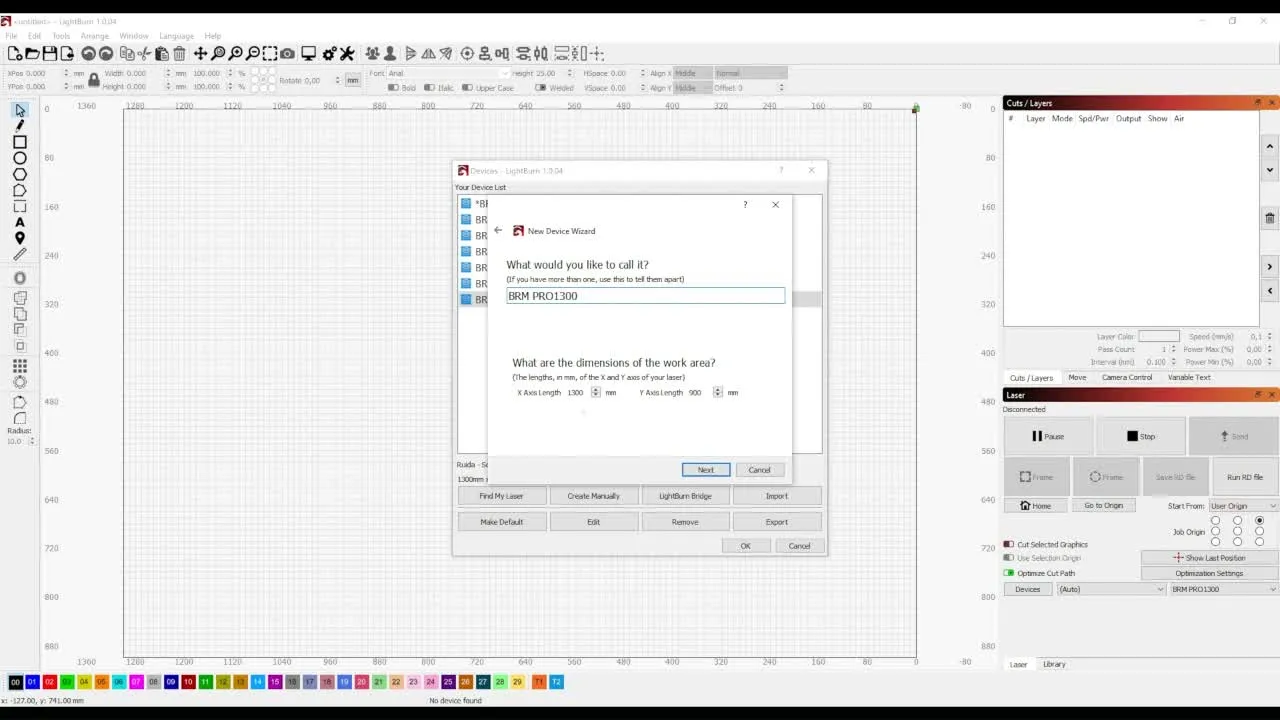
BRM Original (Ruida RDC6332)
Abschnitt betitelt „BRM Original (Ruida RDC6332)“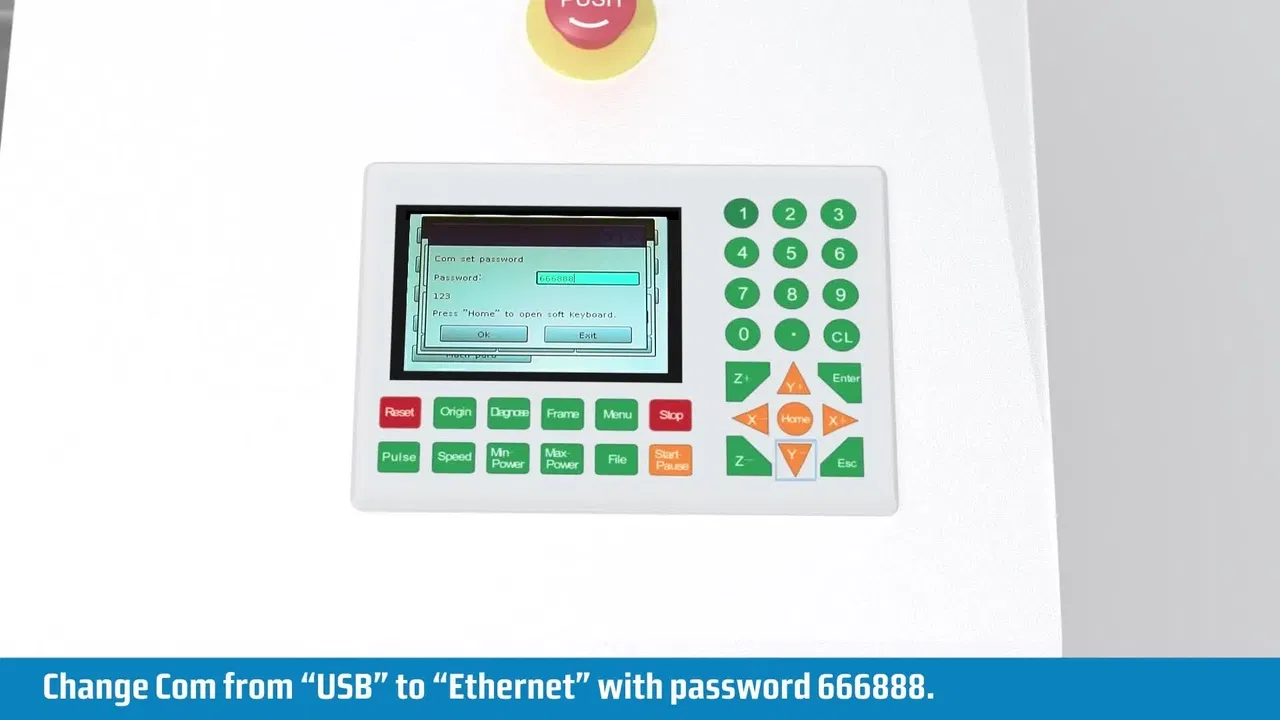
Wenn es nicht klappt, erstellen Sie ein Ticket und nennen Sie die IP-Adresse Ihres Computers und die Adresse, die Sie an der Maschine eingestellt haben.