

Wie richte ich meine Rollenrotation ein?
Die Rollenrotation ermöglicht das Gravieren runder Objekte wie Gläser und Flaschen oder das Schneiden von Kunststoffrohren. Das Video unten erklärt den Vorgang Schritt für Schritt.
Inbetriebnahme der Rollenrotation
Abschnitt betitelt „Inbetriebnahme der Rollenrotation“- Maschine ausschalten oder den Not-Aus aktivieren.
- Die Rotation in den Arbeitsbereich legen.
- Die Rotation über den Stecker an der rechten Seitenwand, neben der Türöffnung, anschließen.
- Maschine wieder einschalten oder den Not-Aus zurücksetzen.
- Die Reset-Taste drücken, um die Maschine freizugeben.
- Warten, bis die Maschine die Referenzfahrt abgeschlossen hat. Dies dauert länger als gewöhnlich, da ein Timeout auf der Y-Achse erforderlich ist.
Die Maschine schaltet nun die Y-Achse auf die Rotation um. Die Y-Achse ist danach spannungslos und muss manuell in die gewünschte Position geschoben werden.
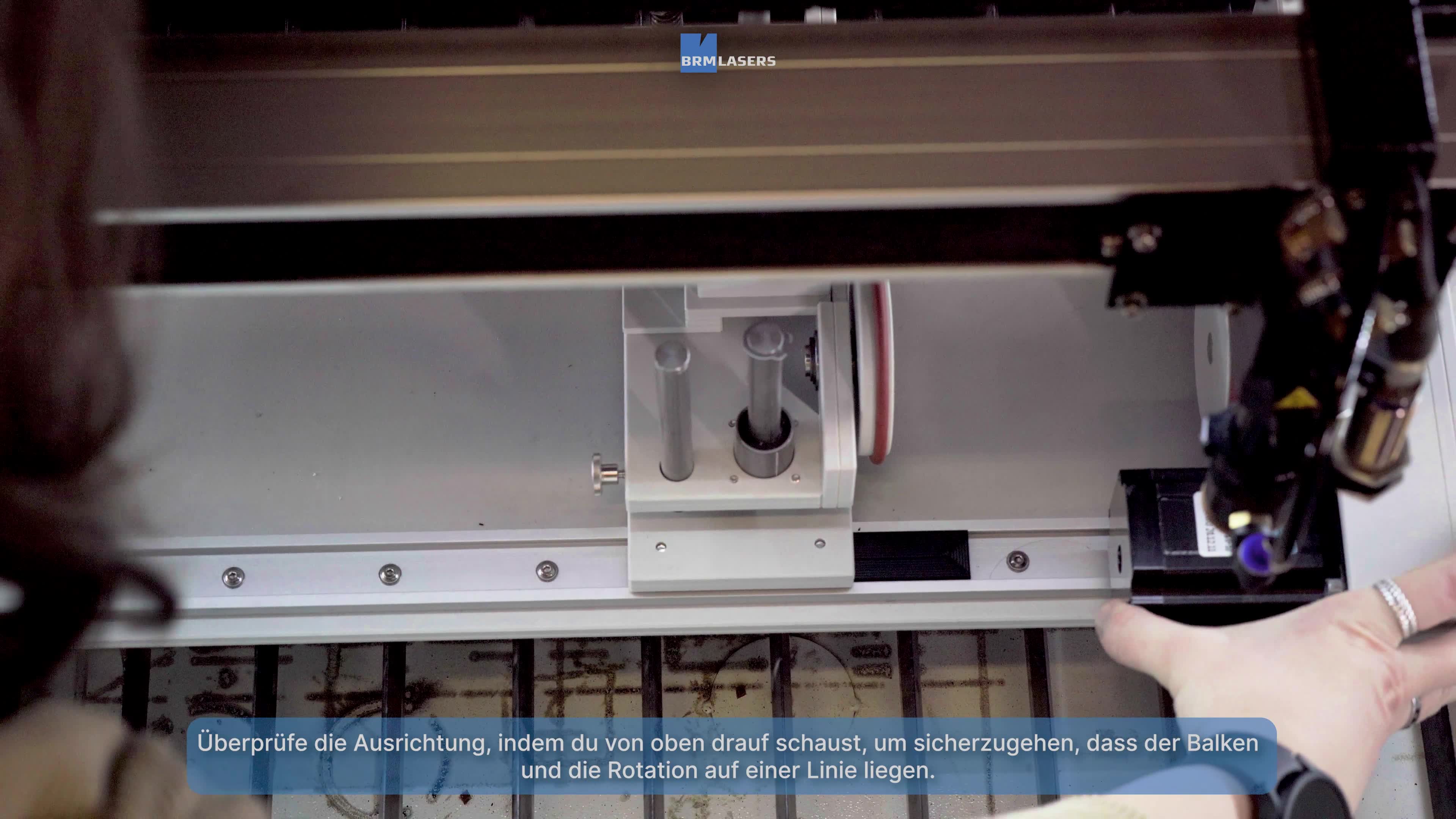
- Die Y-Achse nach vorne schieben und entlang der X-Schiene zur Rotation schauen. Die Rotation so ausrichten, bis sie parallel zur X-Schiene verläuft.
- Die Einstellmöglichkeiten an der Rotation nutzen, um die Gravurfläche des Produkts so waagerecht wie möglich auszurichten.
- Den Laserkopf mittig über der Rotation positionieren.
Einstellungen in LightBurn
Abschnitt betitelt „Einstellungen in LightBurn“- Die Rotationseinstellungen über Laser-Tools > Rotationseinrichtung öffnen.
- Roller als Rotationstyp auswählen.
- Rotation aktivieren einschalten.
- Die Richtung des Rotationsmotors prüfen. Der Kabelausgang zeigt die Motorseite an. Zeigt das Kabel nach rechts (blaue Seite der Maschine), dann Mirror Output aktivieren.
- Steps per Rotation auf 16666 einstellen.
- Rollendurchmesser auf 80 mm einstellen.
- Das Produkt gravieren.
Rollenrotation deaktivieren
Abschnitt betitelt „Rollenrotation deaktivieren“- Maschine ausschalten oder den Not-Aus aktivieren.
- Den Stecker der Rotation aus der Maschine ziehen.
- Die Rotation aus dem Arbeitsbereich entfernen.
- Die Rotationseinstellungen über Laser-Tools > Rotationseinrichtung öffnen.
- Die Rotation deaktivieren.
- Die Statusleiste am unteren Rand von LightBurn prüfen und sicherstellen, dass “Rotation aktiviert” dort nicht mehr angezeigt wird.
Falls Sie zusätzliche Fragen haben, können Sie uns jederzeit ein Ticket senden.