Installare l'unità di rotazione sulla BRM Slim
Guida all’installazione dell’unità di rotazione della BRM Slim.
Per usare l’unità di rotazione occorre seguire alcuni passaggi.
La rotazione per la Slim è di serie una rotazione a rulli. Ha 4 rulli, 2 dei quali azionati da un motore. Gli altri rulli si possono far scorrere avanti e indietro a seconda della lunghezza del prodotto, per dargli un sostegno sufficiente. I rulli si possono distanziare di circa 30 cm. Se il prodotto è più lungo, sporgerà. Faccia attenzione che non sporga troppo, perché durante la rotazione potrebbe muoversi e cambiare posizione.
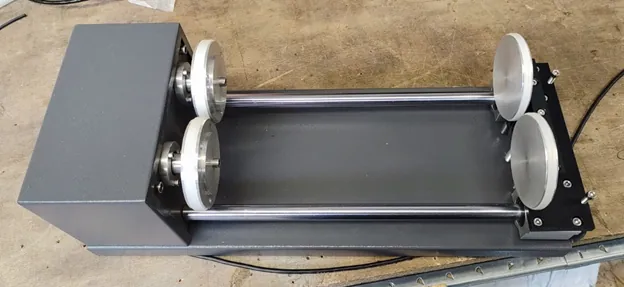
Con la rotazione a rulli viene fornito anche un piatto a mandrino, che si fissa a uno dei rulli con 3 prigionieri filettati e viti. Il mandrino va fissato a uno dei rulli azionati dal motore.
Con il piatto a mandrino si può serrare un prodotto.
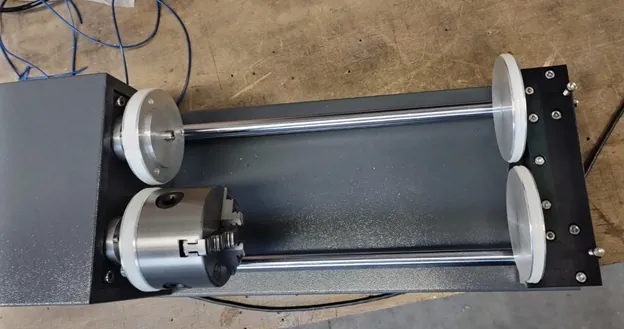
Rotazione a rulli
Sezione intitolata “Rotazione a rulli”Per usare la rotazione a rulli, è importante misurare prima uno dei rulli: il diametro servirà in seguito. Misuri il diametro esterno del rullo, da gomma a gomma. Serve precisione, quindi usi un calibro, e annoti il diametro.
Con i pulsanti, porti la testa laser in alto a destra nella macchina e prema Origin sul display. Si assicuri che nel software il lavoro parta da “User origin”.
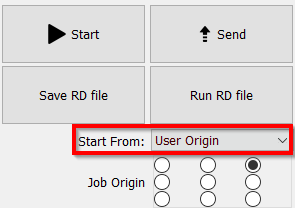
Poi tolga il piano dalla macchina e posizioni la rotazione a rulli nella macchina con il motore a sinistra. Si assicuri che il cavo non passi sotto la rotazione.
Colleghi il cavo con la spina alla macchina: sul lato destro della macchina c’è una presa in cui inserire la spina della rotazione.
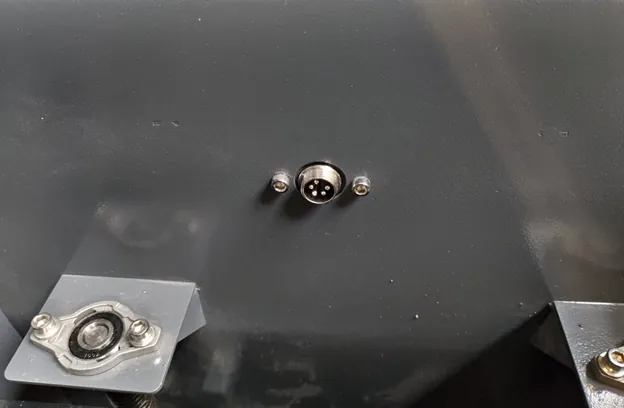
Ora esegua il reset degli assi. Poiché ha portato gli assi nell’angolo in alto a destra e nel software è selezionato “User origin”, non ci sarà collisione tra la testa laser e la rotazione a rulli o il prodotto. Quando la macchina ha terminato il reset, può appoggiare il prodotto sulla rotazione a rulli.
Avvicini la testa laser al prodotto. Noterà che con i pulsanti del display non può muoversi in direzione Y, mentre può muovere l’asse X. Quando la testa laser è nella posizione corretta in direzione X, può spostarla a mano in direzione Y fino alla posizione corretta. Posizioni la testa laser sopra il centro (il punto più alto) del prodotto e regoli l’altezza di fuoco. Faccia attenzione con il sensore di autofocus: con l’unità di rotazione consigliamo di non usarlo. È meglio impostare a mano l’altezza di fuoco corretta.
Se tra l’oggetto e la testa laser c’è troppa distanza, può spostare leggermente indietro la testa laser, alzare un po’ l’asse Z con il pulsante Z+ e poi riportare la testa laser sopra il punto più alto dell’oggetto.
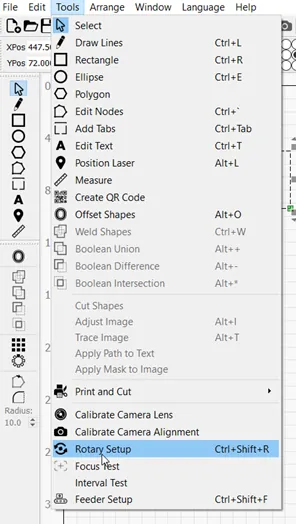
Poi, nel software LightBurn, vada su Tools => Rotary setup.
Si assicuri che il cerchio di Roller (1) sia nero. Verifichi anche che Enable Rotary (2) sia attivo: lo si vede perché il cursore è verde.
Inserisca 10000 in Steps per rotation (3). Questo valore, insieme al diametro del rullo, fa sì che il programma abbia le dimensioni corrette.
In Roller diameter (4) inserisca il diametro del rullo annotato all’inizio.
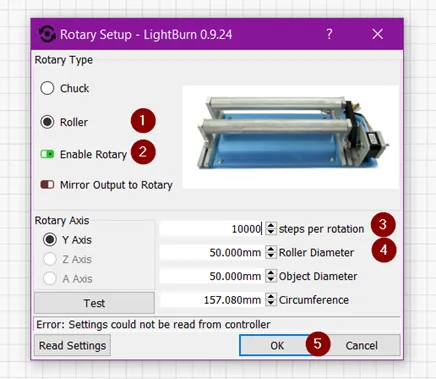
Può inserire il diametro dell’oggetto: il software ne calcola la circonferenza, ma non ha bisogno di questi valori per funzionare. Può lasciare vuoti Object Diameter e Circumference.
Dopo aver inserito i dati necessari, clicchi su OK.
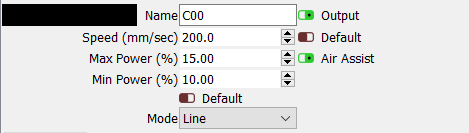
Disegni un quadrato, ad esempio di 2 × 2 cm. Lo taglierà leggermente per verificare che le dimensioni siano davvero 2 × 2 cm. Imposti velocità e potenza e invii il file alla macchina laser. Attenzione! Le linee devono essere visibili, ma senza tagliare il materiale. Imposti la modalità su taglio [Line], ma con i parametri che userebbe per l’incisione!
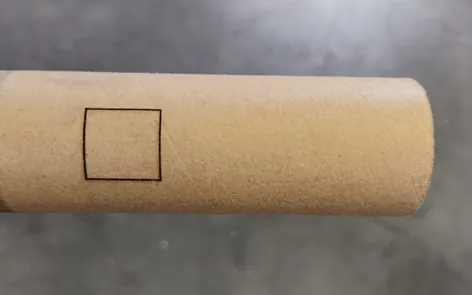
Quando le linee sono visibili sul prodotto, è importante misurare la linea che segue la curvatura, con un metro a nastro per ottenere una misura corretta.
Se la linea non misura 2 cm ma di più o di meno, deve regolare ‘Steps per rotation’. Ha inserito 10000, ma per ottenere la dimensione esatta potrebbe servire, ad esempio, 9998 o 10002. Dovrà fare qualche tentativo per trovare il numero esatto.
Quando la dimensione è corretta, può iniziare a lavorare con la rotazione a rulli. Annoti il valore di steps per rotation, così non dovrà ripetere la procedura ogni volta che vuole usare la rotazione.
Rotazione a mandrino
Sezione intitolata “Rotazione a mandrino”Per lavorare con la rotazione a mandrino deve fissare il mandrino a uno dei rulli azionati dal motore. Ci sono 2 rulli con 3 fori: ne scelga uno. Con la rotazione viene fornito un sacchetto con 3 prigionieri filettati e viti. Avviti un po’ i prigionieri nel mandrino, nei 3 fori sul retro del mandrino, senza avvitarli troppo.
Metta il mandrino davanti al rullo e inserisca i prigionieri nei fori del rullo. Fissi il mandrino con le viti, serrandolo bene.
Porti la testa laser nella parte posteriore destra della macchina e prema Origin sul display. Si assicuri che nel software il lavoro parta da ‘User origin’.
Posizioni la rotazione nella macchina con il motore a sinistra sul piano. Colleghi il cavo con la spina alla macchina: sul lato destro della macchina c’è una presa in cui inserire la spina della rotazione.
Collegata la rotazione, può eseguire il reset della macchina. Poiché ha portato la testa laser in alto a destra e il software è su User Origin, non ci sarà collisione con la rotazione. Misuri il diametro dell’oggetto con un calibro e lo annoti: servirà in seguito.
Serri il prodotto nel mandrino, assicurandosi che sia ben fissato.
Avvicini la testa laser al prodotto. Noterà che con i pulsanti non può muoversi in direzione Y, mentre può muovere l’asse X. Quando la testa laser è nella posizione corretta in direzione X, può spostarla a mano in direzione Y fino alla posizione corretta. Posizioni la testa laser sopra il centro (il punto più alto) del prodotto e regoli l’altezza di fuoco. Faccia attenzione con il sensore di autofocus: con l’unità di rotazione consigliamo di non usarlo. È meglio impostare a mano l’altezza di fuoco corretta.
Se tra l’oggetto e la testa laser c’è troppa distanza, può spostare leggermente indietro la testa laser, alzare un po’ il piano con il pulsante Z+ e poi riportare la testa laser sopra il punto più alto dell’oggetto.
Poi apra il software LightBurn sul computer e vada su Tools => Rotary setup.
Si assicuri che il cerchio di Chuck (1) sia nero e che Enable Rotary (2) sia attivo: lo si vede perché il cursore diventa verde. In Steps per rotation (3) inserisca 10000. Questo valore, insieme al diametro corretto dell’oggetto, fa sì che il programma abbia le dimensioni corrette. In Object Diameter (4) inserisca il diametro dell’oggetto annotato all’inizio. Il software calcola da solo la circonferenza.
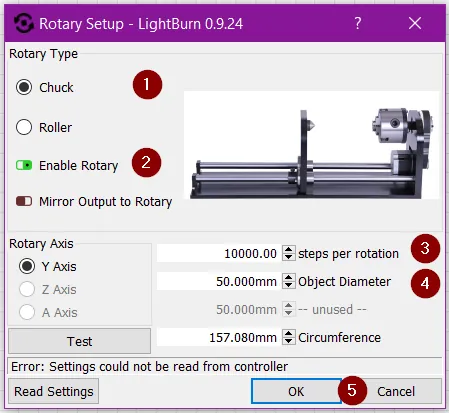
Dopo aver inserito i dati necessari, clicchi su OK.
Disegni un quadrato, ad esempio di 2 × 2 cm. Lo taglierà leggermente per verificare che le dimensioni siano davvero 2 × 2 cm. Imposti velocità e potenza e invii il file alla macchina laser. Attenzione! Le linee devono essere visibili. Imposti la modalità su taglio [Line], ma con i parametri che userebbe per l’incisione!
Quando la linea è visibile sul prodotto, è importante misurare la linea che segue la curvatura, con un metro a nastro per ottenere una misura corretta.
Se la linea non misura 2 cm ma di più o di meno, deve regolare [Steps per rotation]. Ha inserito 10000, ma per ottenere la dimensione esatta potrebbe servire, ad esempio, 9998 o 10002. Dovrà fare qualche tentativo per trovare il numero esatto.
Quando la dimensione è corretta, può iniziare a lavorare con la rotazione a mandrino. Ogni volta che vuole lavorare un altro oggetto, deve misurarne di nuovo il diametro e inserirlo nel software, altrimenti le dimensioni non saranno corrette.
Annoti il valore di steps per rotation, così non dovrà ripetere la procedura ogni volta che vuole usare la rotazione.
Come torno dalla rotazione al lavoro sul piano?
Sezione intitolata “Come torno dalla rotazione al lavoro sul piano?”Tolga l’oggetto dall’unità di rotazione. Se necessario, sposti indietro la testa laser per avere più spazio.
Stacchi la spina della rotazione dalla presa e sollevi la rotazione fuori dalla macchina. Se aveva tolto il piano dalla macchina laser, può rimetterlo.
Nel software LightBurn vada su Tools => Rotary setup.
Disattivi Enable Rotary (1): lo si vede perché il cursore diventa rosso. Poi clicchi su OK (2).
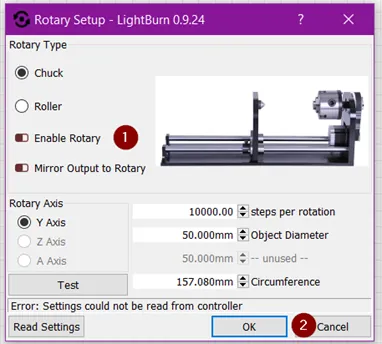
Completati questi passaggi, deve eseguire il reset della macchina. La testa laser torna nell’angolo in alto a destra, e può di nuovo tagliare o incidere un prodotto piano.
Il prodotto è conico: posso regolare la rotazione?
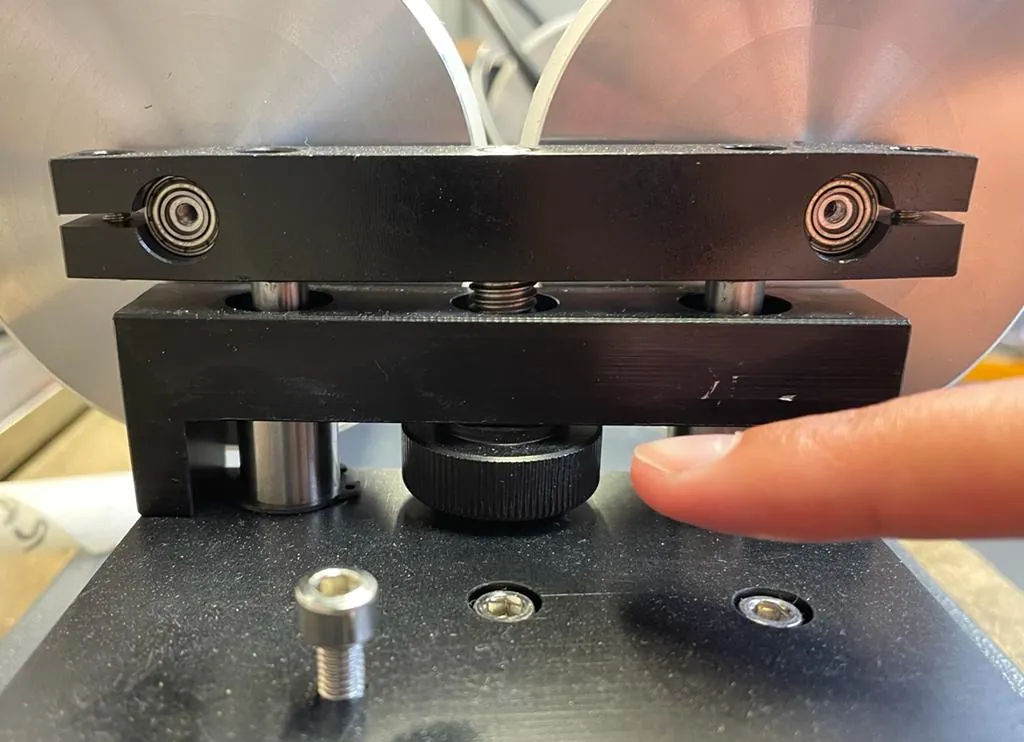
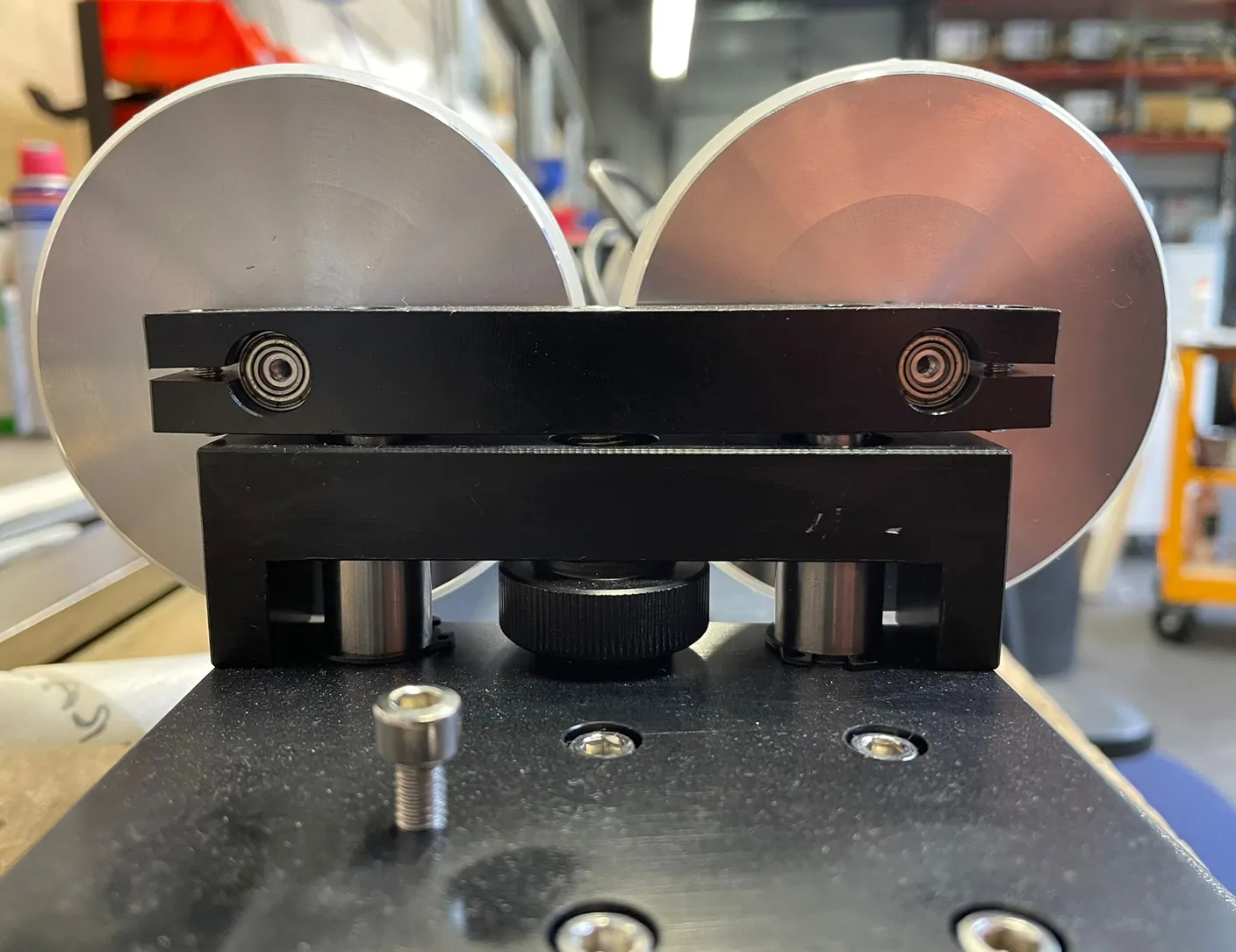
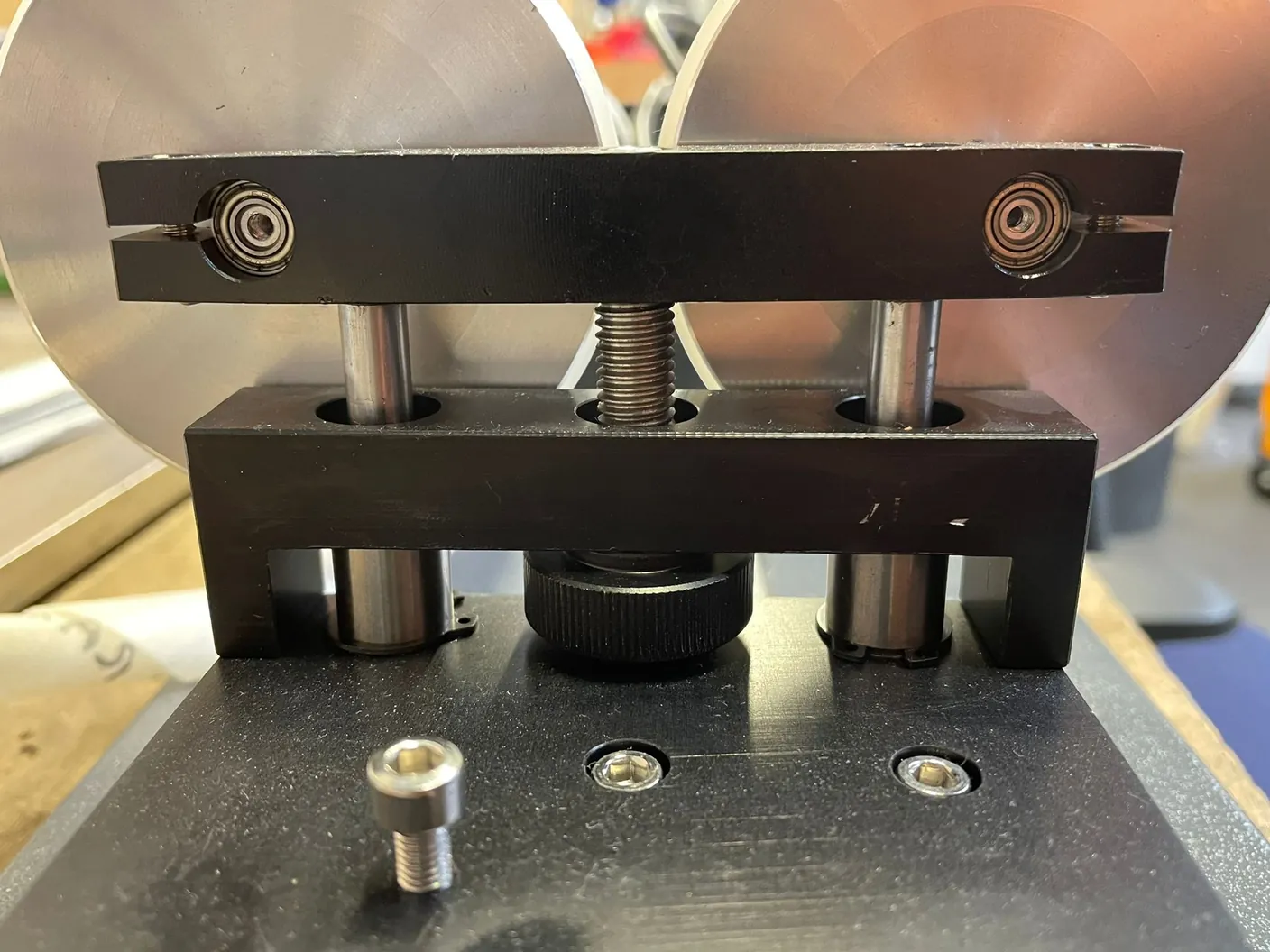
Sezione intitolata “Il prodotto è conico: posso regolare la rotazione?”Anche un prodotto conico deve essere parallelo all’asse X. Se non lo è, l’altezza di fuoco non è la stessa ovunque e l’incisione non riesce bene. Per rimediare, sulla rotazione c’è una vite di livellamento che permette di regolare l’altezza dei rulli. Si può usare solo con i rulli, non con il mandrino. Dopo aver collegato la rotazione nella macchina, appoggi il prodotto sui rulli e ruoti la vite di livellamento finché il prodotto non è parallelo all’asse X.