

Come carico il profilo macchina in LightBurn?
Se ha una Slim, una Pro o una nuova Open Bed, con la macchina ha ricevuto una chiavetta USB con il backup LightBurn specifico della macchina, compreso il profilo macchina. Se LightBurn è installato su un altro computer, è importante caricare anche lì questo profilo macchina per ottenere i migliori risultati di taglio e incisione.
Inserisca la chiavetta USB nel computer per caricare subito il file. Conviene sempre anche salvare il backup sul computer, nel caso perdesse la chiavetta. Conviene inoltre salvare da qualche parte sul computer la chiave di licenza di LightBurn, che trova anch’essa sulla chiavetta, così la ritrova sempre.
Apra LightBurn. Sul lato destro dello schermo trova il pulsante “Devices”.
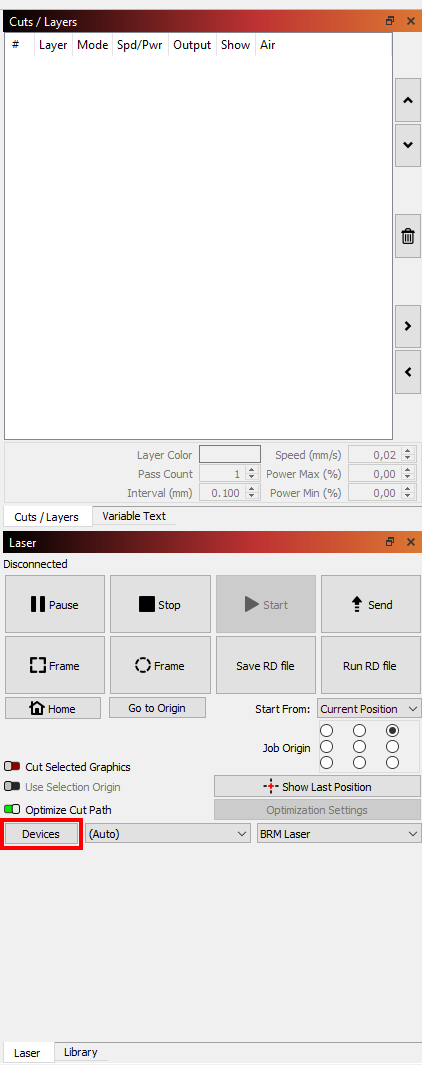
Ci clicchi sopra, poi scelga ‘Import’.
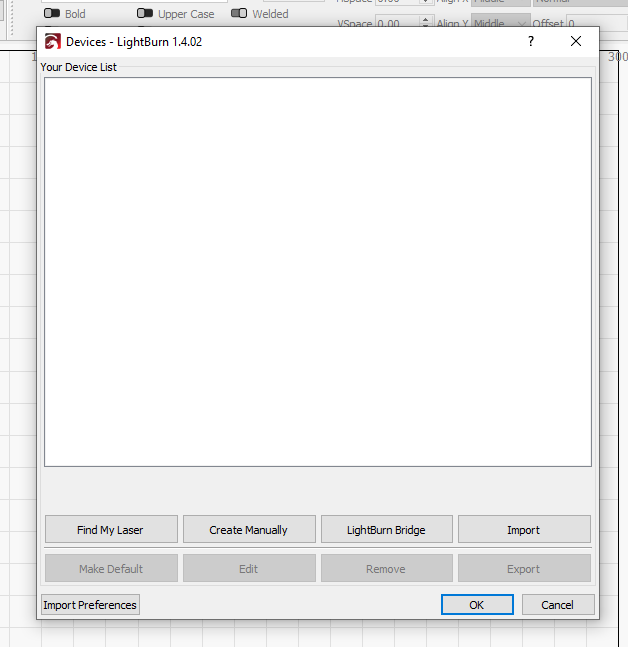
Nella nuova schermata che si apre può cercare il file di backup. Selezioni il file e clicchi su Open.
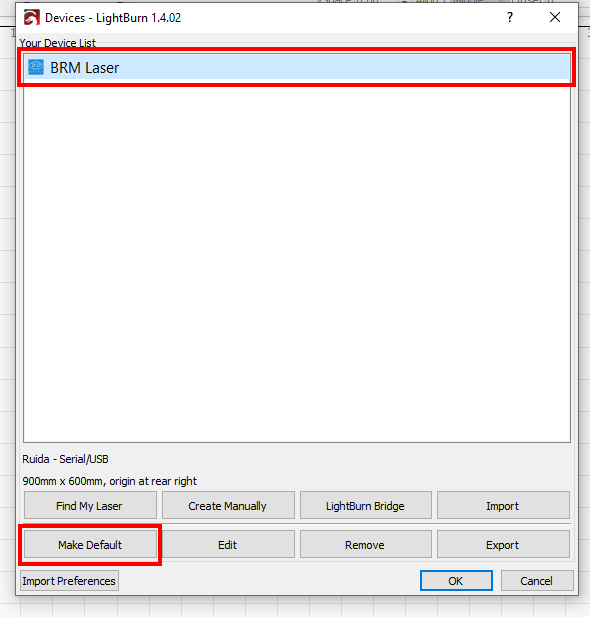
Torna così alla schermata Devices, che ora mostra il numero di serie della macchina. Clicchi sul nome in modo che la riga diventi blu. Poi clicchi su Make Default e infine su Ok. Il backup è stato caricato correttamente.
Per qualsiasi domanda può sempre inviarci un ticket.
Se non ha ancora un profilo macchina, deve crearlo a mano. A questo link può leggere come fare.