

Come installare LightBurn
Per prima cosa deve scaricare il software LightBurn. Può farlo qui.
Il software si può installare su un computer Windows o macOS. Si assicuri di scaricare la versione corretta.
Al termine del download può installare il software. In Esplora file vada nella cartella Download, dove trova un file LightBurn-v.1.???. Faccia doppio clic su di esso per avviare l’installazione di LightBurn.
Compare la schermata seguente. Spunti ‘I agree to the license terms and conditions’ e clicchi su Install.
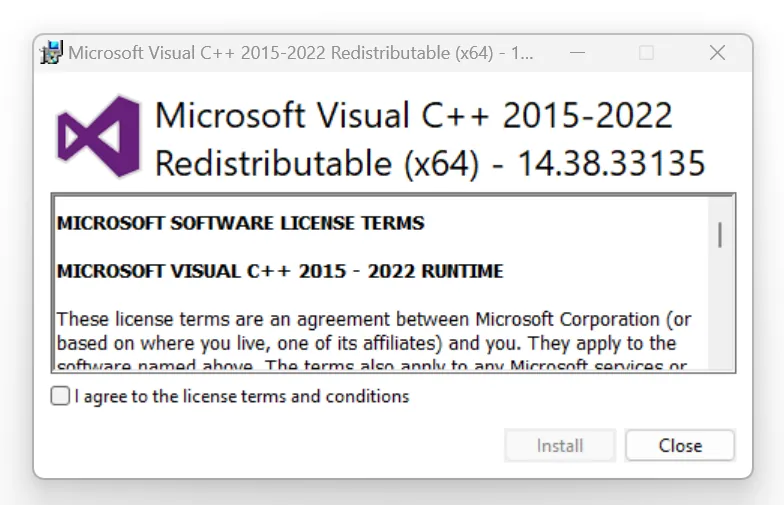
Ora si trova nel programma di installazione di LightBurn. Selezioni l’opzione ‘Create a desktop icon’ e clicchi su Next.
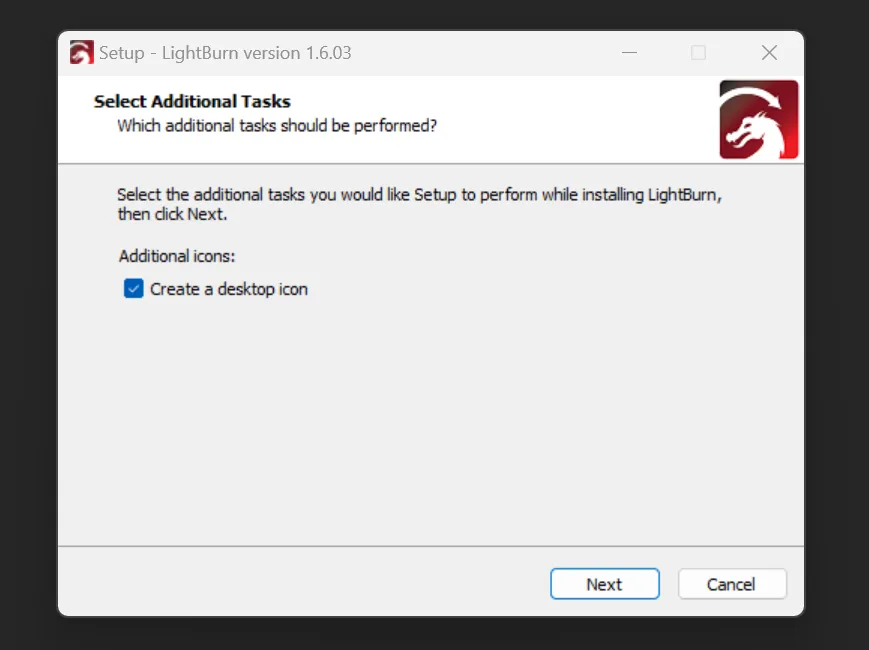
Nella schermata successiva clicchi su Install, e attenda la schermata successiva in cui deve intervenire.
Nella schermata ‘Completing the LightBurn Setup Wizard’ è importante spuntare ‘Install FTDI serial driver (used by DPSs)’, altrimenti non potrà stabilire una connessione tra LightBurn e la macchina laser. Tenga presente che su macOS questa scelta non è disponibile.
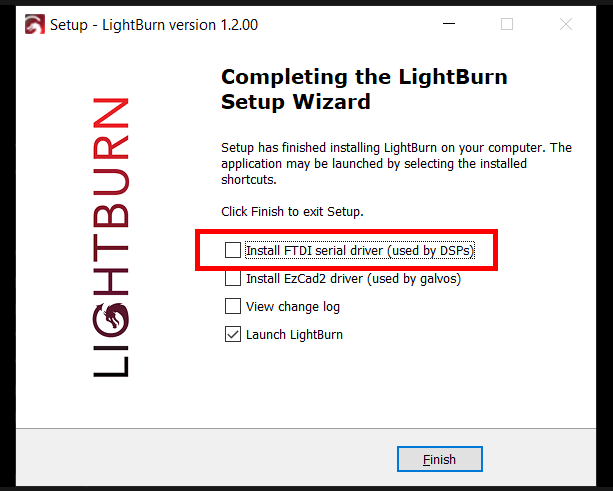
Spunti anche la casella accanto a ‘Launch LightBurn’: così LightBurn si apre subito dopo l’installazione. Dopo aver spuntato le caselle, clicchi su Finish.
Si apre una nuova schermata, ‘FTDI CDM Drivers’. Clicchi su Extract.
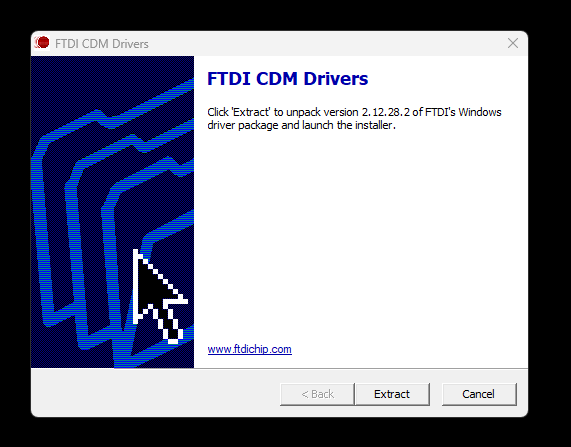
Nella schermata successiva clicchi su Next.
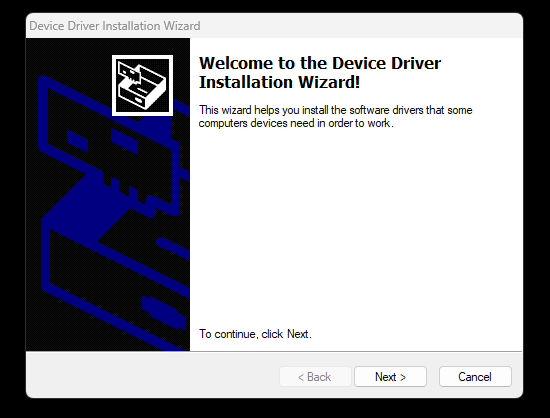
Nella schermata License Agreement clicchi su ‘I accept this agreement’, poi su Next.
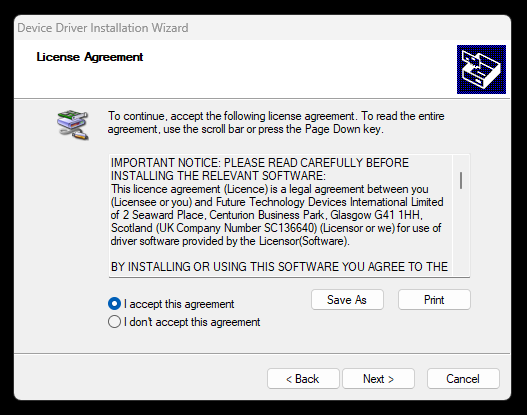
Poi clicchi su Finish.
LightBurn è ora installato.
Qui può leggere come inserire la chiave di licenza.
Questo link le mostra come caricare il profilo macchina.
Non ha ancora un profilo macchina? Veda qui come crearne uno.
È importante sapere che con macOS la connessione tra software e macchina laser è possibile solo via Ethernet. La connessione via USB a volte funziona, ma in genere no. Con Windows si può usare anche la connessione USB: entrambe le opzioni funzionano ugualmente bene.