

Creare un profilo macchina in LightBurn (1.9 e precedenti)
LightBurn lavora con i profili macchina. Se ha una Slim, una Pro o una nuova Open Bed, con la macchina ha ricevuto una chiavetta USB che contiene il profilo della Sua macchina. Legga qui come caricare il profilo macchina in LightBurn.
Se non ha ancora un profilo macchina, può crearne uno a mano in LightBurn.
Apra LightBurn. Sul lato destro dello schermo vede “Devices”.
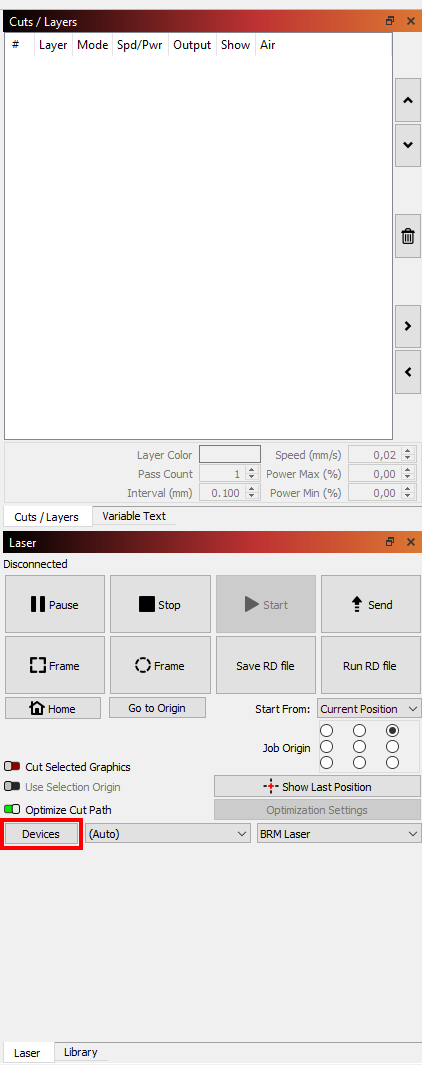
Ci clicchi sopra: si apre una nuova schermata. Scelga ‘Create Manually’.
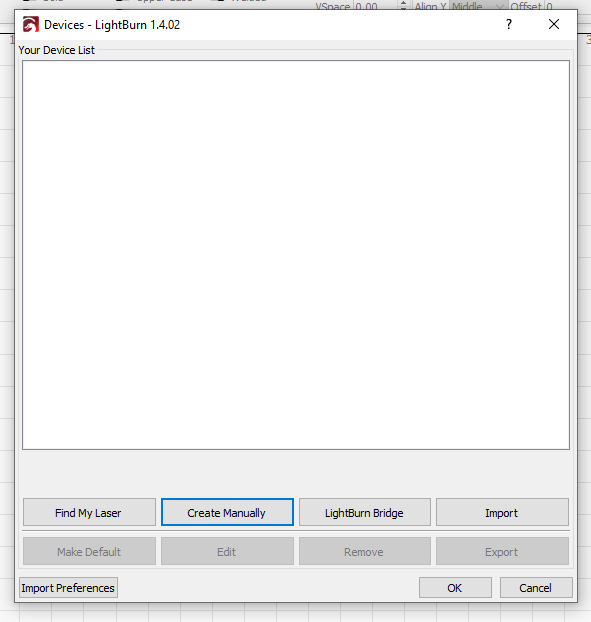
Verrà guidato attraverso alcune schermate in cui deve fare delle scelte. Le illustriamo passo dopo passo.
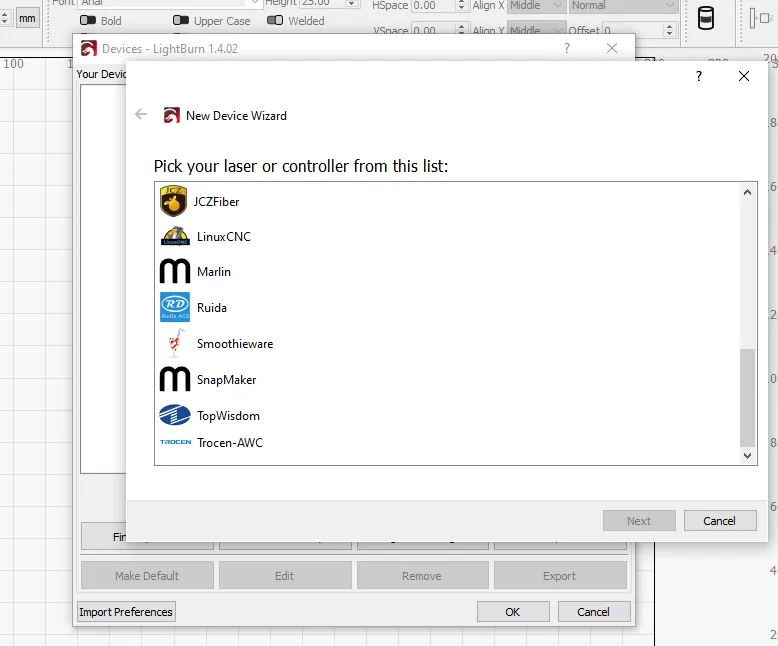
Per prima cosa deve scegliere un controller. Scorra verso il basso e clicchi su Ruida. Poi clicchi su Next in fondo alla schermata.
Poi sceglie se collegare la macchina tramite USB o UDP. Normalmente qui si sceglie USB.
(Se sceglie UDP, deve inserire qui un indirizzo IP univoco. Lo stesso indirizzo va inserito anche sulla macchina, e i due devono essere esattamente uguali. Si assicuri che l’indirizzo IP sia statico e non sia usato da nient’altro.)
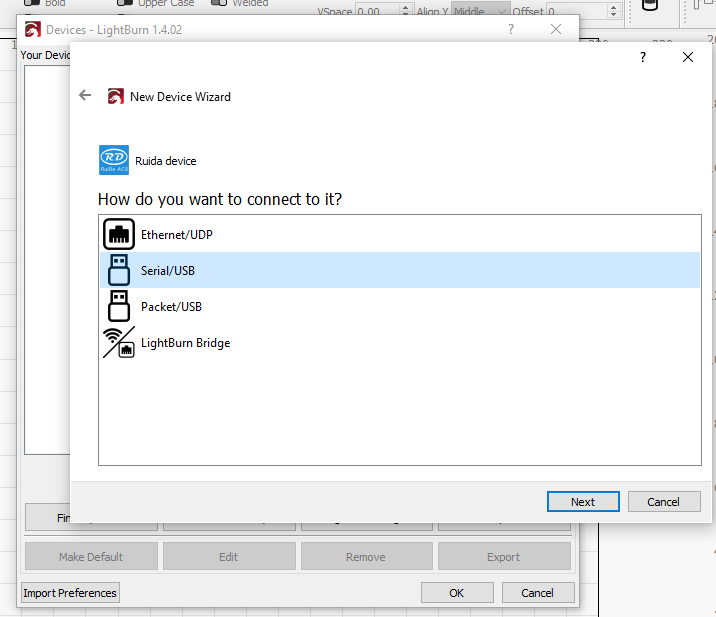
Clicchi su Next.
In questa schermata può dare un nome alla macchina e indicare le dimensioni dell’area di lavoro, in mm. Se ad esempio ha una Pro 900, inserisca 900 mm per X Axis Length e 600 mm per Y Axis Length.
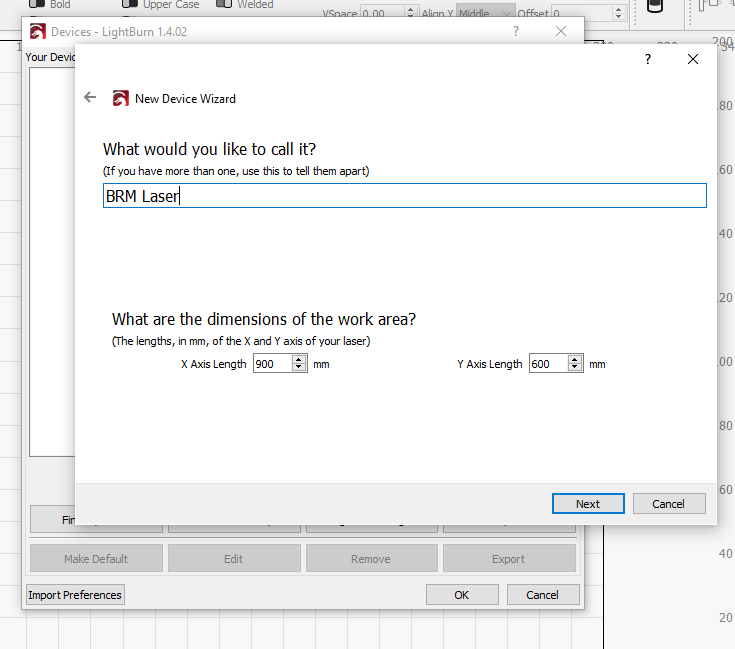
Poi clicchi su Next.
Qui deve indicare dove si trova il punto zero della macchina. Per tutte le macchine chiuse il punto zero è sempre in alto a destra (Rear Right). Per le macchine Open Bed è in basso a destra (Front Right).
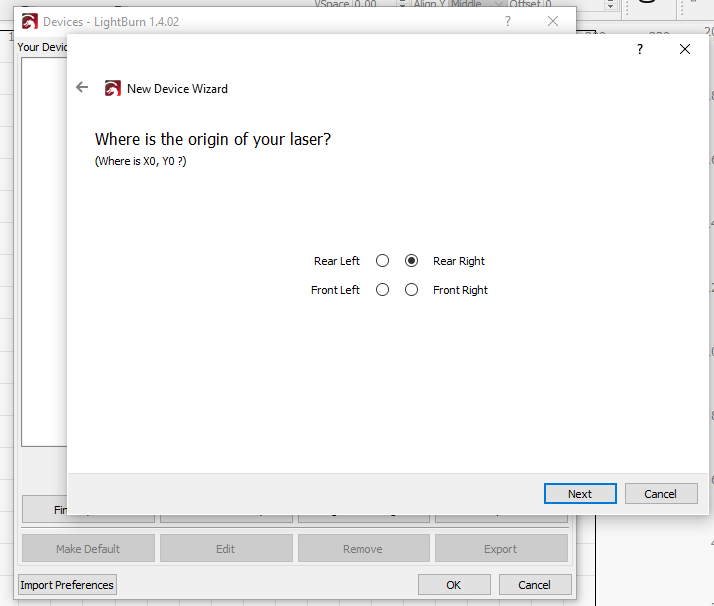
Clicchi su Next.
Ora vede un breve riepilogo di tutto ciò che ha inserito nei passaggi precedenti.
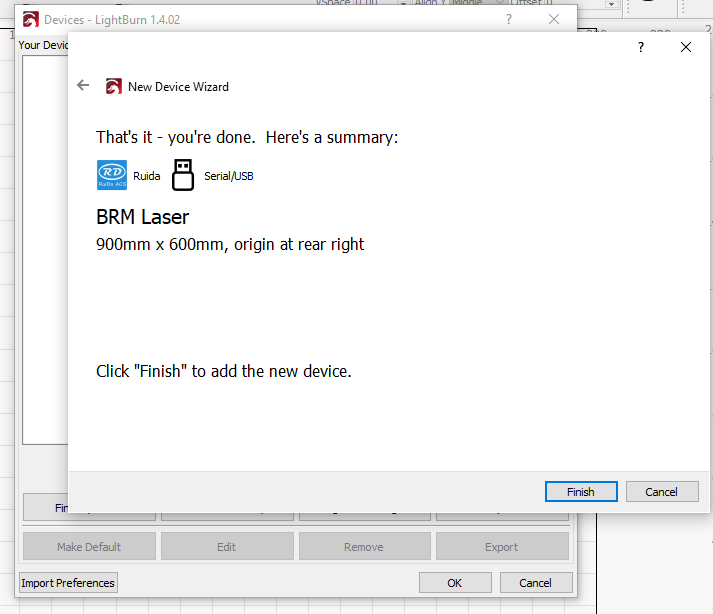
Controlli l’elenco e clicchi su Finish.
Ora vede una macchina nell’elenco Devices. Cliccandoci sopra una volta, la seleziona. Poi clicchi su Make Default, quindi su OK, e ha finito.
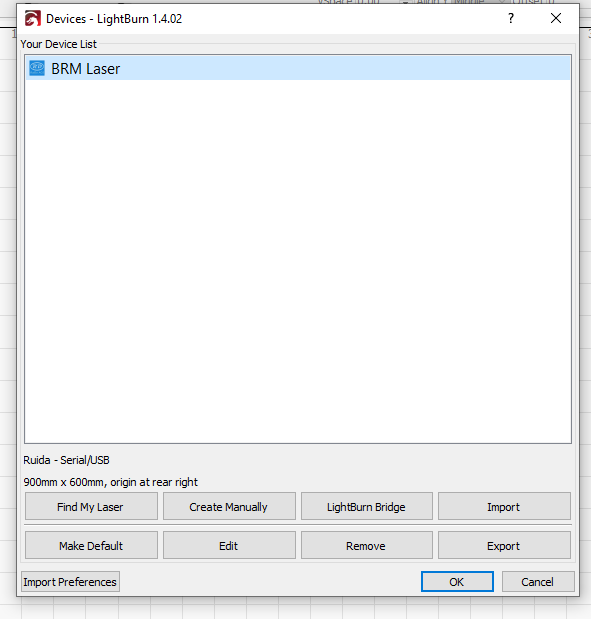
Per qualsiasi domanda può sempre inviarci un ticket.