

Chiave di licenza LightBurn: attivare, disattivare e trasferire su un nuovo PC
Se non ha mai usato LightBurn, o lo sta installando su un altro computer, vedrà prima la pagina License and Trial. Qui può inserire e attivare la chiave di licenza, se ne ha già una, oppure attivare una sola volta una prova gratuita di 30 giorni cliccando su “Activate trial”.
Dove trovo la chiave di licenza?
Sezione intitolata “Dove trovo la chiave di licenza?”- Acquistata tramite BRM: se non la trova, ci invii un ticket.
- Acquistata da LightBurn: la chiave si trova nell’e-mail d’ordine di LightBurn; se l’ha persa, contatti l’assistenza di LightBurn.
Attivare la licenza
Sezione intitolata “Attivare la licenza”Se ha già una chiave di licenza, la inserisca esattamente, trattini compresi, nella casella “License Key” e poi clicchi sul pulsante “Activate License” sottostante. Consigliamo di copiare la chiave e incollarla nella casella License Key.
Può tornare a questa schermata di LightBurn in qualsiasi momento dal menu, cliccando su Help > License Management.
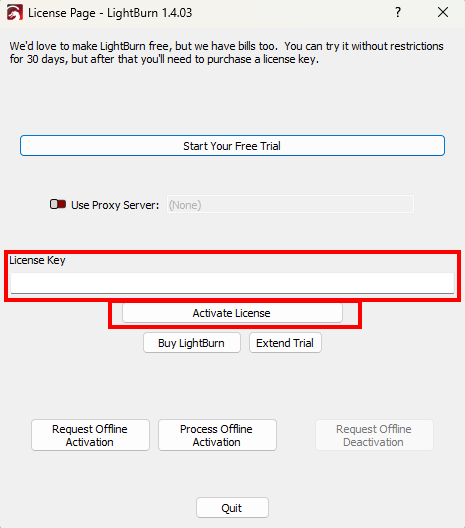
Clicchi su OK quando ha attivato la licenza o la versione di prova.
Trasferire LightBurn su un altro computer
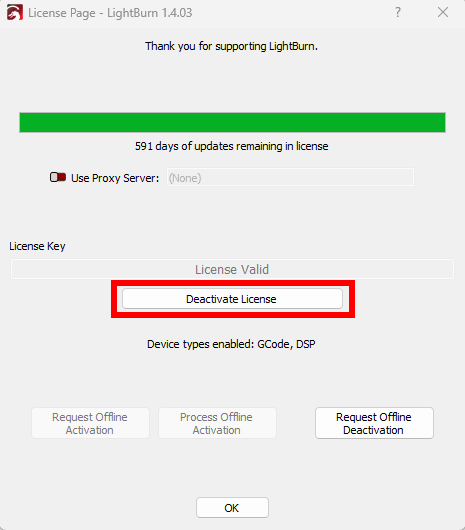
Sezione intitolata “Trasferire LightBurn su un altro computer”Se in futuro passa a un altro computer e vuole usare LightBurn anche lì, è importante disattivare prima la licenza sul computer attuale. La licenza si può inserire su 3 computer. Disattivandola su un computer si libera un posto sulla licenza, che si può quindi inserire e attivare di nuovo su un nuovo computer.
Per altre domande, ci invii pure un ticket.