

Messaggi di errore sul display della macchina laser
Machine protected
Sezione intitolata “Machine protected”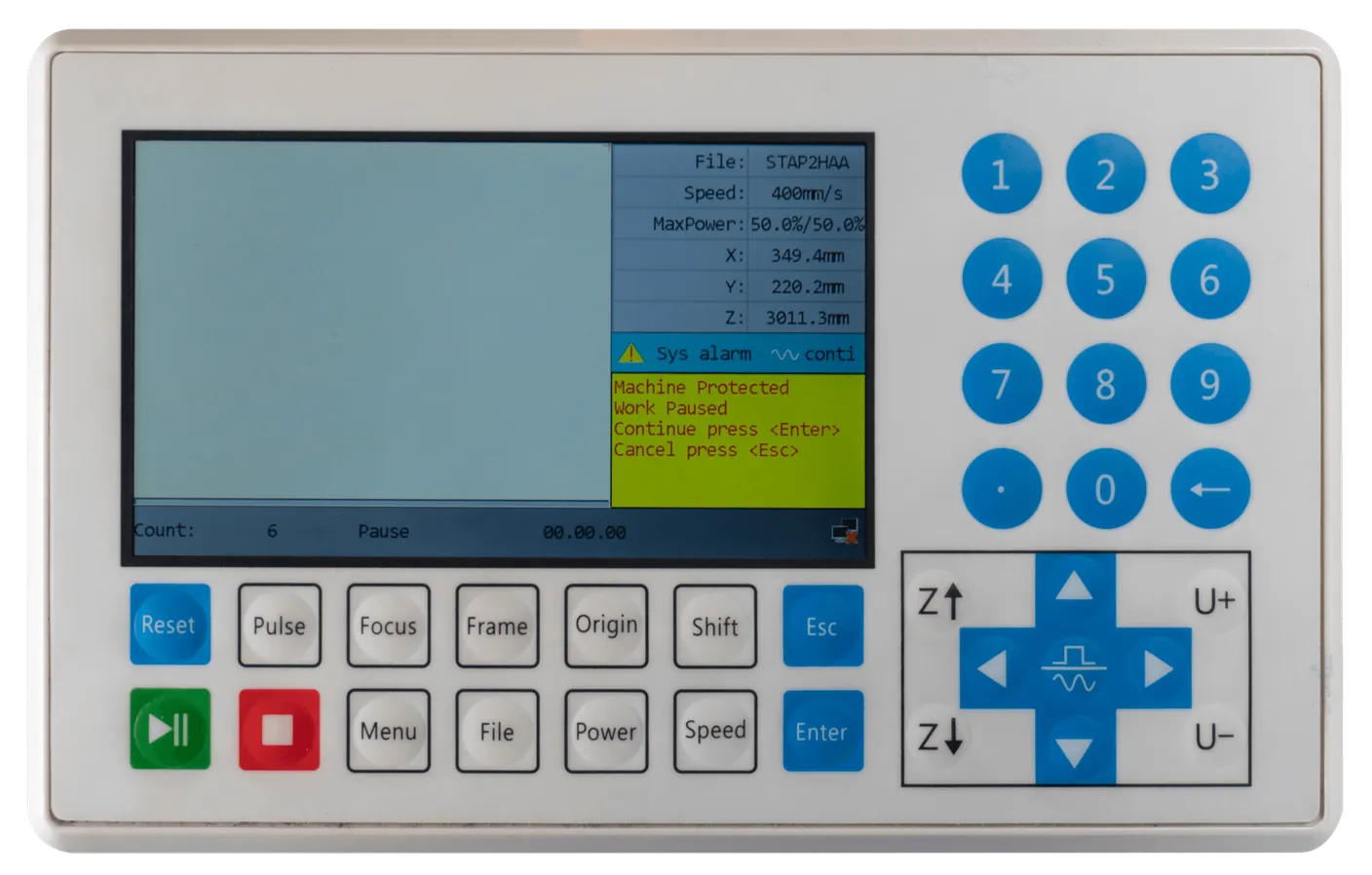
Questo errore si verifica se una delle porte della macchina laser non è chiusa correttamente. Vale per tutte le porte delle zone che il raggio laser può raggiungere. L’errore può verificarsi anche quando le porte sono chiuse ma il segnale non viene registrato.
Se le porte sono chiuse correttamente, può aprirle e richiuderle una alla volta. Se uno dei sensori non registra correttamente la porta chiusa, in questo modo può registrarla di nuovo e funzionare correttamente. Se tutte le porte sono chiuse e aprirle e richiuderle tutte non serve, verifichi se è attivo l’arresto di emergenza, che può anch’esso causare l’errore. Se non è così, uno dei sensori potrebbe non funzionare più. In questo caso serve l’intervento di un tecnico in loco.
Hard Limit Prot
Sezione intitolata “Hard Limit Prot”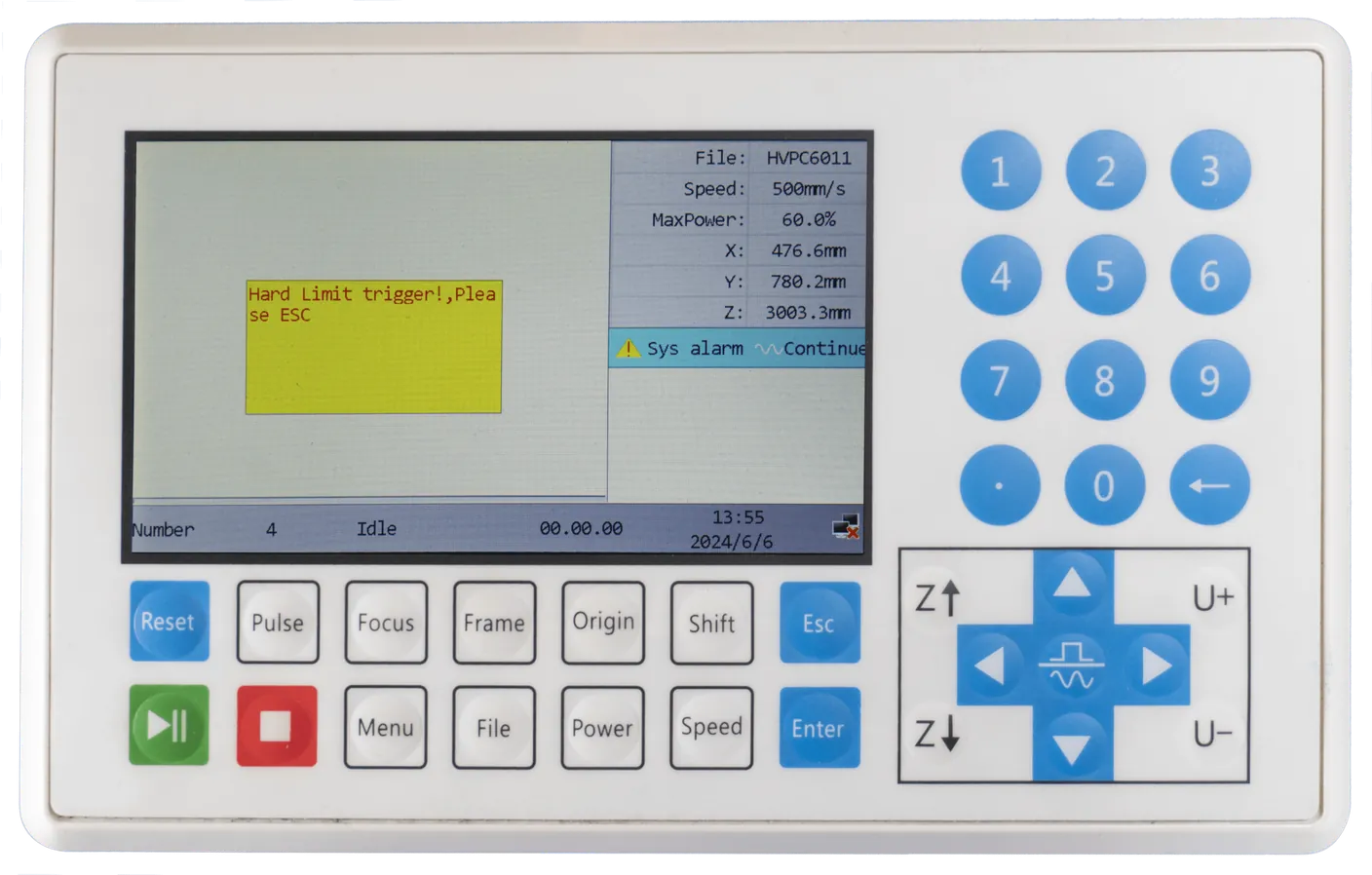
Questo errore compare quando vengono raggiunti i sensori Y, X o Z. Può verificarsi, ad esempio, quando non è stato eseguito l’azzeramento degli assi. L’Hard Limit Prot può verificarsi quando l’asse X o Y rileva il sensore: l’asse non può spostarsi oltre e si verifica un errore.
Può evitare l’Hard Limit Prot eseguendo sempre l’azzeramento degli assi all’accensione della macchina. L’Hard Limit Prot sull’asse Z si evita assicurandosi che, lavorando con l’autofocus, la testa laser non sia impostata troppo in basso. Occorre inoltre abbassare leggermente l’asse Z dalla posizione più alta, perché ci sia spazio sufficiente per ottenere l’altezza corretta tra materiale e sensore dell’autofocus. Nella schermata di diagnostica [Menu => Function+ => Diagnoses+] può controllare l’Hard Limit Prot e vedere a quale asse si riferisce.
X Slop over
Sezione intitolata “X Slop over”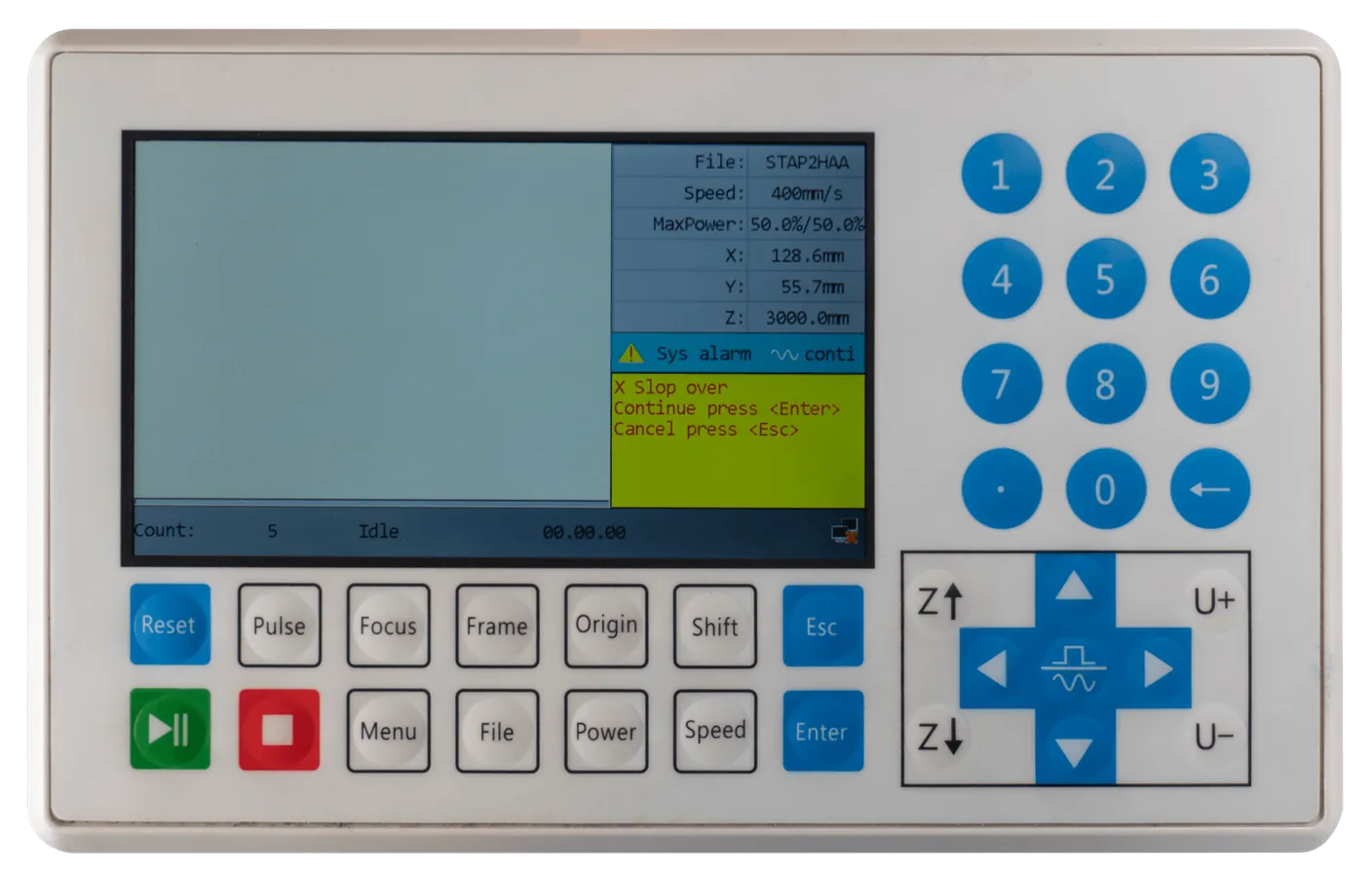
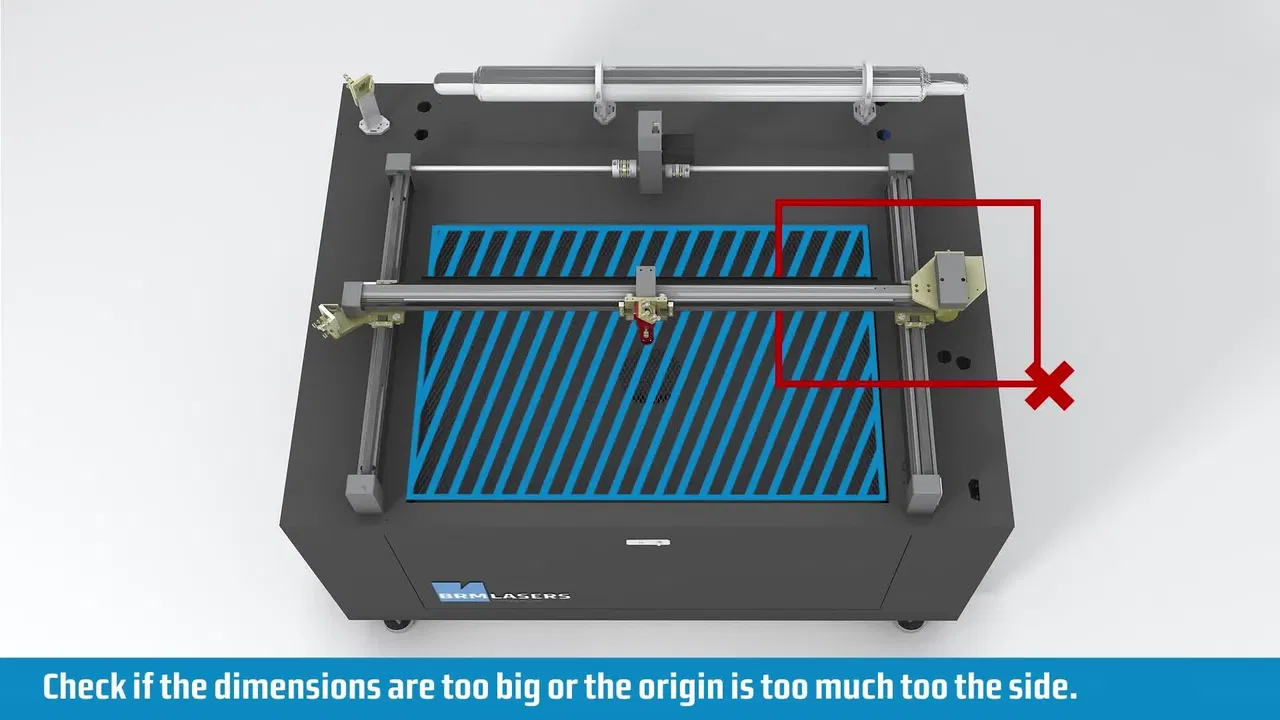
Questo errore si verifica quando, per tagliare o incidere il lavoro, la macchina dovrebbe uscire dalla corsa dell’asse X. Può succedere, ad esempio, quando vuole tagliare o incidere il pezzo in un angolo e ha impostato l’origine del lavoro fuori dall’area di lavoro.
Lo illustra lo screenshot qui sotto. Se la macchina rileva che una parte del lavoro è fuori dall’area di lavoro, non può eseguire il movimento.
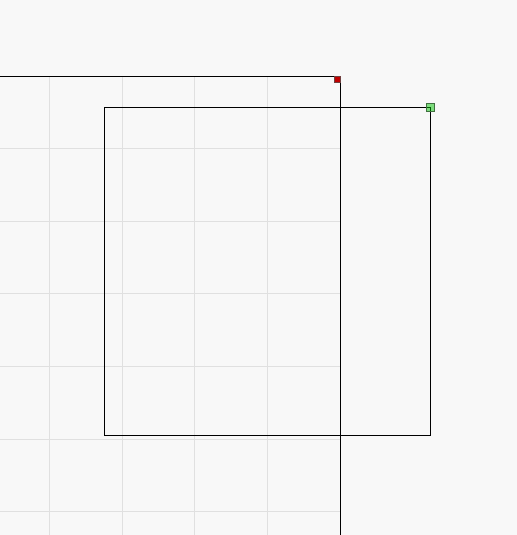
Se lavora con il pulsante Origin della macchina, deve spostare gli assi in una posizione più lontana dal bordo. Poi prema di nuovo Origin per impostare la nuova posizione come origine.
Se usa le coordinate assolute (Absolute Coordinate) dal software, deve spostare il disegno nel software più lontano dal bordo.
Deve anche verificare nel software dove si trova l’origine del disegno. Se vuole lavorare nell’angolo in alto a destra e ha premuto il pulsante Origin per impostare lì l’origine, l’origine del disegno potrebbe essere nell’angolo in alto a sinistra. Di conseguenza la macchina calcola a partire dall’angolo in alto a sinistra e la testa laser deve spostarsi verso destra. Ciò però è impossibile, perché lì finisce l’area di lavoro della macchina. Se imposta l’origine del disegno in alto a destra, può iniziare a tagliare in quel punto, perché ora la testa laser si sposta verso sinistra, dove c’è spazio sufficiente.
Il punto verde nel disegno indica l’origine del disegno. Veda gli esempi qui sotto.
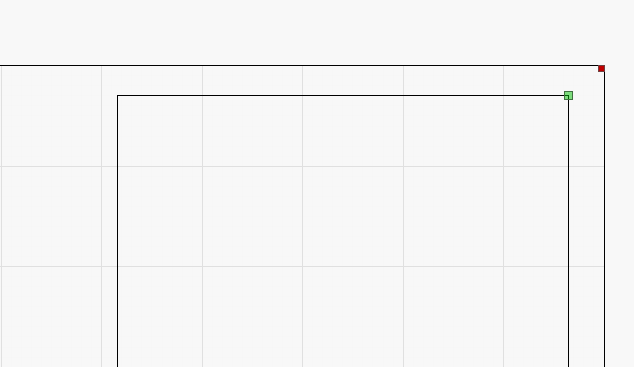
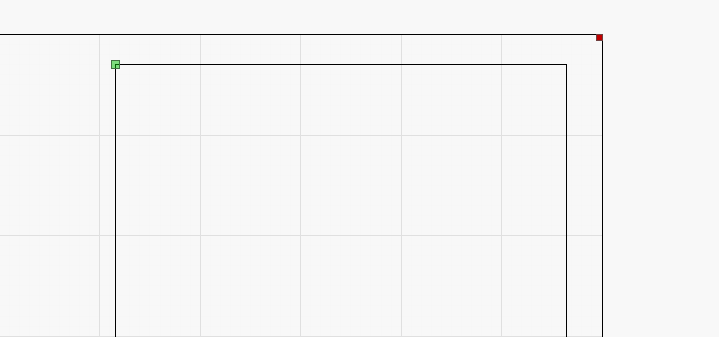
Per cambiare l’origine del disegno può scegliere tra diversi punti:
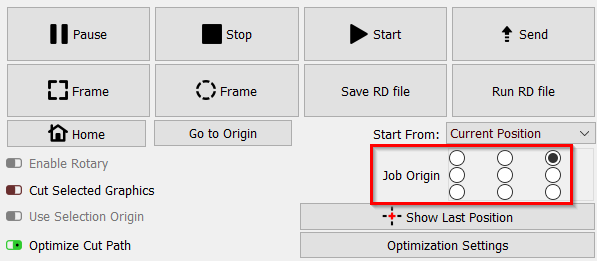
L’errore può verificarsi anche quando un’incisione o una marcatura è troppo vicina al bordo dell’area di lavoro. Durante l’incisione o la marcatura la testa laser ha bisogno di spazio per accelerare e decelerare. Il lavoro si trova allora entro l’area di lavoro, ma la macchina non ha spazio sufficiente per raggiungere la velocità o rallentare, e anche in questo caso si verifica l’errore.
Qui sotto un esempio dell’errore durante un’incisione.

In questo caso deve spostare il lavoro più verso il centro dell’area di lavoro. Se seleziona Continue e preme [Enter], la macchina può iniziare a fare ciò che deve. L’errore però ricompare non appena riceve il segnale che la testa laser dovrebbe uscire dall’area di lavoro. Può succedere, ad esempio, a metà dell’incisione, e allora dovrà interrompere il programma. Prema [Esc] per interrompere il programma. Può scegliere un altro punto da cui iniziare e premere di nuovo [Start]. Se sceglie Cancel e preme [Esc], si ferma e può scegliere una nuova posizione di lavoro.
Y Slop over
Sezione intitolata “Y Slop over”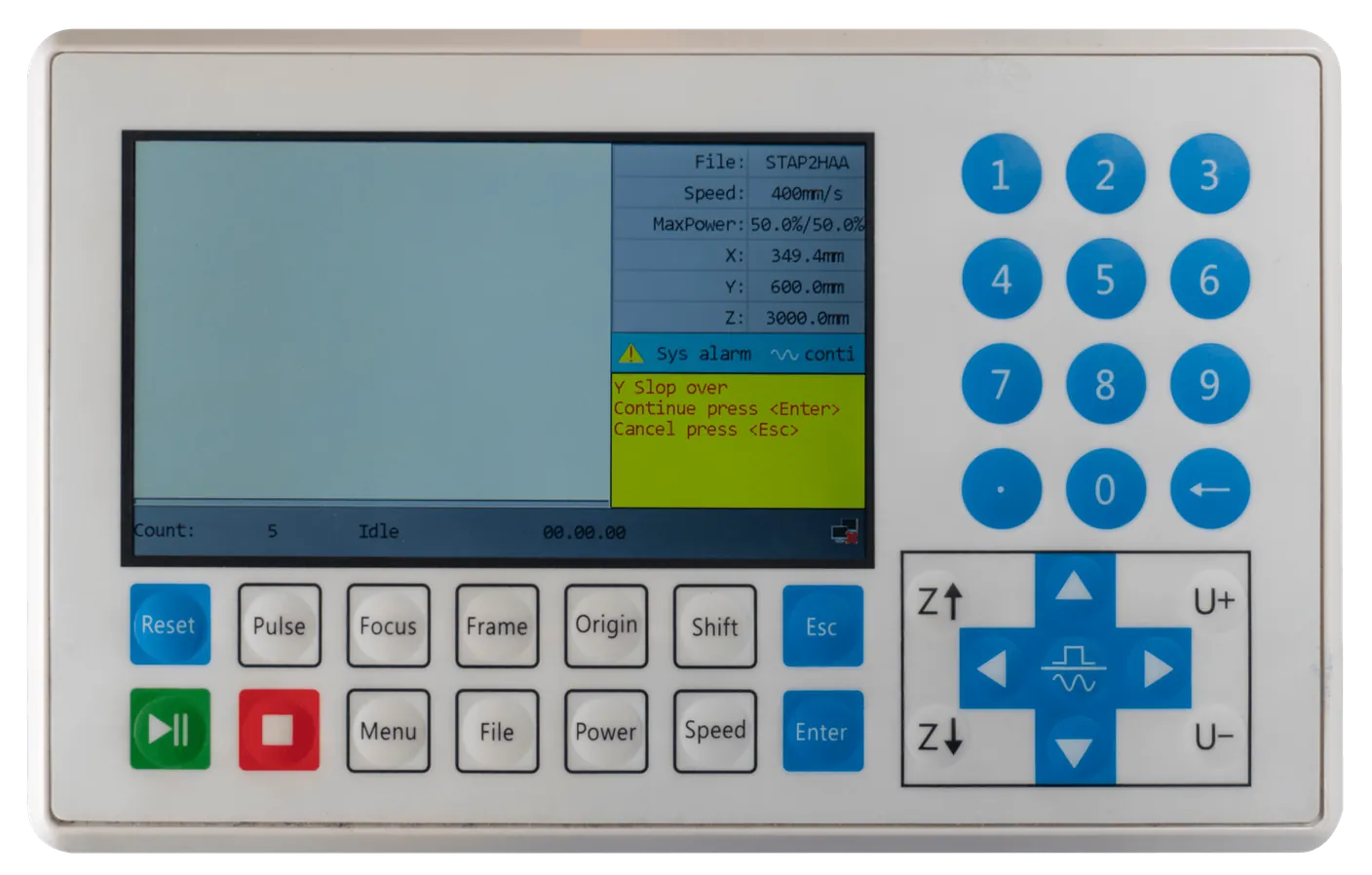
Questo errore si verifica quando, per tagliare o incidere il lavoro, la macchina dovrebbe uscire dalla corsa dell’asse Y. Può succedere, ad esempio, quando vuole tagliare o incidere il pezzo in un angolo e ha impostato l’origine del lavoro fuori dall’area di lavoro.
Lo illustra lo screenshot qui sotto. Se la macchina rileva che una parte del lavoro è fuori dall’area di lavoro, non può eseguire il movimento.
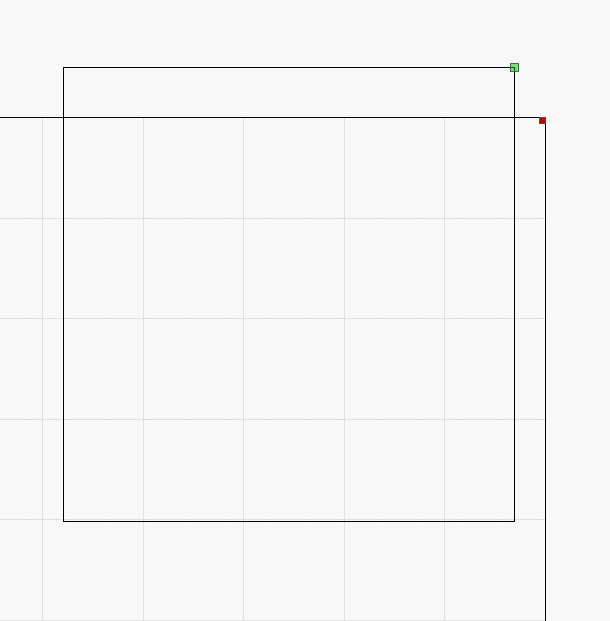
Se lavora con il pulsante Origin della macchina, deve spostare gli assi in una posizione più lontana dal bordo. Poi prema di nuovo [Origin] per impostare la nuova posizione come origine.
Se usa le coordinate assolute (Absolute Coordinate) dal software, deve spostare il disegno nel software più lontano dal bordo.
Deve anche verificare nel software dove si trova l’origine del disegno. Se vuole lavorare nell’angolo in alto a destra e ha premuto il pulsante Origin per impostare lì l’origine, l’origine del disegno potrebbe essere nell’angolo in basso a destra. Di conseguenza la macchina calcola a partire dall’angolo in basso a destra e la testa laser deve spostarsi verso l’alto. Ciò però è impossibile, perché lì finisce l’area di lavoro della macchina. Se imposta l’origine del disegno in alto a destra, può iniziare a tagliare in quel punto, perché ora la testa laser si sposta verso il basso, dove c’è spazio sufficiente.
Il punto verde nel disegno indica l’origine del disegno. Veda gli esempi qui sotto.
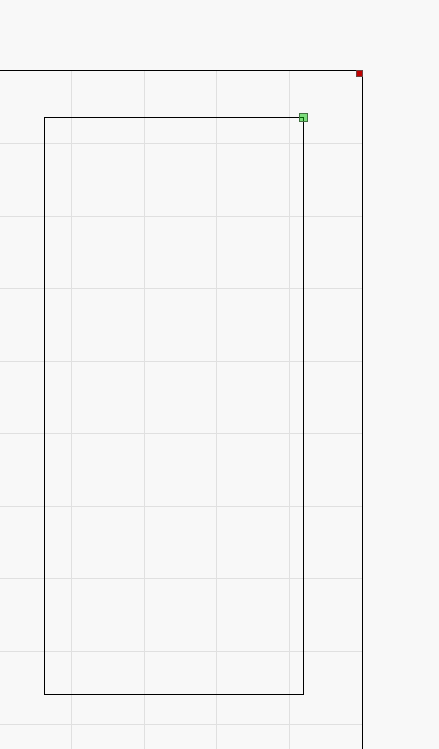
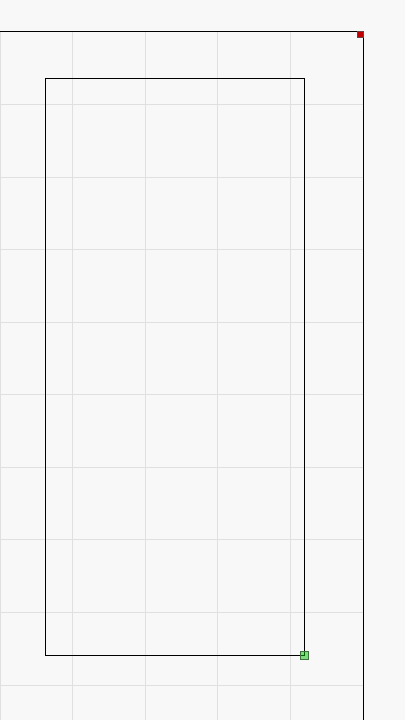
Per cambiare l’origine del disegno può scegliere tra diversi punti:
L’errore può verificarsi anche quando un’incisione o una marcatura è troppo vicina al bordo dell’area di lavoro. Durante l’incisione o la marcatura la testa laser ha bisogno di spazio per accelerare e decelerare. Il lavoro si trova allora entro l’area di lavoro, ma la macchina non ha spazio sufficiente per raggiungere la velocità o rallentare.
Qui sotto un esempio dell’errore durante un’incisione.
In questo caso deve spostare il lavoro più verso il centro dell’area di lavoro.
Se l’errore si verifica lavorando con l’asse di rotazione, aiuta far ruotare la rotazione con i tasti U+ e U-. In linea di principio la rotazione può girare all’infinito; le vengono invece assegnate le dimensioni dell’area di lavoro. Se l’area di lavoro sull’asse Y è di 900 mm, anche l’area di lavoro della rotazione sarà di 900 mm. Anche con la rotazione, quindi, ci si può avvicinare troppo ai bordi dell’area di lavoro. Se compare l’errore Y Slop over, esegua qualche rotazione con i pulsanti U+ e U-, e prema il pulsante Origin sul display della macchina.
Se seleziona Continue e preme [Enter], la macchina può iniziare a fare ciò che deve. L’errore però ricompare non appena riceve il segnale che la testa laser dovrebbe uscire dall’area di lavoro. Può succedere, ad esempio, a metà dell’incisione, e allora dovrà interrompere il programma. Prema [Esc] per interrompere il programma. Può scegliere un altro punto da cui iniziare e premere di nuovo [Start]. Se sceglie Cancel e preme [Esc], si ferma e può scegliere una nuova posizione di lavoro.
Frame slop
Sezione intitolata “Frame slop”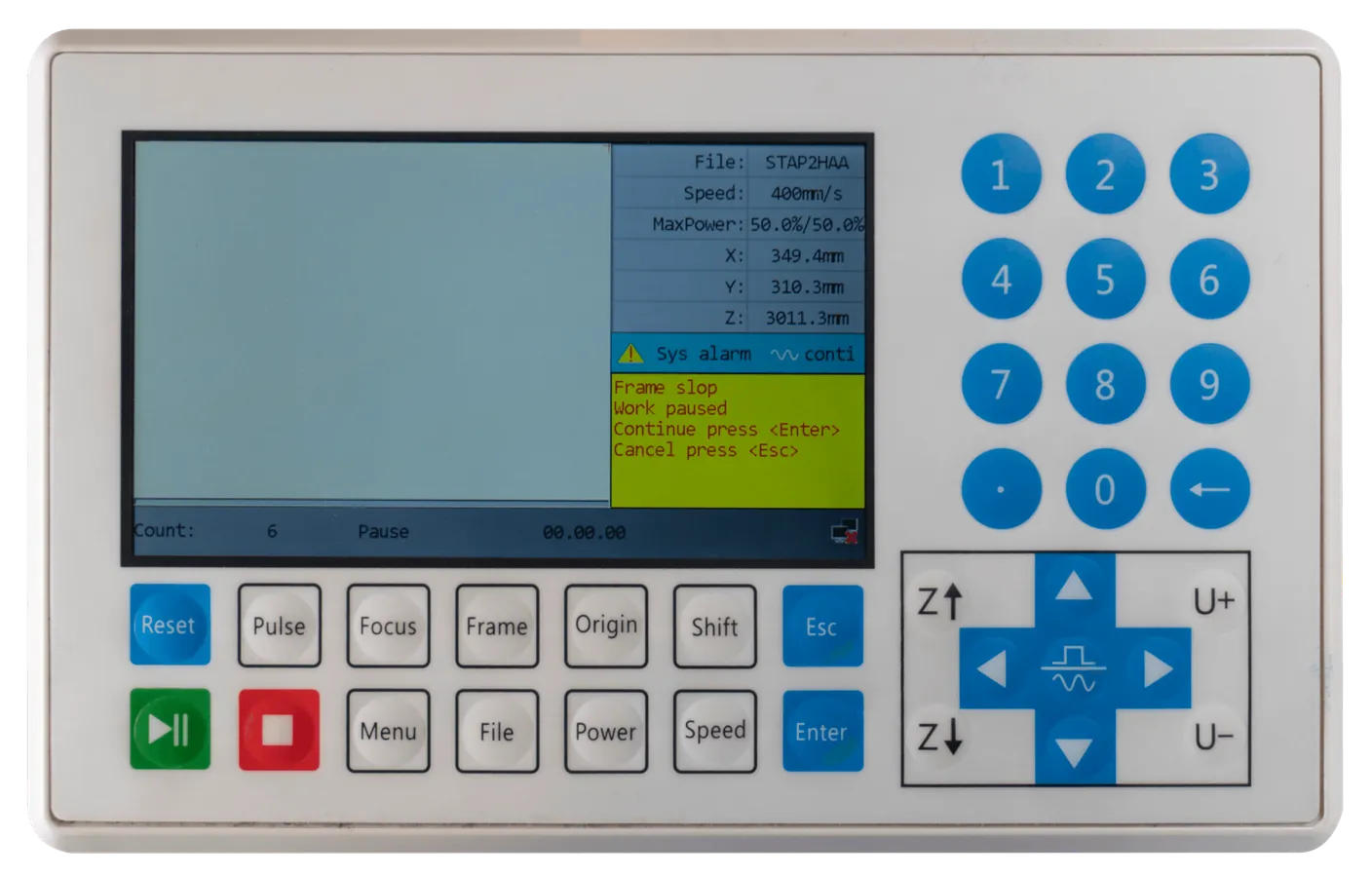
Questo errore si verifica quando esegue il frame (la traccia del contorno) e il lavoro è fuori dall’area di lavoro.
Se è sicuro che il lavoro si trovi al centro dell’area di lavoro, potrebbe avere nel software una linea guida o una cornice che non vuole tagliare. Questa linea guida viene però inclusa nel frame.
Potrebbe anche non aver ancora premuto il pulsante [Origin]. In tal caso la macchina usa l’ultima origine impostata, che potrebbe essere vicina al lato della macchina: il lavoro non rientra nell’area di lavoro e compare l’errore.
Se usa le coordinate assolute (Absolute Coordinate) dal software, deve spostare il disegno nel software più lontano dal bordo.
Deve anche verificare nel software dove si trova l’origine del disegno. Se vuole lavorare nell’angolo in alto a destra e ha impostato lì l’origine, l’origine del disegno potrebbe essere nell’angolo in basso a destra. Di conseguenza la macchina calcola a partire dall’angolo in basso a destra e la testa laser deve spostarsi verso l’alto. Ciò però è impossibile, perché lì finisce l’area di lavoro della macchina. Se imposta l’origine del disegno in alto a destra, può iniziare a tagliare in quel punto, perché ora la testa laser si sposta verso il basso, dove c’è spazio sufficiente. Lo stesso vale per l’altro asse: se vuole lavorare in alto a destra e ha impostato l’origine in alto a sinistra, l’errore compare ugualmente.
Il punto verde nel disegno indica l’origine del disegno. Veda gli esempi qui sotto.
Per cambiare l’origine del disegno può scegliere tra diversi punti:
Se ad esempio ha una cornice guida che non vuole tagliare, ma l’oggetto da tagliare è piccolo e al centro dell’area di lavoro, può premere [Enter] per continuare. Il frame prosegue, ma una parte viene tagliata fuori e il frame non è più preciso. Quando poi preme il pulsante [Start] sul display della macchina laser, il pezzo viene tagliato, se è abbastanza piccolo e abbastanza lontano dai bordi dell’area di lavoro.
Premendo [Esc] per annullare, il frame si interrompe. Può verificare se sta cercando di lavorare troppo vicino ai bordi dell’area di lavoro e allontanarsene un po’. Può anche verificare se nel disegno c’è una cornice guida o qualcosa di simile che causa l’errore. Può premere di nuovo il pulsante Origin per assicurarsi di lavorare davvero nel punto indicato.
Water prot 1
Sezione intitolata “Water prot 1”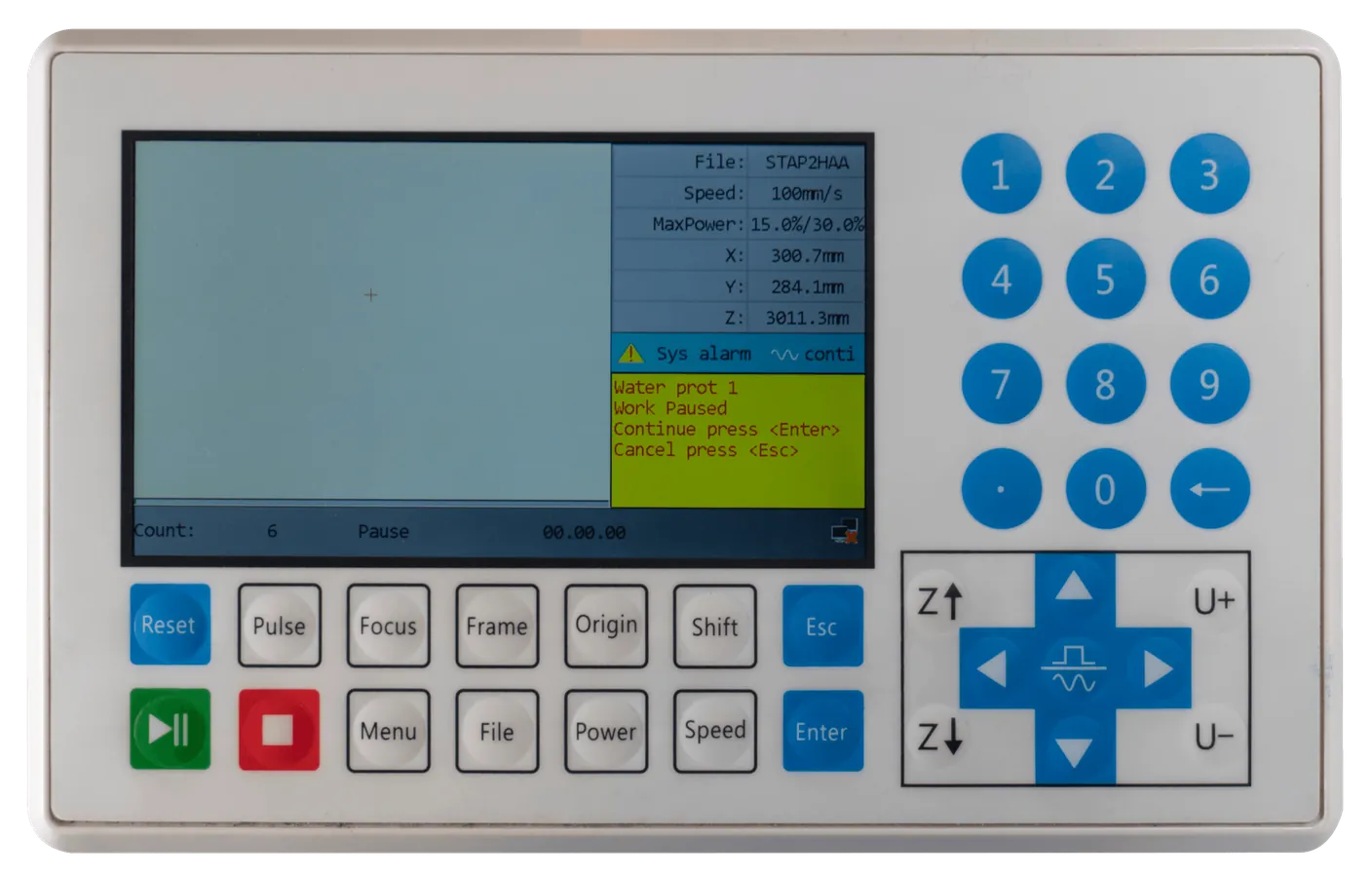
Questo errore indica che il segnale del refrigeratore d’acqua non viene ricevuto. Quando è presente, non si può tagliare né incidere o marcare. L’acqua nella sorgente laser deve essere pompata in continuazione per evitare danni.
Se compare Water prot 1, il refrigeratore d’acqua potrebbe non essere acceso. Verifichi che l’interruttore Auxiliary sia nella posizione corretta. Sulla BRM Pro l’interruttore si trova sul lato destro della macchina, sul pannello interruttori. Sulla BRM Slim si trova sopra il display della macchina. Se è acceso, verifichi che sia acceso anche il refrigeratore stesso.
Se il refrigeratore è acceso, il cavo d’allarme sul suo retro potrebbe non essere collegato bene o essersi sfilato. In tal caso lo stacchi dal refrigeratore e lo ricolleghi.
Se è tutto collegato correttamente, il refrigeratore potrebbe segnalare un allarme. Lo vede sul display del refrigeratore, che può mostrare un codice di errore. Può anche essere accesa la luce rossa sotto il display e suonare il segnale d’allarme.
A seconda del tipo di guasto del refrigeratore, può essere necessario un tecnico BRM. Se è tutto acceso, il refrigeratore non segnala allarmi ma l’errore persiste, serve un tecnico BRM.
Machine Protected
Sezione intitolata “Machine Protected”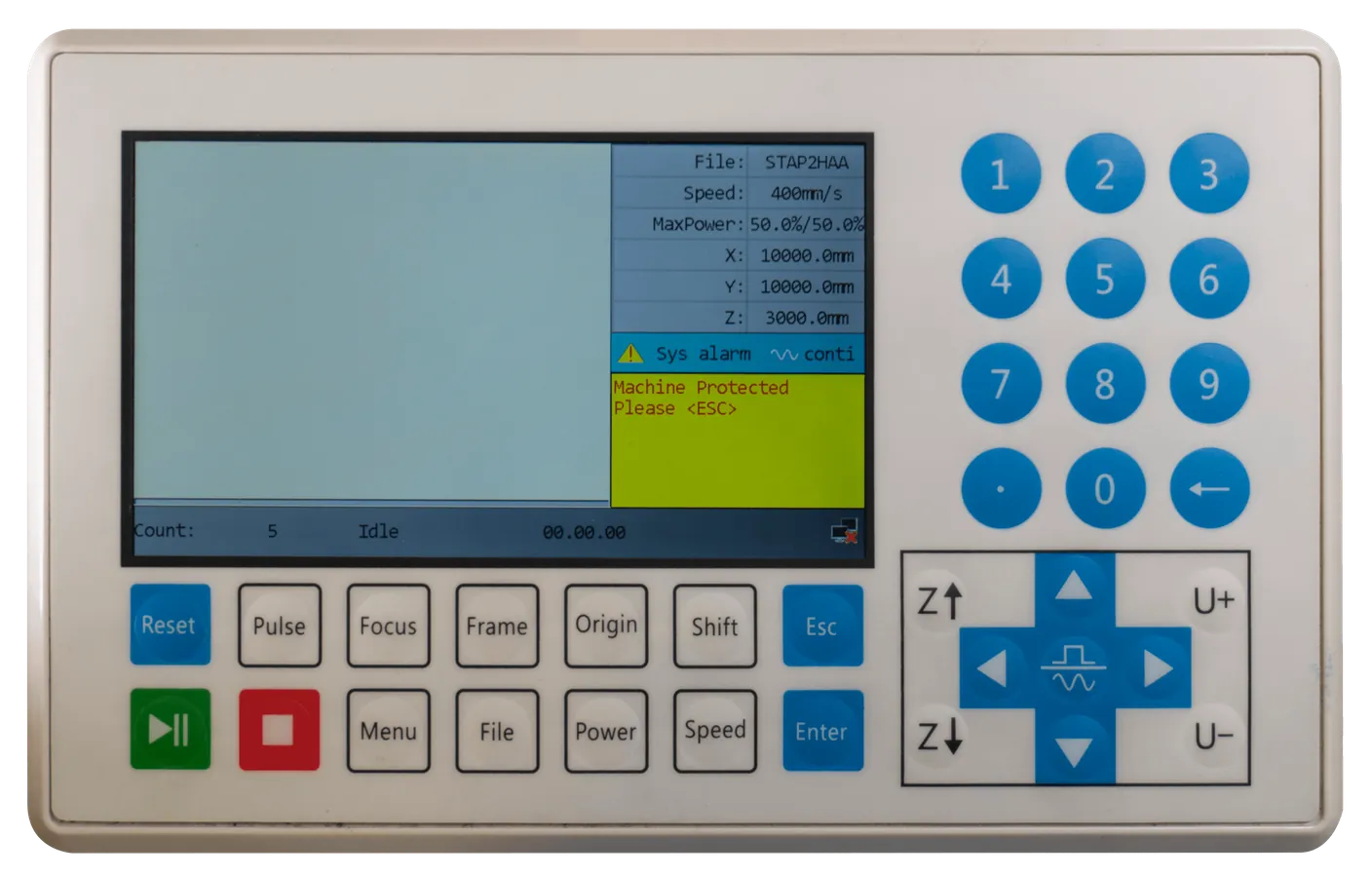
Questo errore si verifica se una delle porte non è chiusa correttamente o se è premuto il pulsante di arresto di emergenza. Vale per tutte le porte delle zone che il raggio laser può raggiungere. L’errore può verificarsi anche quando le porte sono chiuse ma il segnale non viene registrato.
Se le porte sono chiuse correttamente, può aprirle e richiuderle una alla volta. Se il sensore non registra correttamente le porte chiuse, in questo modo può registrarle di nuovo e funzionare correttamente.
Se ha controllato le porte e sembra tutto in ordine, può premere [Enter] per continuare. La macchina è in pausa, quindi premendo [Enter] riprende da dove si era fermata.
Premendo [Esc] il programma si interrompe e la testa laser torna al punto in cui ha iniziato a tagliare o incidere. Per continuare con lo stesso programma dovrà avviarlo di nuovo.
Se tutte le porte sono chiuse e aprirle e richiuderle tutte non serve, uno dei sensori potrebbe non funzionare più. In questo caso serve l’intervento di un tecnico in loco. Se le serve aiuto, può sempre inviarci un ticket.
Articoli correlati
Sezione intitolata “Articoli correlati”- Il mio laser non taglia più fino in fondo - La checklist ordinata quando c’è il raggio ma non attraversa più il materiale