

Come si installa il rotativo a rulli?
Il rotativo a rulli permette di incidere oggetti rotondi come bicchieri e bottiglie, o di tagliare tubi di plastica. Il video qui sotto illustra la procedura passo dopo passo.
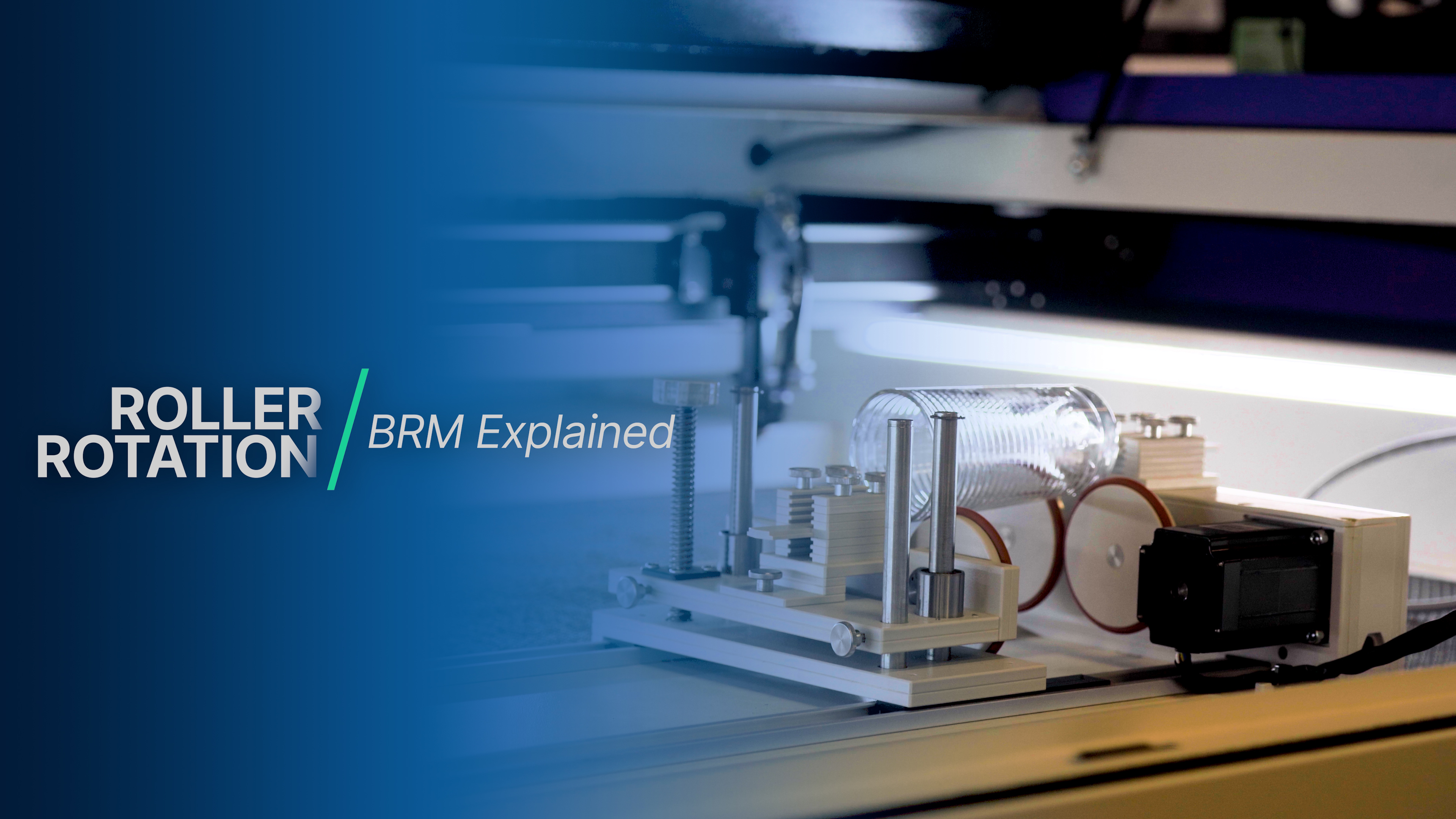
Installare il rotativo a rulli
Sezione intitolata “Installare il rotativo a rulli”- Spegnere la macchina o premere l’arresto di emergenza.
- Posizionare il rotativo nell’area di lavoro.
- Collegare il rotativo tramite il connettore sul pannello laterale destro, vicino all’apertura della porta.
- Riaccendere la macchina, o sbloccare l’arresto di emergenza.
- Premere il pulsante di reset per sbloccare la macchina.
- Attendere che la macchina completi il ciclo di azzeramento. Richiede più tempo del solito per via di un timeout necessario sull’asse Y.
La macchina commuta ora l’asse Y sul rotativo. L’asse Y non è più alimentato e va spostato a mano nella posizione desiderata.
- Far scorrere in avanti l’asse Y e guardare lungo la guida X verso il rotativo. Regolare il rotativo finché non è parallelo alla guida X.
- Con le regolazioni del rotativo, portare la superficie da incidere del prodotto il più possibile in piano.
- Posizionare la testa laser al centro sopra il rotativo.
Impostazioni in LightBurn
Sezione intitolata “Impostazioni in LightBurn”- Aprire le impostazioni del rotativo con Laser Tools > Rotary Setup.
- Selezionare Roller come tipo di rotativo.
- Attivare Enable Rotary.
- Verificare la direzione del motore del rotativo. L’uscita del cavo indica il lato del motore. Se il cavo è rivolto a destra (lato blu della macchina), attivare Mirror Output.
- Impostare Steps per Rotation su 16666.
- Impostare Roller Diameter su 80 mm.
- Incidere il prodotto.
Smettere di usare il rotativo a rulli
Sezione intitolata “Smettere di usare il rotativo a rulli”- Spegnere la macchina o premere l’arresto di emergenza.
- Scollegare il connettore del rotativo dalla macchina.
- Togliere il rotativo dall’area di lavoro.
- Aprire le impostazioni del rotativo con Laser Tools > Rotary Setup.
- Disattivare il rotativo.
- Controllare la barra di stato in fondo a LightBurn e verificare che “Rotary Enabled” non sia più visualizzato.
Per altre domande può sempre inviarci un ticket.