

Esportare file da Illustrator (.ai/.eps/.svg) a LaserWork
Prima di iniziare, si assicuri che in Illustrator il “Document color mode” sia impostato su RGB:
File => Document color mode
Come si crea una linea di taglio?
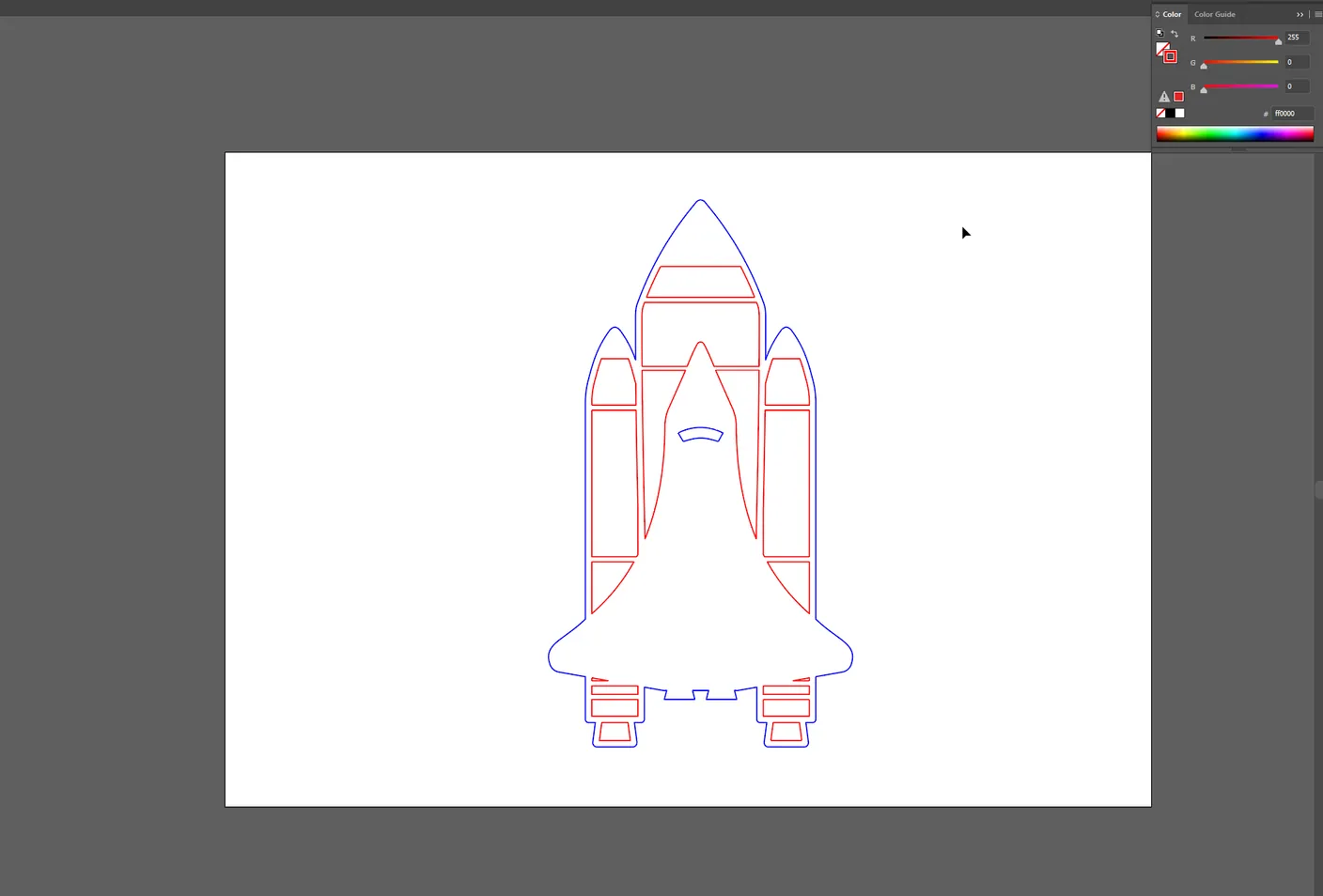
Sezione intitolata “Come si crea una linea di taglio?”Si assicuri che il colore dell’intera linea di taglio sia lo stesso. In questo esempio tutta la linea di taglio è blu:
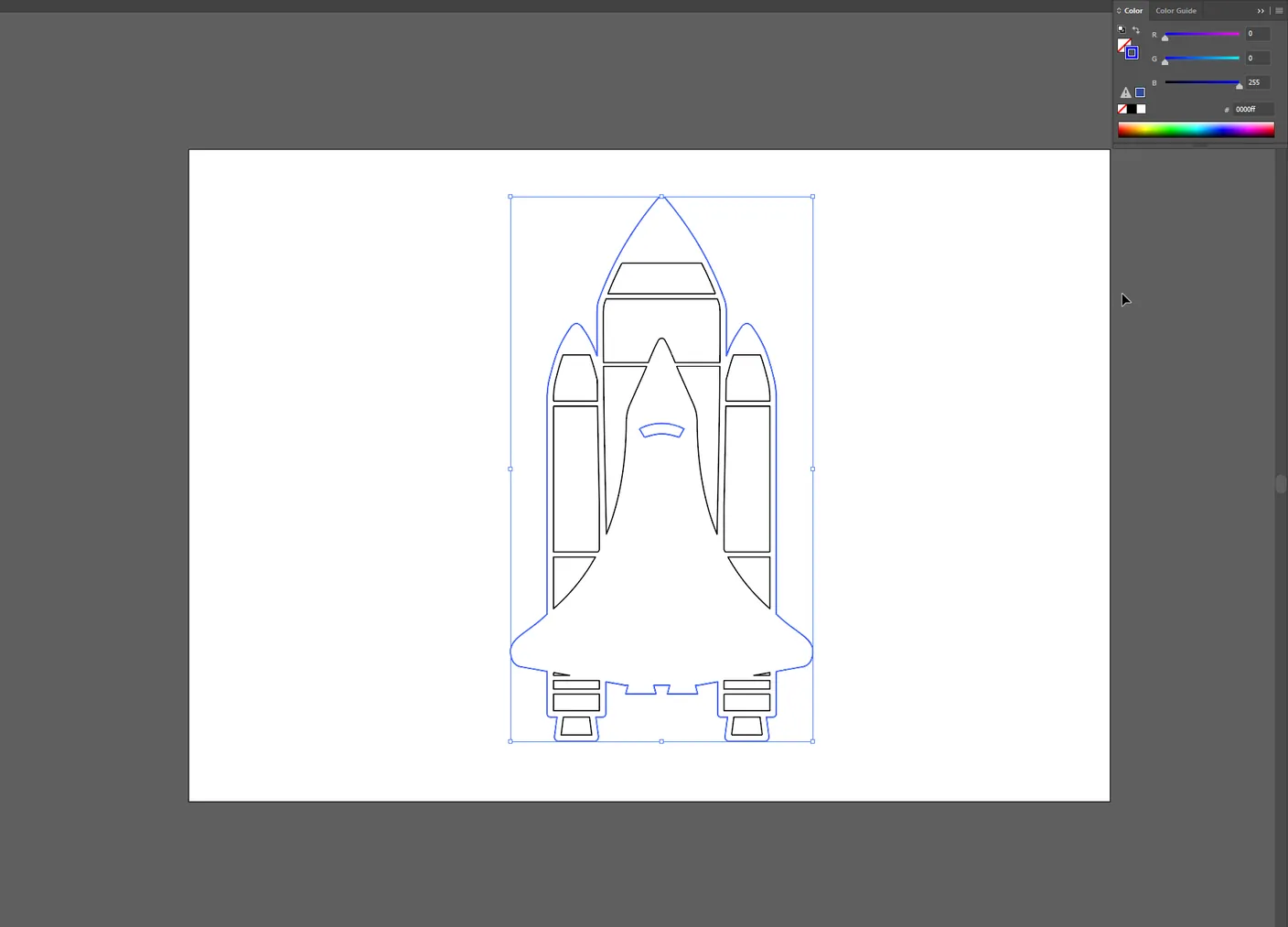
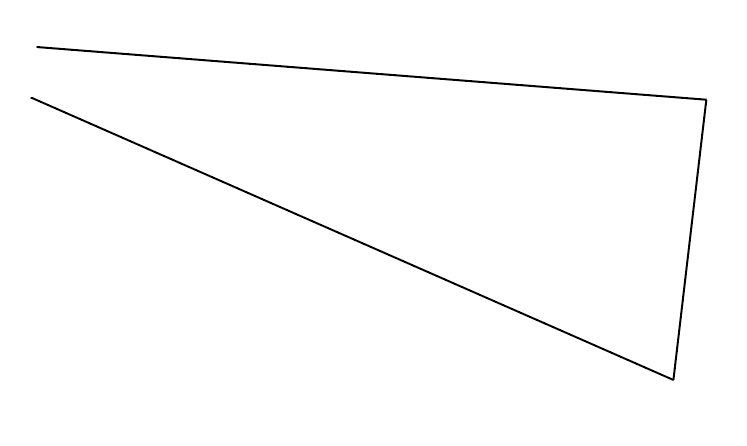
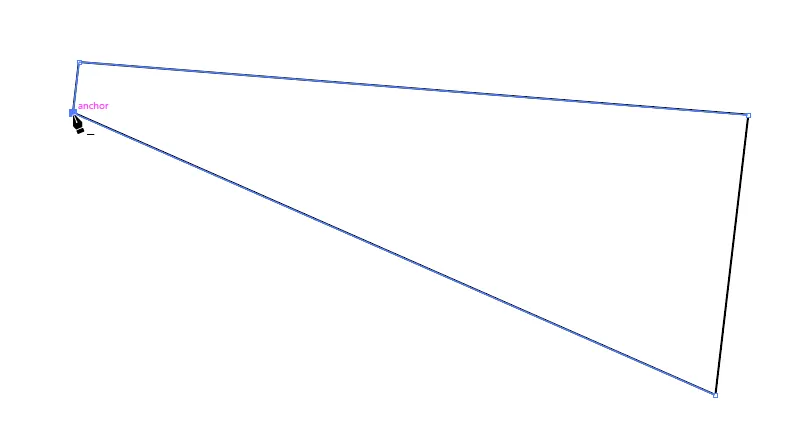
Si assicuri che l’intera forma sia chiusa; in caso contrario, segua questi passaggi:
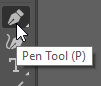
Selezioni lo strumento penna.
Clicchi sul punto di ancoraggio della forma che vuole chiudere.
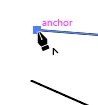
Clicchi sull’altro punto di ancoraggio per chiudere la forma.
Come si creano le linee di incisione?
Sezione intitolata “Come si creano le linee di incisione?”Si assicuri che il colore delle linee di incisione sia lo stesso ovunque. In questo esempio tutte le linee di incisione sono rosse:
Come salvare il file in modo che si apra in LaserWork
Sezione intitolata “Come salvare il file in modo che si apra in LaserWork”LaserWork funziona solo con un vecchio formato di file di Illustrator.
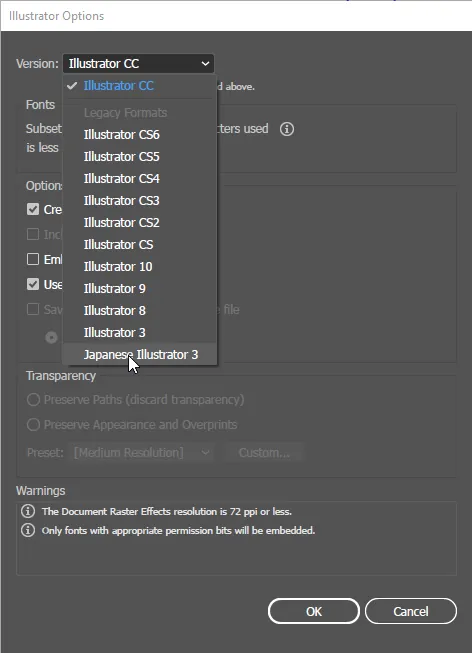
File => Save as… Salvi il file come .ai.

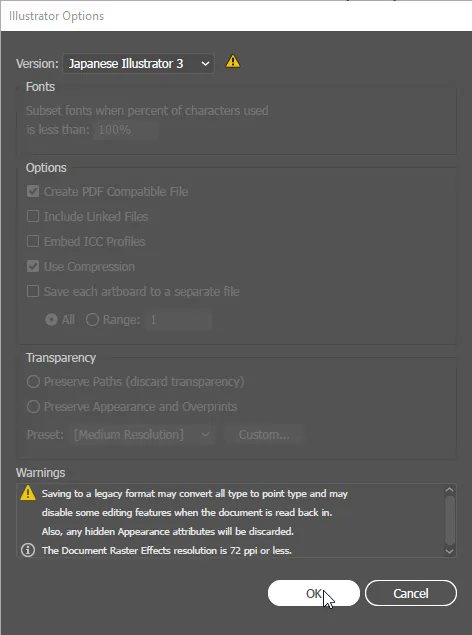
Nella schermata che si apre scelga Version: Japanese Illustrator 3
Clicchi su OK
Aprire il file .ai in LaserWork
Sezione intitolata “Aprire il file .ai in LaserWork”Apra LaserWork => clicchi su Import
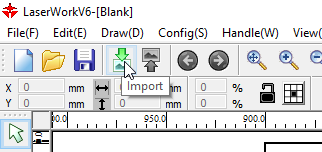
Apra il file appena salvato da Illustrator.
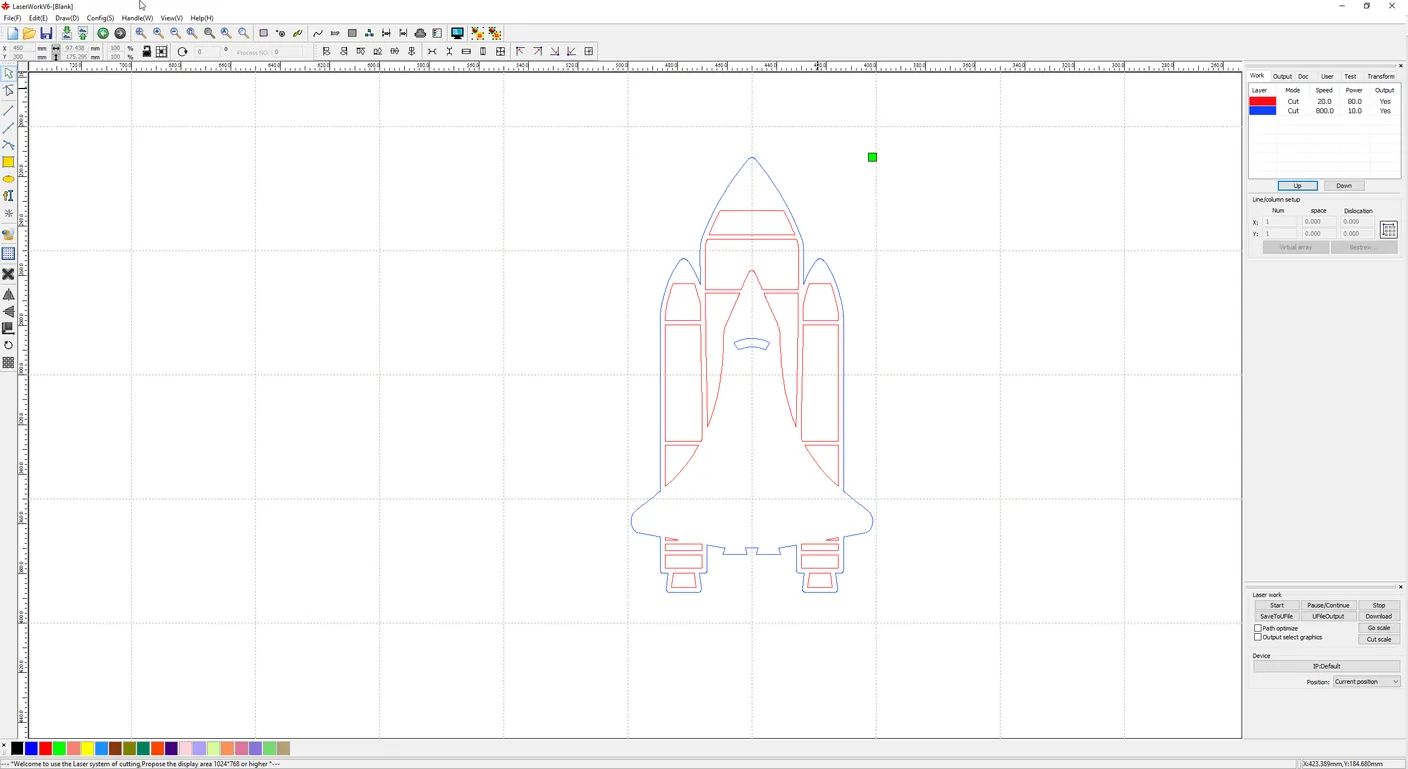
I colori indicati in Illustrator sono ora visibili in LaserWork. Sono diventati livelli in LaserWork, quindi tutte le impostazioni si possono regolare per livello.