

Eksport plików z programu Illustrator do LaserWork
Przed rozpoczęciem należy upewnić się, że w Illustratorze „Document color mode” jest ustawiony na RGB:
File => Document color mode
Jak utworzyć linię cięcia?
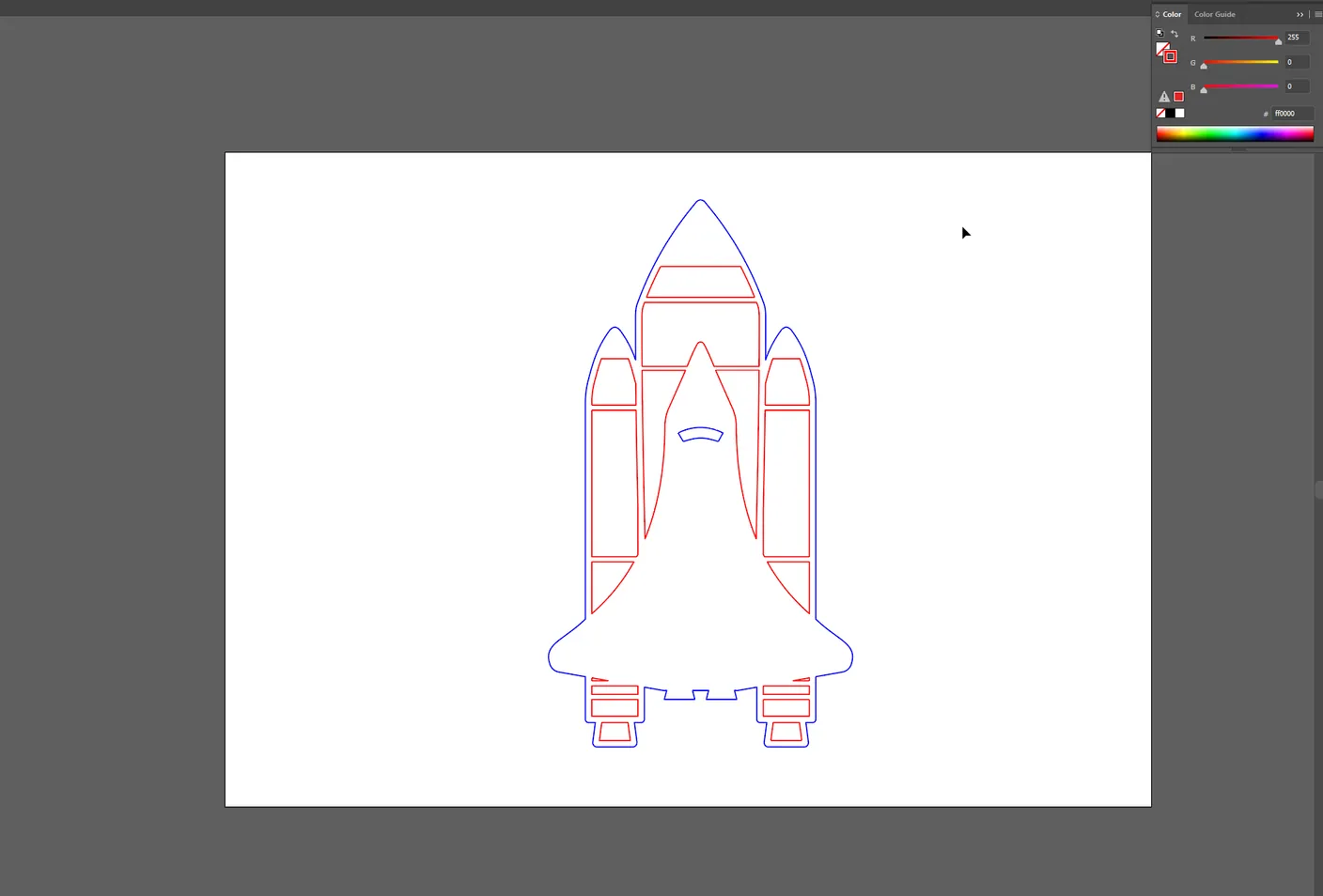
Dział zatytułowany „Jak utworzyć linię cięcia?”Cała linia cięcia musi mieć ten sam kolor. W tym przykładzie cała linia cięcia jest niebieska:
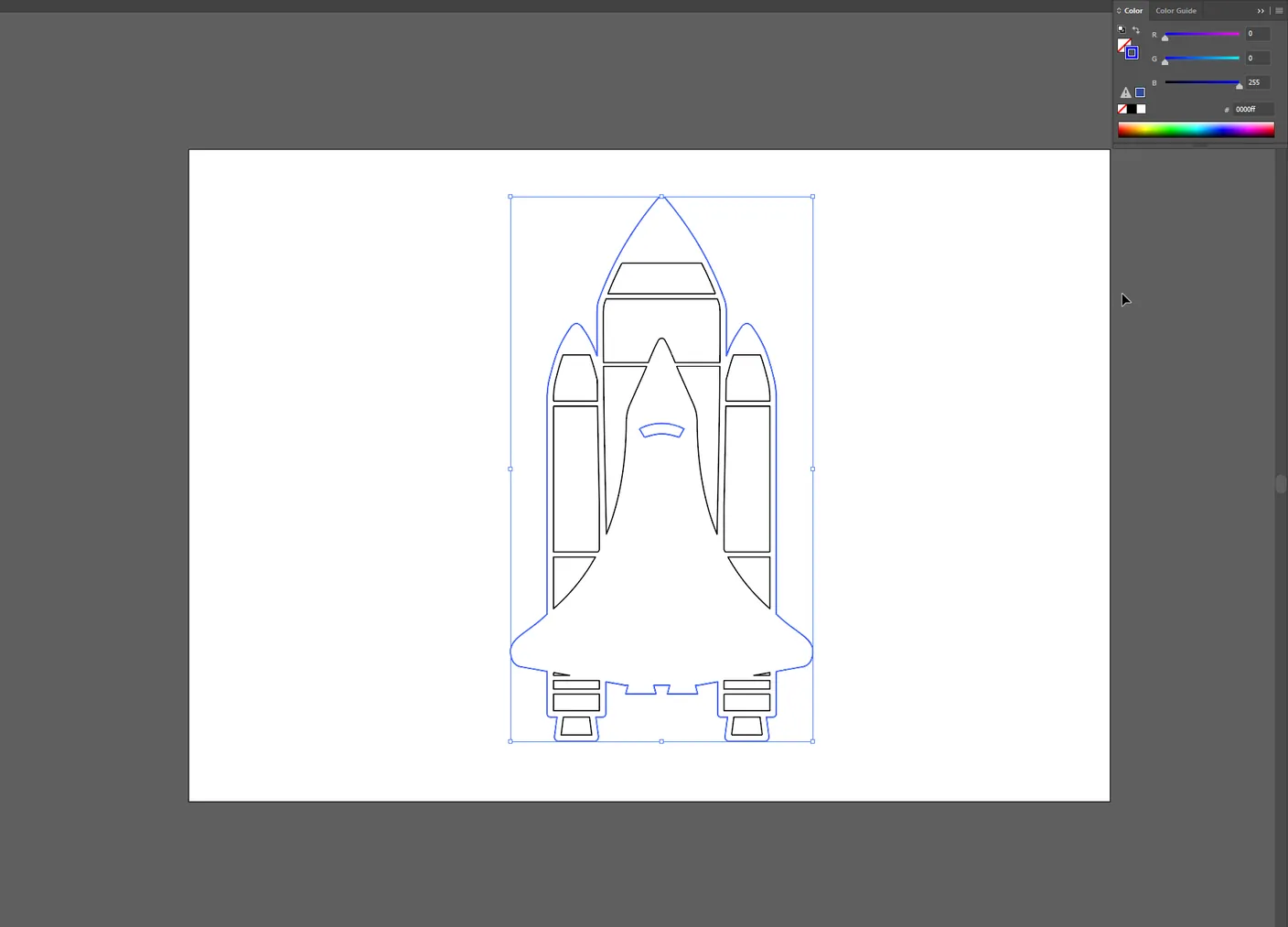
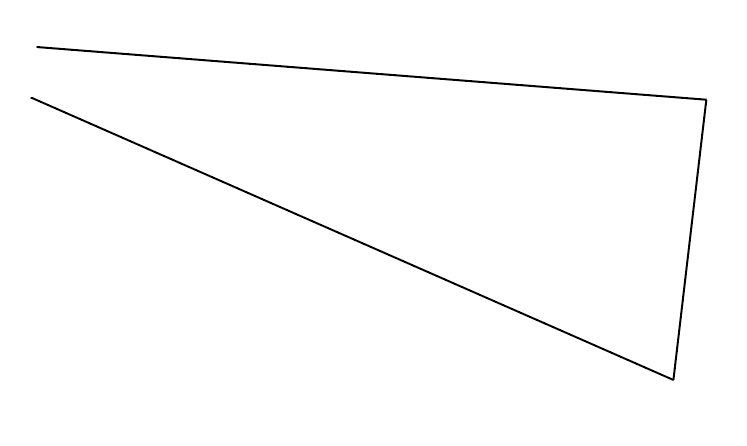
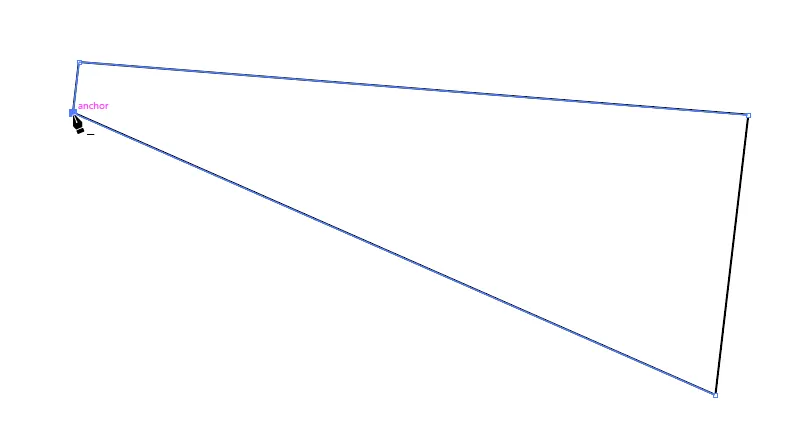
Cały kształt musi być zamknięty. Jeżeli nie jest, należy wykonać następujące kroki:
Wybrać narzędzie Pióro (Pen tool).
Kliknąć punkt kontrolny kształtu, który ma zostać zamknięty.
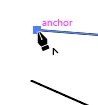
Kliknąć drugi punkt kontrolny, aby zamknąć kształt.
Jak utworzyć linie graweru?
Dział zatytułowany „Jak utworzyć linie graweru?”Wszystkie linie graweru muszą mieć ten sam kolor. W tym przykładzie wszystkie linie graweru są czerwone:
Jak zapisać plik, aby otworzyć go w LaserWork
Dział zatytułowany „Jak zapisać plik, aby otworzyć go w LaserWork”LaserWork obsługuje wyłącznie stary format plików Illustratora.
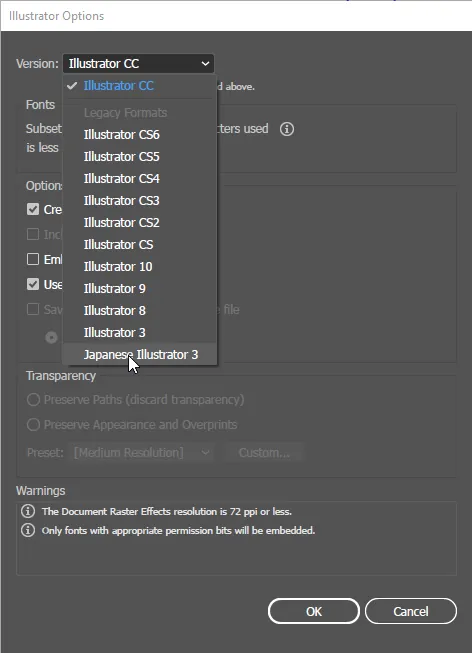
File => Save as… Zapisać plik jako .ai.

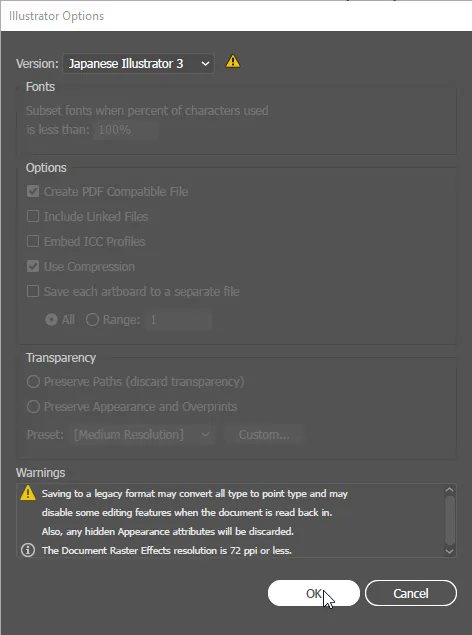
W oknie, które się otworzy, wybrać Version: Japanese Illustrator 3
Kliknąć OK
Otwieranie pliku .ai w LaserWork
Dział zatytułowany „Otwieranie pliku .ai w LaserWork”Otworzyć LaserWork => kliknąć Import
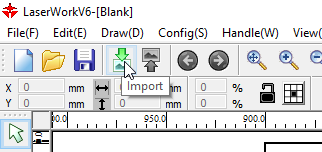
Otworzyć plik właśnie zapisany w Illustratorze.
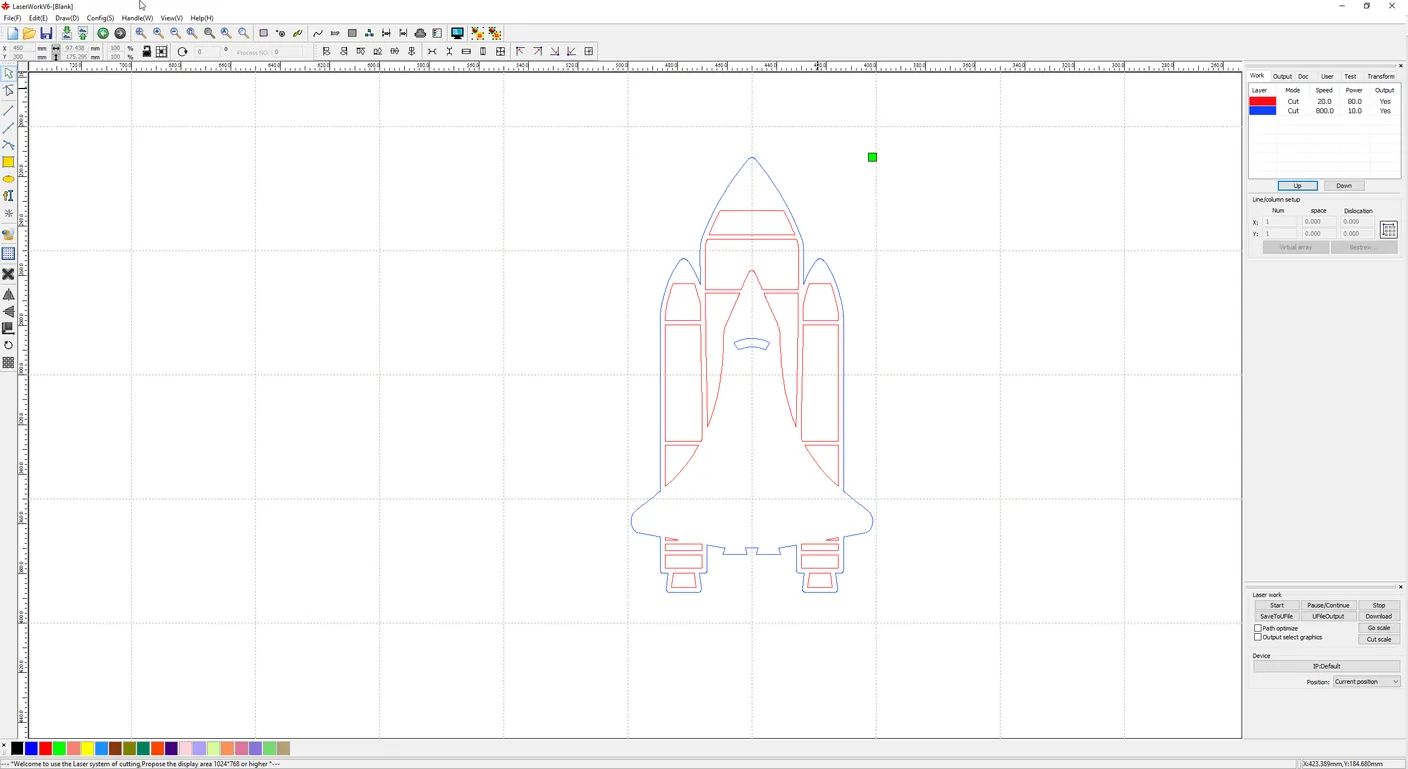
Kolory nadane w Illustratorze są teraz widoczne w LaserWork. Stały się warstwami w LaserWork, więc wszystkie ustawienia można regulować osobno dla każdej warstwy.