

Możliwe komunikaty błędów na maszynie
Machine protected
Dział zatytułowany „Machine protected”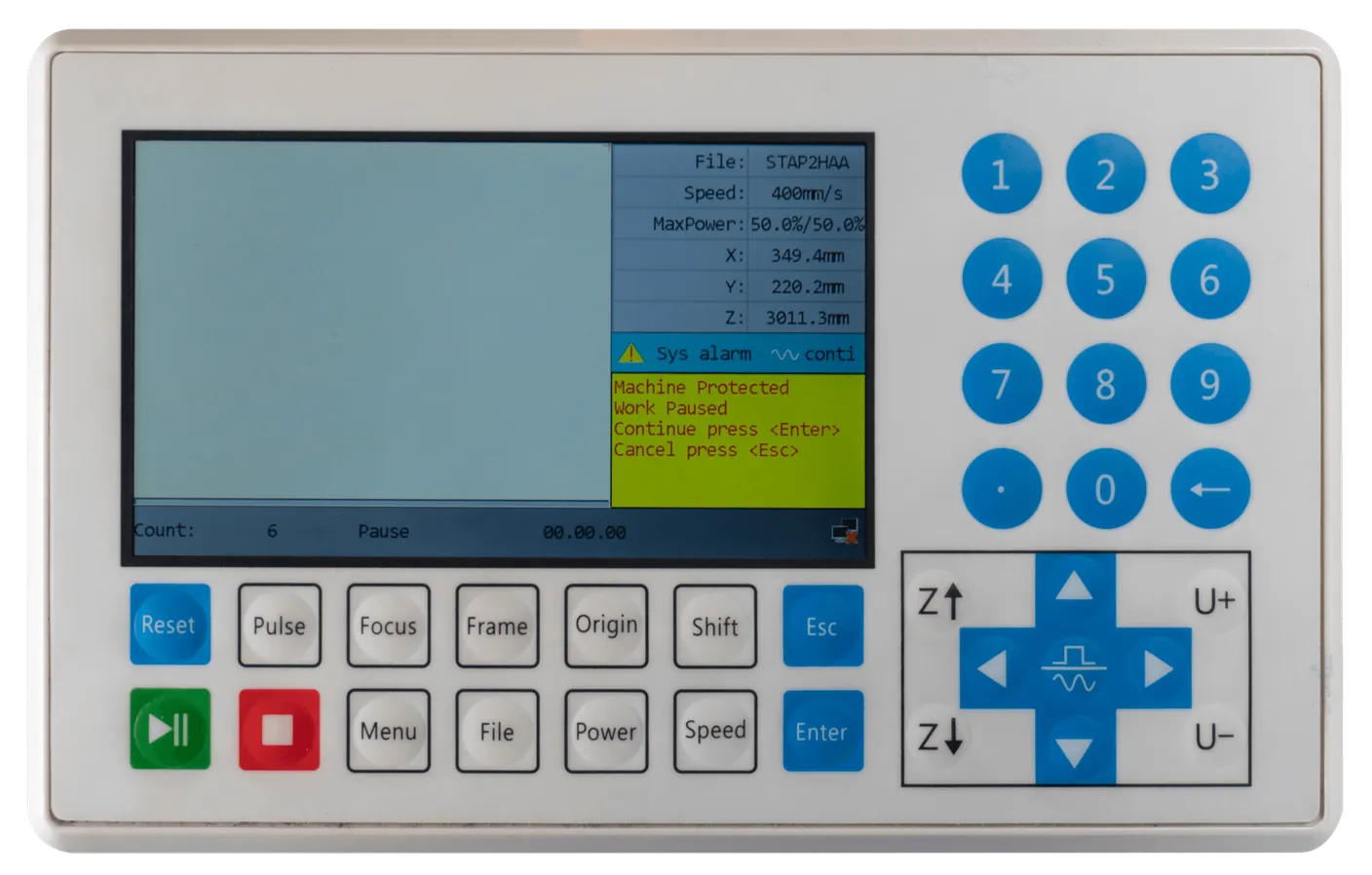
Ten błąd występuje, gdy któreś z drzwi maszyny laserowej nie są prawidłowo zamknięte. Dotyczy to wszystkich drzwi do obszarów, do których może dotrzeć wiązka lasera. Błąd może wystąpić także wtedy, gdy drzwi są zamknięte, ale sygnał nie zostaje zarejestrowany.
Jeżeli drzwi są prawidłowo zamknięte, można otwierać je po kolei i ponownie zamykać. Jeżeli któryś czujnik nie rejestruje prawidłowo zamkniętych drzwi, może to spowodować ponowne zarejestrowanie i prawidłowe działanie. Jeżeli wszystkie drzwi są zamknięte, a ponowne otwarcie i zamknięcie nie pomaga, sprawdzić, czy nie jest wciśnięty wyłącznik awaryjny, bo on również może powodować ten błąd. Jeżeli nie, możliwe, że któryś z czujników przestał działać. Wtedy potrzebny jest technik na miejscu.
Hard Limit Prot
Dział zatytułowany „Hard Limit Prot”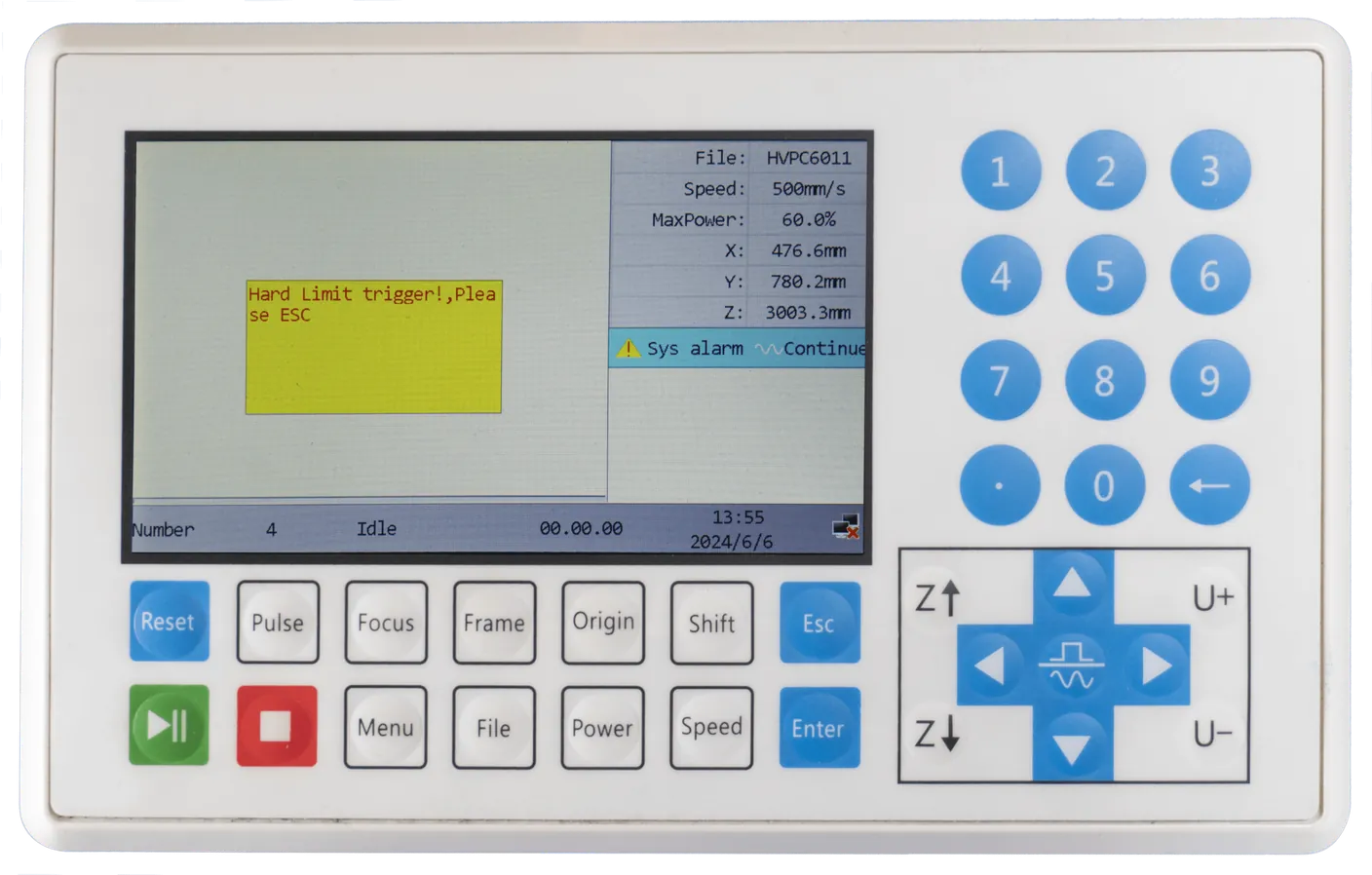
Ten błąd pojawia się, gdy zostanie osiągnięty czujnik osi Y, X lub Z. Może wystąpić np. wtedy, gdy osie nie zostały zbazowane. Hard Limit Prot może wystąpić, gdy oś X lub Y wykryje czujnik. Oś nie może się wtedy dalej przesunąć i pojawia się błąd.
Hard Limit Prot można uniknąć, bazując osie przy każdym włączeniu maszyny. Hard Limit Prot na osi Z można uniknąć, pilnując, aby przy pracy z autofokusem głowica laserowa nie była ustawiona za nisko. Trzeba też lekko opuścić oś Z z górnego położenia, aby było dość miejsca na uzyskanie właściwej odległości między materiałem a czujnikiem autofokusu. Na ekranie diagnostycznym [Menu => Function+ => Diagnoses+] można sprawdzić Hard Limit Prot i zobaczyć, której osi dotyczy.
X Slop over
Dział zatytułowany „X Slop over”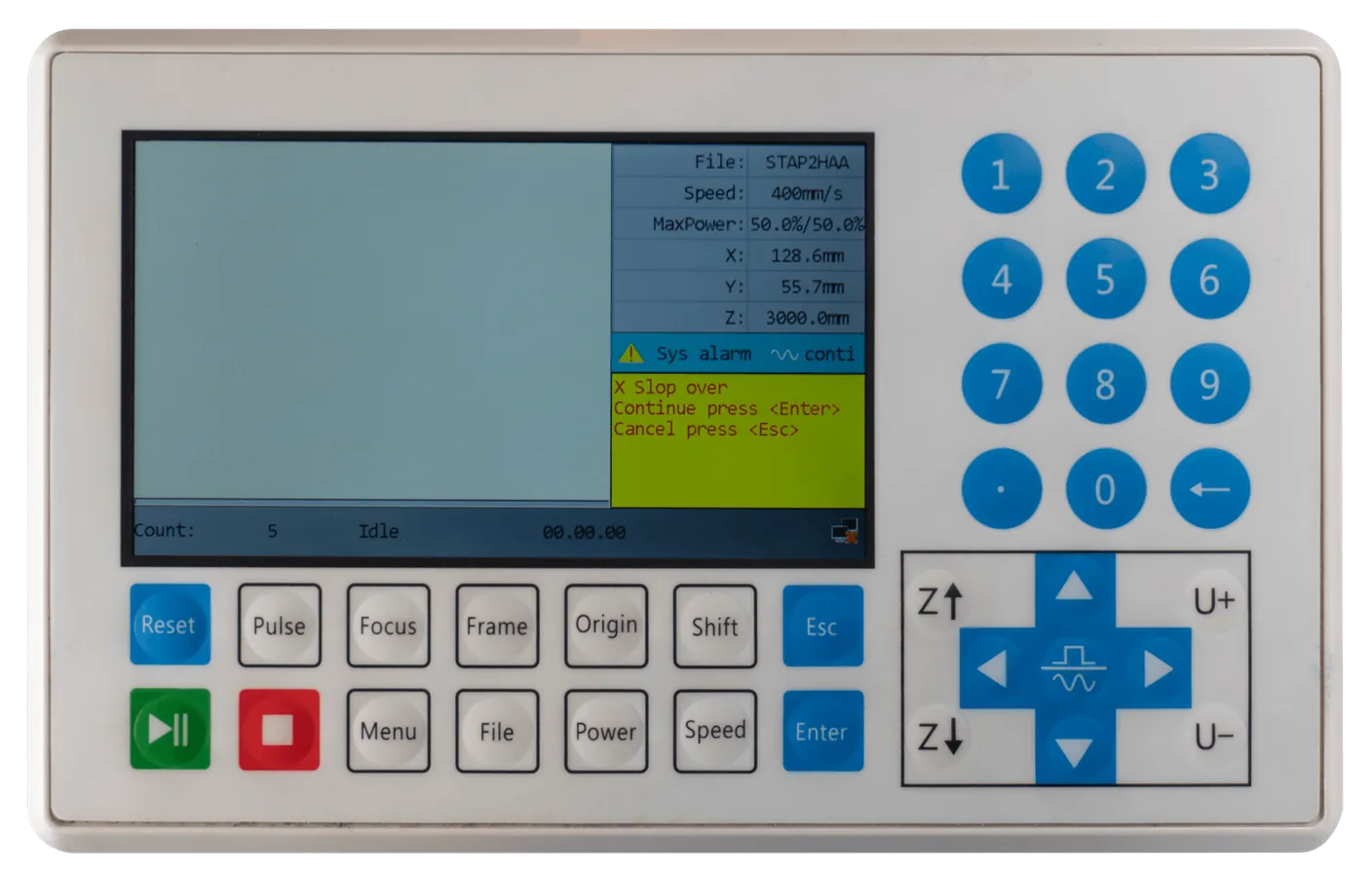
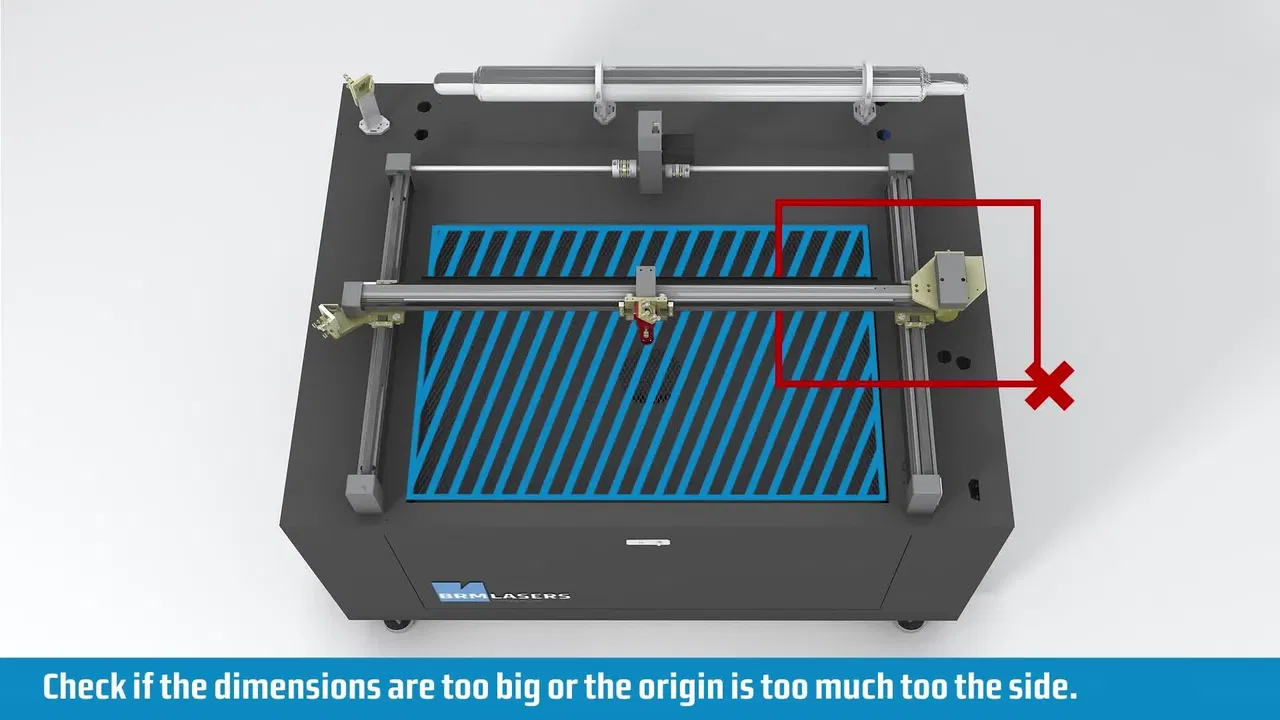
Ten błąd występuje, gdy do wycięcia lub wygrawerowania zlecenia maszyna musiałaby wyjechać poza zakres osi X. Może tak być np. wtedy, gdy wyrób ma być cięty lub grawerowany w narożniku, a punkt zerowy zlecenia ustawiono poza obszarem roboczym.
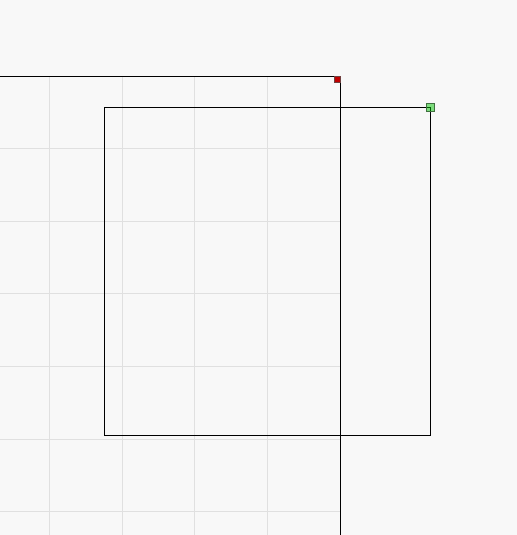
Ilustruje to poniższy zrzut ekranu. Jeżeli maszyna stwierdzi, że część zlecenia leży poza obszarem roboczym, nie może wykonać ruchu.
Przy pracy z przyciskiem Origin na maszynie trzeba przesunąć osie dalej od krawędzi, a następnie ponownie nacisnąć Origin, aby ustawić nowe położenie jako punkt zerowy.
Przy korzystaniu ze współrzędnych bezwzględnych (Absolute Coordinate) z oprogramowania trzeba przesunąć rysunek w oprogramowaniu dalej od krawędzi.
Trzeba też sprawdzić w oprogramowaniu, gdzie leży punkt zerowy rysunku. Jeżeli praca ma się odbywać w prawym górnym narożniku i tam ustawiono punkt zerowy przyciskiem Origin, punkt zerowy rysunku może leżeć w lewym górnym narożniku. Maszyna liczy wtedy od lewego górnego narożnika, a głowica laserowa musiałaby jechać w prawo. Jest to niemożliwe, bo w tym miejscu kończy się obszar roboczy maszyny. Po ustawieniu punktu zerowego rysunku w prawym górnym rogu można zacząć cięcie w tym miejscu, bo głowica pojedzie teraz w lewo, gdzie jest dość miejsca.
Zielona kropka na rysunku wskazuje punkt zerowy rysunku. Patrz przykłady poniżej.
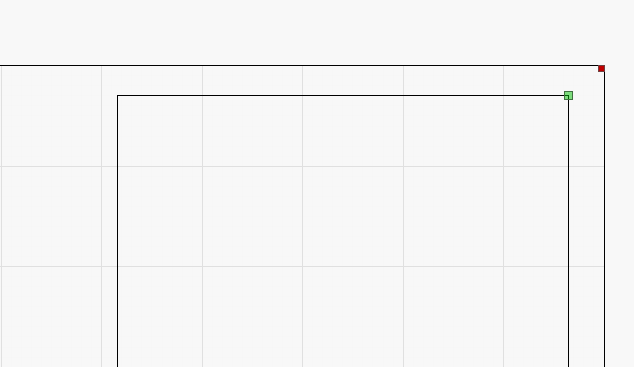
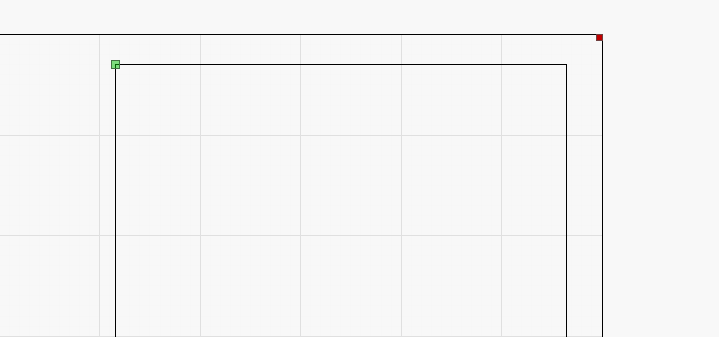
Punkt zerowy rysunku można zmienić, wybierając jeden z kilku punktów:
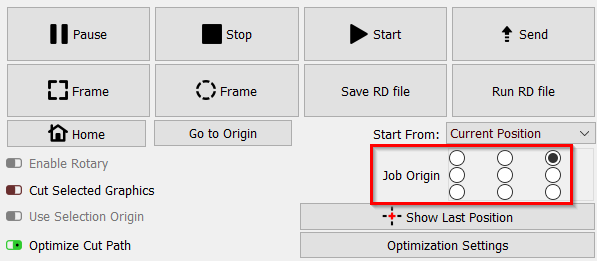
Błąd może też wystąpić przy grawerowaniu lub znakowaniu zbyt blisko krawędzi obszaru roboczego. Podczas grawerowania i znakowania głowica laserowa potrzebuje miejsca na przyspieszenie i hamowanie. Zlecenie leży wtedy w obszarze roboczym, ale maszyna nie ma dość miejsca, aby osiągnąć prędkość lub wyhamować. W tym przypadku błąd również się pojawia.
Poniżej przykład błędu podczas grawerowania.

W takim przypadku należy przesunąć zlecenie bliżej środka obszaru roboczego. Po wybraniu Continue i naciśnięciu [Enter] maszyna może zacząć wykonywać zlecenie. Błąd wróci jednak, gdy tylko maszyna otrzyma sygnał, że głowica ma wyjechać poza obszar roboczy. Może to nastąpić np. w połowie graweru i wtedy trzeba przerwać program. Nacisnąć [Esc], aby zatrzymać program. Można wybrać inne miejsce rozpoczęcia pracy i ponownie nacisnąć [Start]. Wybranie Cancel i naciśnięcie [Esc] przerywa pracę i pozwala wybrać nowe położenie.
Y Slop over
Dział zatytułowany „Y Slop over”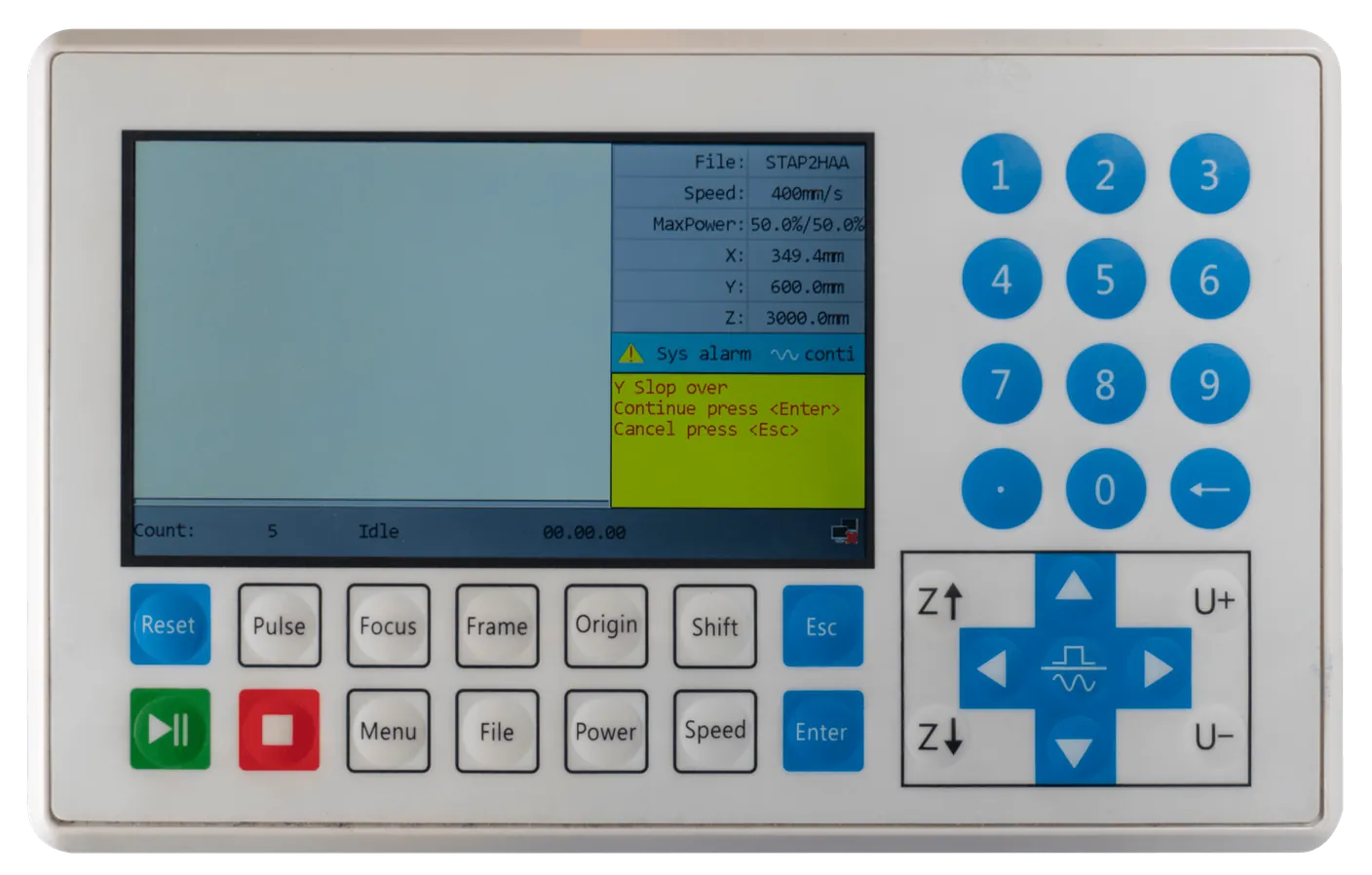
Ten błąd występuje, gdy do wycięcia lub wygrawerowania zlecenia maszyna musiałaby wyjechać poza zakres osi Y. Może tak być np. wtedy, gdy wyrób ma być cięty lub grawerowany w narożniku, a punkt zerowy zlecenia ustawiono poza obszarem roboczym.
Ilustruje to poniższy zrzut ekranu. Jeżeli maszyna stwierdzi, że część zlecenia leży poza obszarem roboczym, nie może wykonać ruchu.
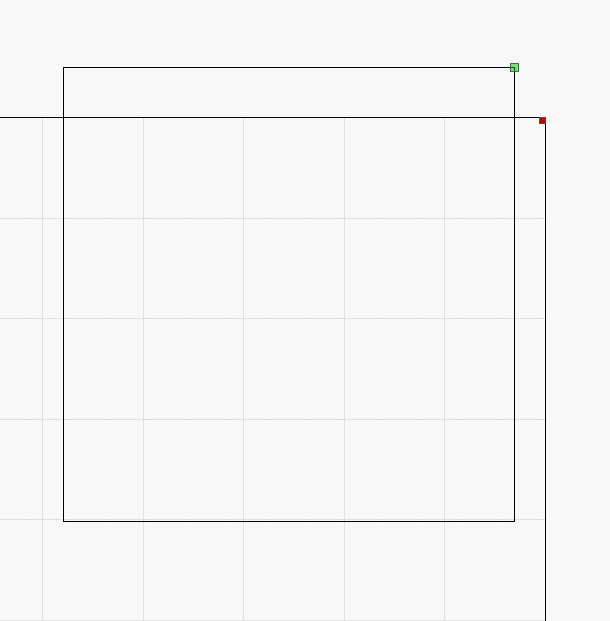
Przy pracy z przyciskiem Origin na maszynie trzeba przesunąć osie dalej od krawędzi, a następnie ponownie nacisnąć [Origin], aby ustawić nowe położenie jako punkt zerowy.
Przy korzystaniu ze współrzędnych bezwzględnych (Absolute Coordinate) z oprogramowania trzeba przesunąć rysunek w oprogramowaniu dalej od krawędzi.
Trzeba też sprawdzić w oprogramowaniu, gdzie leży punkt zerowy rysunku. Jeżeli praca ma się odbywać w prawym górnym narożniku i tam ustawiono punkt zerowy przyciskiem Origin, punkt zerowy rysunku może leżeć w prawym dolnym narożniku. Maszyna liczy wtedy od prawego dolnego narożnika, a głowica laserowa musiałaby jechać w górę. Jest to niemożliwe, bo w tym miejscu kończy się obszar roboczy maszyny. Po ustawieniu punktu zerowego rysunku w prawym górnym rogu można zacząć cięcie w tym miejscu, bo głowica pojedzie teraz w dół, gdzie jest dość miejsca.
Zielona kropka na rysunku wskazuje punkt zerowy rysunku. Patrz przykłady poniżej.
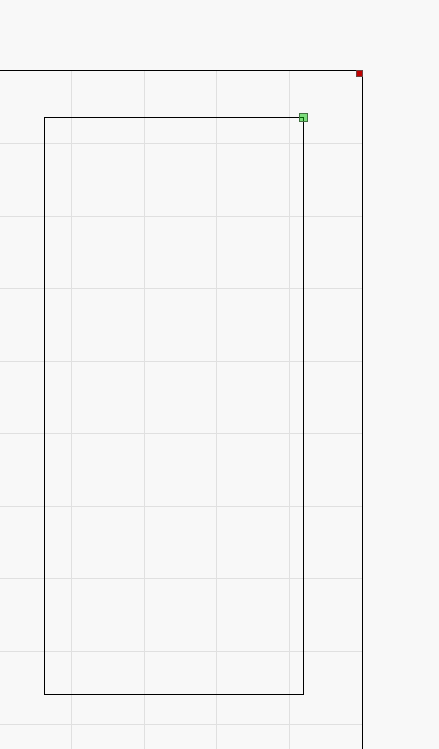
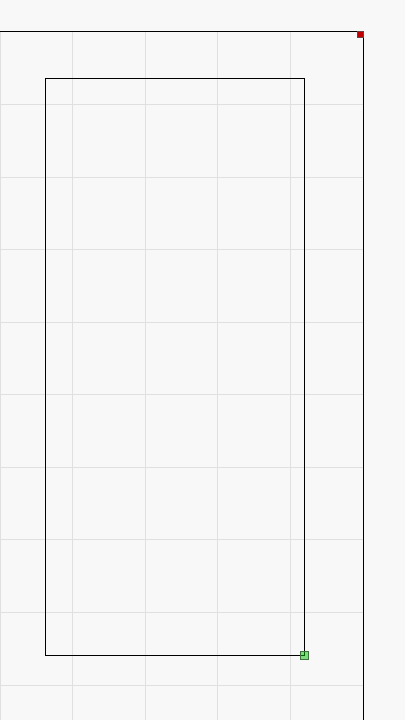
Punkt zerowy rysunku można zmienić, wybierając jeden z kilku punktów:
Błąd może też wystąpić przy grawerowaniu lub znakowaniu zbyt blisko krawędzi obszaru roboczego. Podczas grawerowania i znakowania głowica laserowa potrzebuje miejsca na przyspieszenie i hamowanie. Zlecenie leży wtedy w obszarze roboczym, ale maszyna nie ma dość miejsca, aby osiągnąć prędkość lub wyhamować.
Poniżej przykład błędu podczas grawerowania.
W takim przypadku należy przesunąć zlecenie bliżej środka obszaru roboczego.
Jeżeli błąd występuje podczas pracy z osią obrotową, pomaga obrócenie obrotnicy przyciskami U+ i U-. Zasadniczo obrotnica może obracać się bez końca, ale otrzymuje wymiary obszaru roboczego. Jeżeli obszar roboczy w osi Y ma 900 mm, obszar roboczy obrotnicy również ma 900 mm. Przy pracy z obrotnicą można więc również zbliżyć się za bardzo do krawędzi obszaru roboczego. Po wystąpieniu błędu Y Slop over należy wykonać kilka obrotów przyciskami U+ i U-, a następnie nacisnąć przycisk Origin na wyświetlaczu maszyny.
Po wybraniu Continue i naciśnięciu [Enter] maszyna może zacząć wykonywać zlecenie. Błąd wróci jednak, gdy tylko maszyna otrzyma sygnał, że głowica ma wyjechać poza obszar roboczy. Może to nastąpić np. w połowie graweru i wtedy trzeba przerwać program. Nacisnąć [Esc], aby zatrzymać program. Można wybrać inne miejsce rozpoczęcia pracy i ponownie nacisnąć [Start]. Wybranie Cancel i naciśnięcie [Esc] przerywa pracę i pozwala wybrać nowe położenie.
Frame slop
Dział zatytułowany „Frame slop”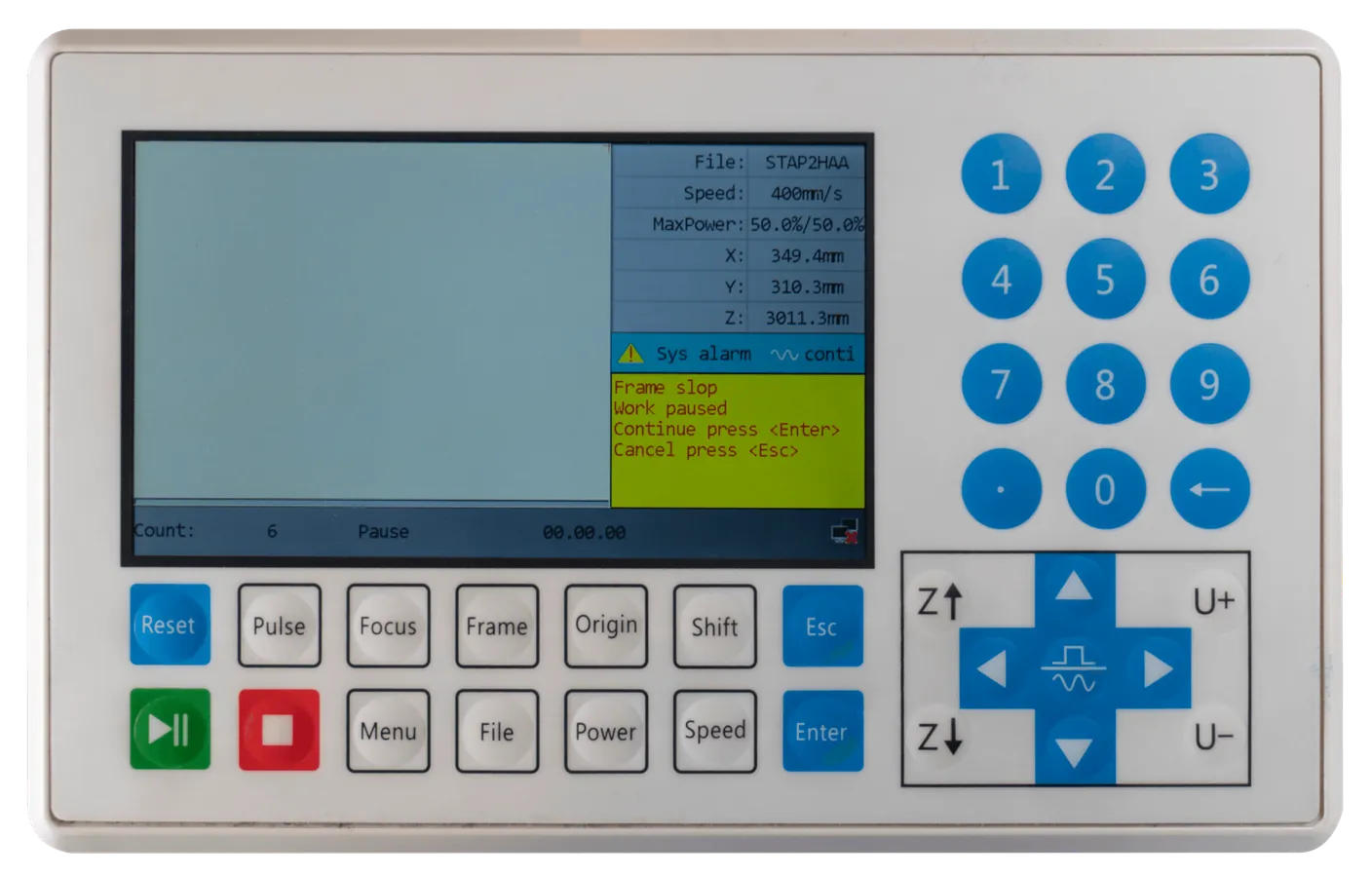
Ten błąd występuje, gdy podczas obrysowania (framing) zlecenie leży poza obszarem roboczym.
Jeżeli zlecenie na pewno leży na środku obszaru roboczego, w oprogramowaniu może znajdować się linia pomocnicza lub ramka, która nie ma być cięta. Jest ona jednak uwzględniana przy obrysowaniu.
Możliwe też, że nie naciśnięto jeszcze przycisku [Origin]. Maszyna przyjmuje wtedy ostatnio ustawiony punkt zerowy. Może on leżeć blisko boku maszyny, przez co zlecenie nie mieści się w obszarze roboczym i pojawia się błąd.
Przy korzystaniu ze współrzędnych bezwzględnych (Absolute Coordinate) z oprogramowania trzeba przesunąć rysunek w oprogramowaniu dalej od krawędzi.
Trzeba też sprawdzić w oprogramowaniu, gdzie leży punkt zerowy rysunku. Jeżeli praca ma się odbywać w prawym górnym narożniku i tam ustawiono punkt zerowy, punkt zerowy rysunku może leżeć w prawym dolnym narożniku. Maszyna liczy wtedy od prawego dolnego narożnika, a głowica laserowa musiałaby jechać w górę. Jest to niemożliwe, bo w tym miejscu kończy się obszar roboczy maszyny. Po ustawieniu punktu zerowego rysunku w prawym górnym rogu można zacząć cięcie w tym miejscu, bo głowica pojedzie teraz w dół, gdzie jest dość miejsca. To samo dotyczy drugiej osi. Jeżeli praca ma się odbywać w prawym górnym rogu, a punkt zerowy ustawiono w lewym górnym, błąd również wystąpi.
Zielona kropka na rysunku wskazuje punkt zerowy rysunku. Patrz przykłady poniżej.
Punkt zerowy rysunku można zmienić, wybierając jeden z kilku punktów:
Jeżeli np. rysunek zawiera ramkę pomocniczą, która nie ma być cięta, a właściwy obiekt jest mały i leży na środku obszaru roboczego, można nacisnąć [Enter], aby kontynuować. Obrysowanie będzie kontynuowane, ale jego część zostanie ucięta i nie będzie już dokładne. Po naciśnięciu przycisku [Start] na wyświetlaczu maszyny wyrób zostanie wycięty, jeżeli jest dość mały i leży dość daleko od krawędzi obszaru roboczego.
Naciśnięcie [Esc] anuluje obrysowanie. Można wtedy sprawdzić, czy praca nie odbywa się zbyt blisko krawędzi obszaru roboczego, i przesunąć ją nieco dalej od nich. Można też sprawdzić, czy błędu nie powoduje ramka pomocnicza lub podobny element rysunku. Można ponownie nacisnąć przycisk Origin, aby upewnić się, że praca faktycznie odbywa się we wskazanym miejscu.
Water prot 1
Dział zatytułowany „Water prot 1”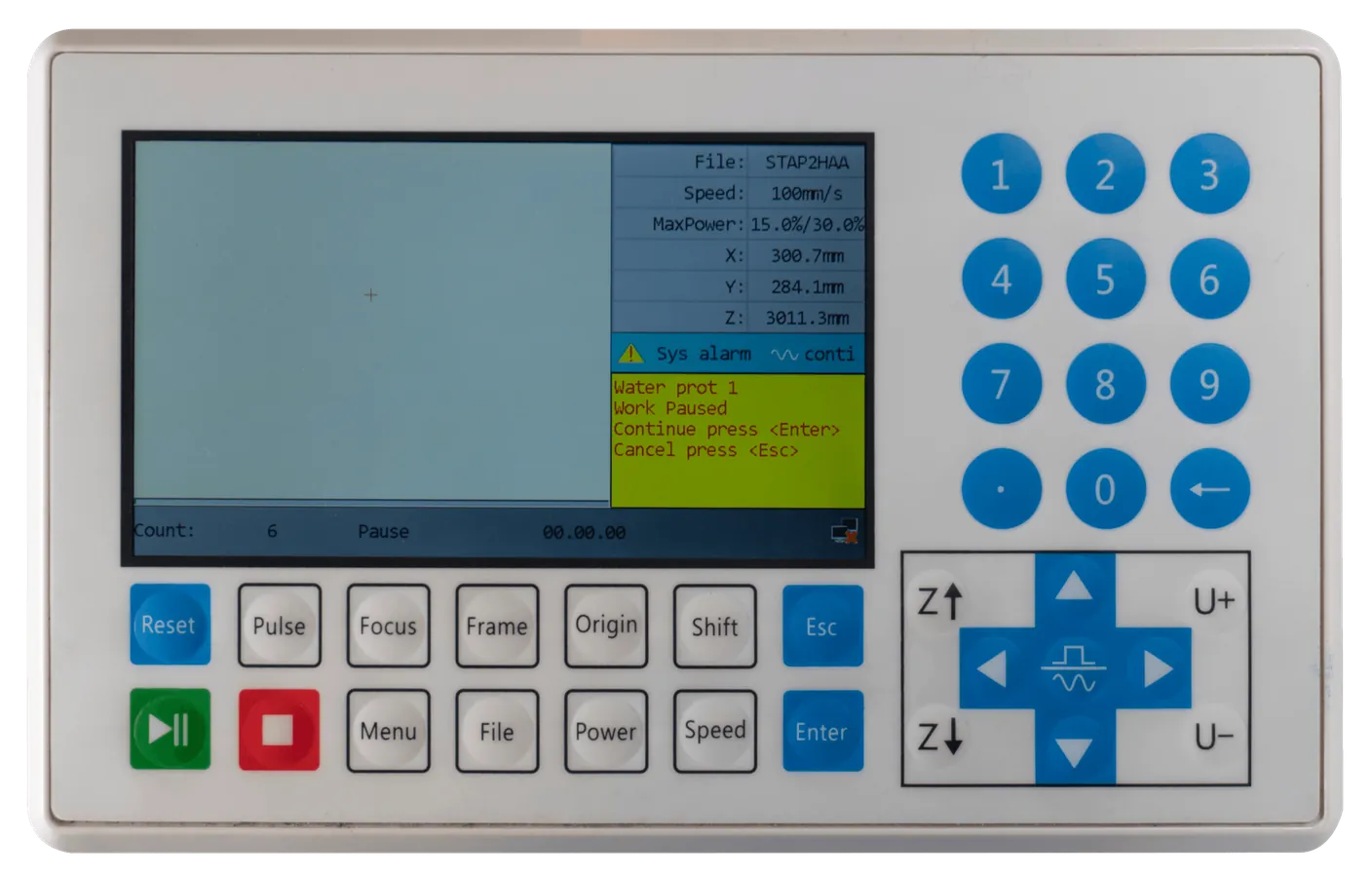
Ten błąd oznacza, że nie dociera sygnał z chłodziarki wody. Przy tym błędzie nie można ciąć ani grawerować/znakować. Woda w źródle lasera musi stale krążyć, aby nie doszło do uszkodzenia.
Przy błędzie Water prot 1 chłodziarka może być wyłączona. Sprawdzić, czy przełącznik Auxiliary jest prawidłowo ustawiony. W BRM Pro przełącznik znajduje się po prawej stronie maszyny, na panelu przełączników. W BRM Slim przełącznik znajduje się nad wyświetlaczem maszyny. Jeżeli jest włączony, sprawdzić, czy włączona jest sama chłodziarka.
Jeżeli chłodziarka jest włączona, przewód alarmowy z tyłu chłodziarki może być źle podłączony lub mógł się wysunąć. W takim przypadku wyjąć przewód alarmowy z chłodziarki i ponownie go podłączyć.
Jeżeli wszystko jest prawidłowo podłączone, chłodziarka może sygnalizować alarm. Widać to na wyświetlaczu chłodziarki, który może pokazywać kod błędu. Może też świecić czerwona lampka pod wyświetlaczem i rozlegać się sygnał alarmowy.
W zależności od rodzaju usterki chłodziarki może być potrzebny technik BRM. Jeżeli wszystko jest włączone, chłodziarka nie sygnalizuje alarmu, a błąd nadal występuje, potrzebny jest technik BRM.
Machine Protected
Dział zatytułowany „Machine Protected”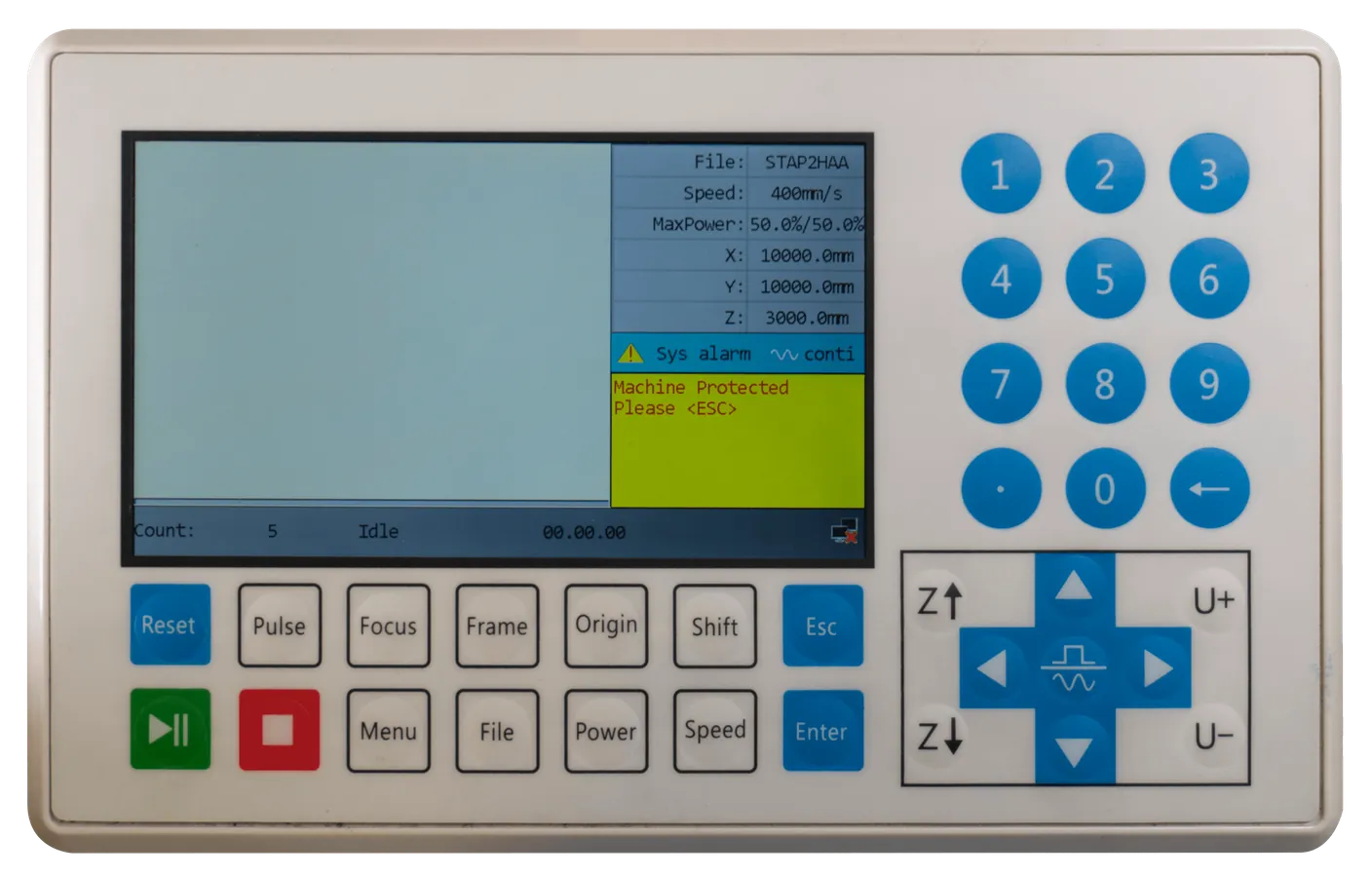
Ten błąd występuje, gdy któreś z drzwi nie są prawidłowo zamknięte lub gdy wciśnięty jest wyłącznik awaryjny. Dotyczy to wszystkich drzwi do obszarów, do których może dotrzeć wiązka lasera. Błąd może wystąpić także wtedy, gdy drzwi są zamknięte, ale sygnał nie zostaje zarejestrowany.
Jeżeli drzwi są prawidłowo zamknięte, można otwierać je po kolei i ponownie zamykać. Jeżeli czujnik nie rejestruje prawidłowo zamkniętych drzwi, może to spowodować ponowne zarejestrowanie i prawidłowe działanie.
Jeżeli drzwi zostały sprawdzone i wszystko wydaje się w porządku, można nacisnąć [Enter], aby kontynuować. Maszyna przeszła w tryb pauzy, więc po naciśnięciu [Enter] praca jest kontynuowana od miejsca przerwania.
Naciśnięcie [Esc] zatrzymuje program. Głowica laserowa wraca do miejsca rozpoczęcia cięcia lub grawerowania. Aby kontynuować ten sam program, trzeba go uruchomić ponownie.
Jeżeli wszystkie drzwi są zamknięte, a ponowne otwarcie i zamknięcie nie pomaga, możliwe, że któryś z czujników przestał działać. Wtedy potrzebny jest technik na miejscu. W razie potrzeby pomocy zawsze można wysłać nam zgłoszenie.
Powiązane artykuły
Dział zatytułowany „Powiązane artykuły”- Laser nie przecina już materiału na wylot - Uporządkowana lista kontrolna, gdy wiązka jest, ale nie przechodzi już przez materiał