

Jak zainstalować LightBurn?
Najpierw trzeba pobrać oprogramowanie LightBurn. Można to zrobić tutaj.
Oprogramowanie można zainstalować na komputerze z systemem Windows lub macOS. Należy pobrać właściwą wersję.
Po zakończeniu pobierania można zainstalować oprogramowanie. W eksploratorze przejść do folderu Pobrane. Znajduje się tam plik LightBurn-v.1.???. Kliknąć go dwukrotnie, aby rozpocząć instalację LightBurn.
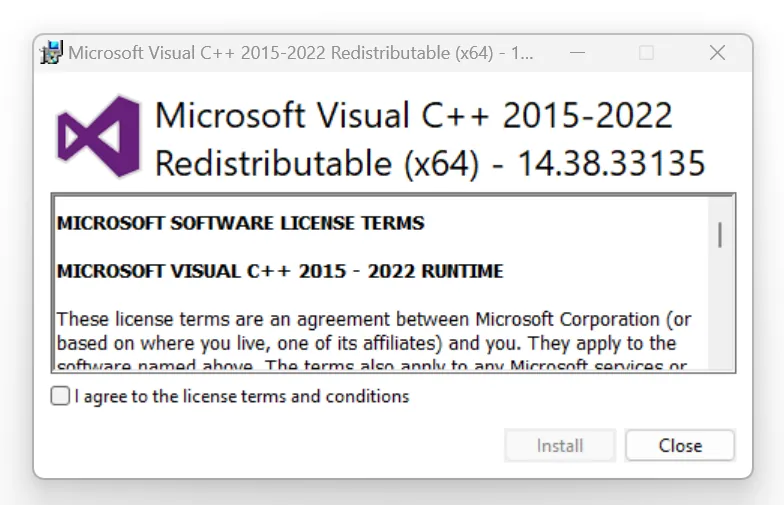
Pojawi się poniższe okno. Zaznaczyć „I agree to the license terms and conditions” i kliknąć Install.
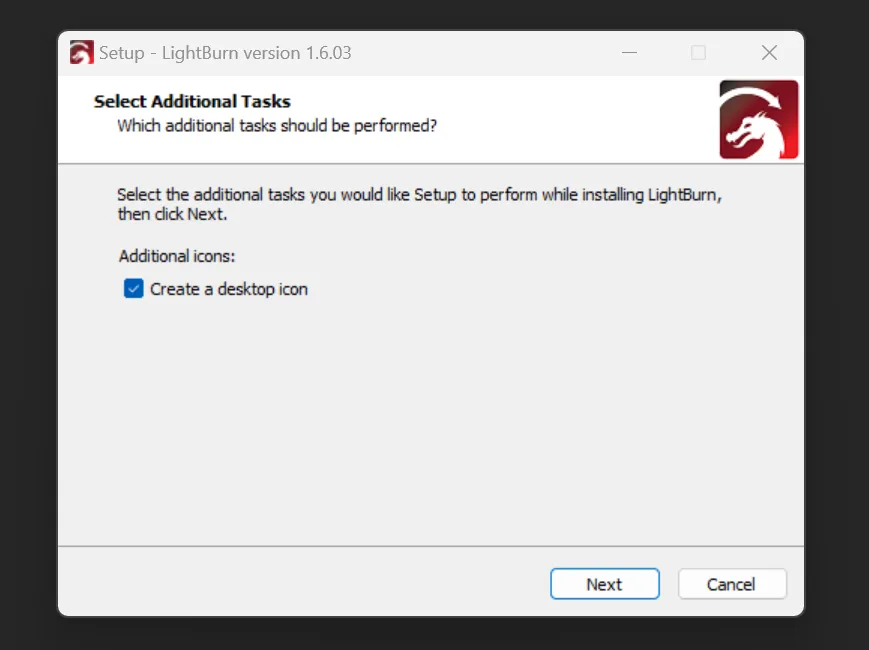
Otworzy się instalator LightBurn. Zaznaczyć „Create a desktop icon” i kliknąć Next.
W kolejnym oknie kliknąć Install. Poczekać, aż pojawi się kolejne okno wymagające działania.
W oknie „Completing the LightBurn Setup Wizard” koniecznie zaznaczyć „Install FTDI serial driver (used by DPSs)”, w przeciwnym razie nie będzie można nawiązać połączenia między LightBurn a maszyną laserową. W systemie macOS tej opcji nie ma.
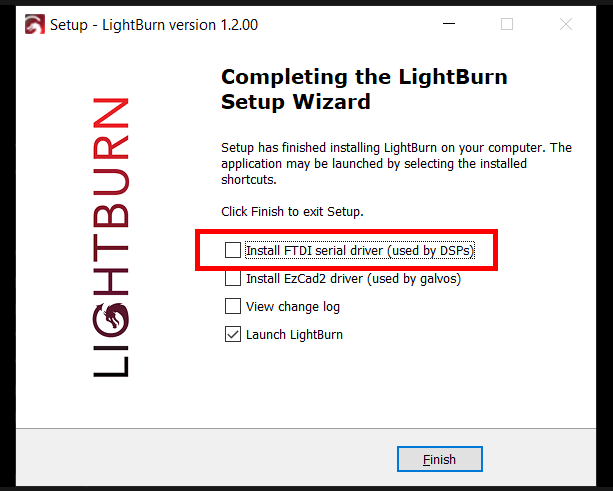
Zaznaczyć też pole „Launch LightBurn”, aby LightBurn uruchomił się od razu po instalacji. Po zaznaczeniu pól kliknąć Finish.
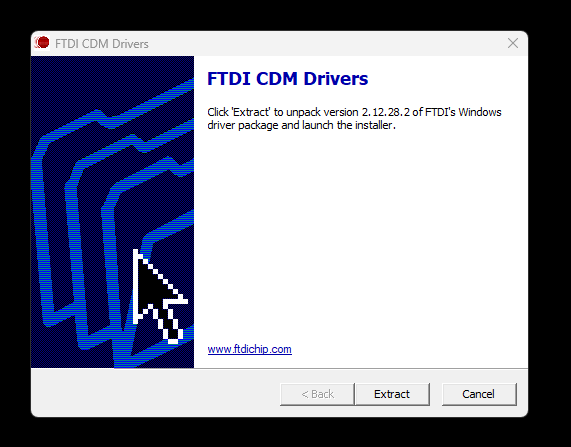
Otworzy się nowe okno „FTDI CDM Drivers”. Kliknąć Extract.
W kolejnym oknie kliknąć Next.
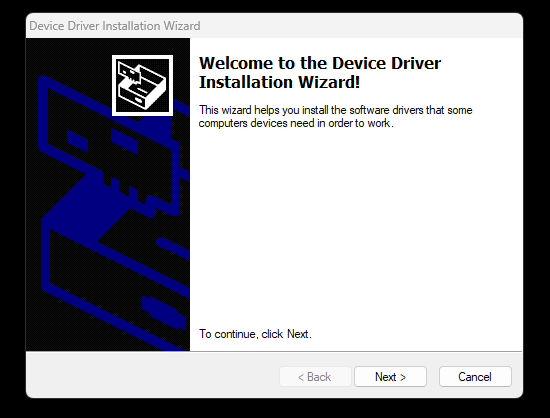
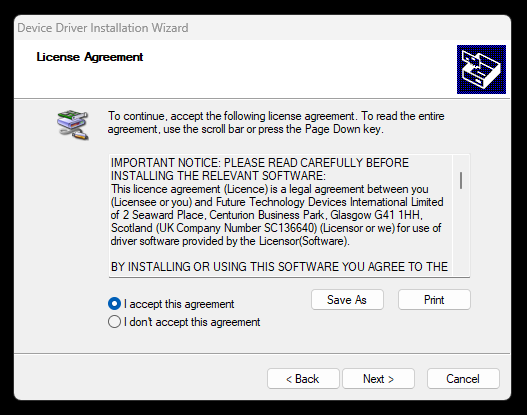
W oknie License Agreement zaznaczyć „I accept this agreement” i kliknąć Next.
Następnie kliknąć Finish.
LightBurn jest zainstalowany.
Jak wprowadzić klucz licencyjny, opisano tutaj.
Jak wczytać profil maszyny, pokazuje ten artykuł.
Nie ma jeszcze profilu maszyny? Jak go utworzyć, opisano tutaj.
Ważne: w systemie macOS połączenie między oprogramowaniem a maszyną laserową jest możliwe tylko przez Ethernet. Połączenie przez USB czasem działa, ale zasadniczo nie. W systemie Windows można też korzystać z USB; obie opcje działają równie dobrze.