

Jak utworzyć profil maszyny w LightBurn (1.9 i starszym)?
LightBurn pracuje z profilami maszyn. Z maszyną Slim, Pro lub nowym Open Bed dostarczana jest pamięć USB z profilem danej maszyny. Jak wczytać profil maszyny do LightBurn, opisano tutaj.
Jeżeli profilu maszyny jeszcze nie ma, można utworzyć go w LightBurn ręcznie.
Otworzyć LightBurn. Po prawej stronie ekranu widać „Devices”.
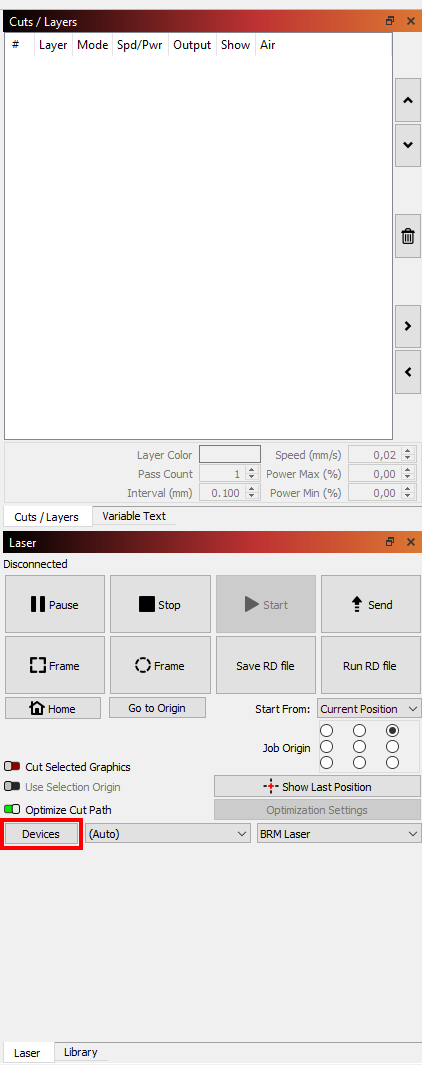
Kliknąć go. Otworzy się nowe okno. Wybrać „Create Manually”.
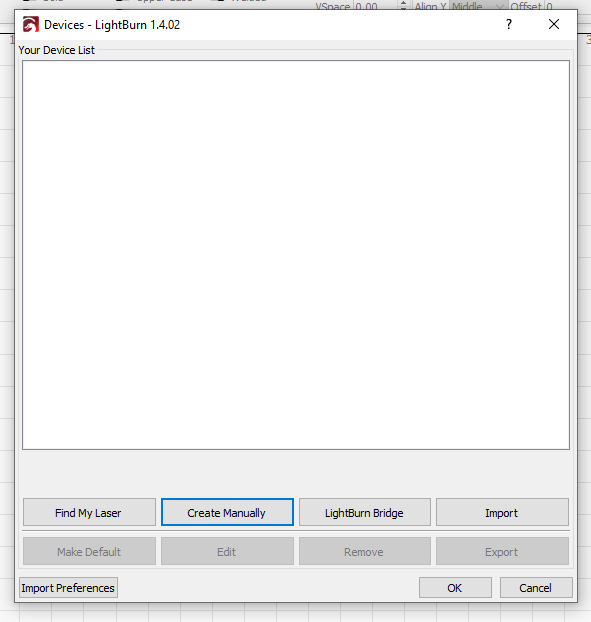
Kreator prowadzi przez kilka okien, w których trzeba dokonać wyborów. Poniżej opisujemy je krok po kroku.
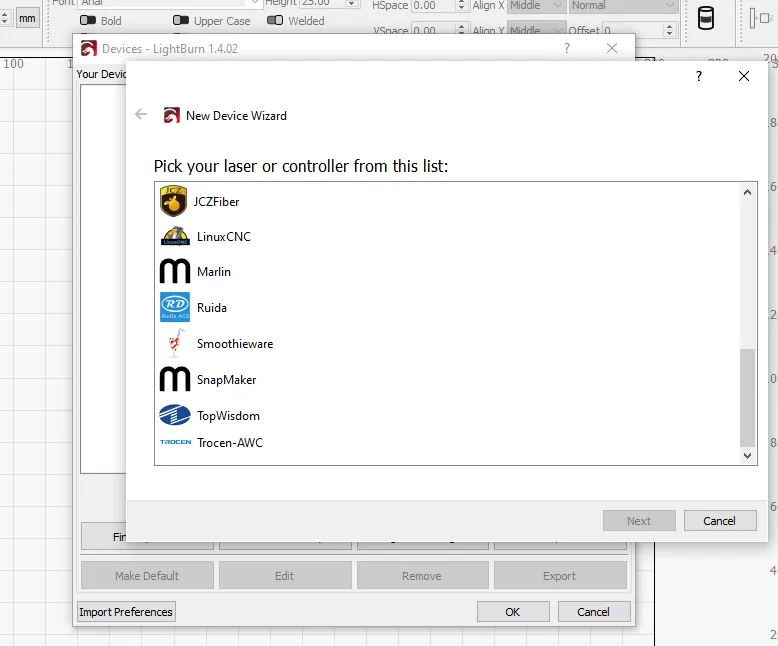
Najpierw wybrać kontroler. Przewinąć w dół i kliknąć Ruida. Następnie kliknąć Next na dole okna.
Następnie wybrać, czy maszyna ma być połączona przez USB, czy UDP. Zwykle wybiera się USB.
(Przy wyborze UDP trzeba tu wpisać unikalny adres IP. Ten sam adres wpisuje się w maszynie i oba muszą być dokładnie takie same. Adres IP musi być stały i nieużywany przez nic innego.)
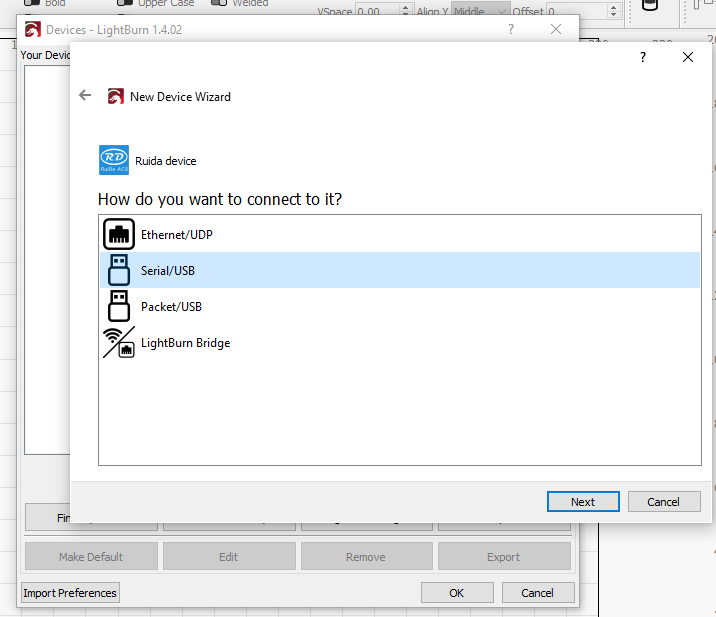
Kliknąć Next.
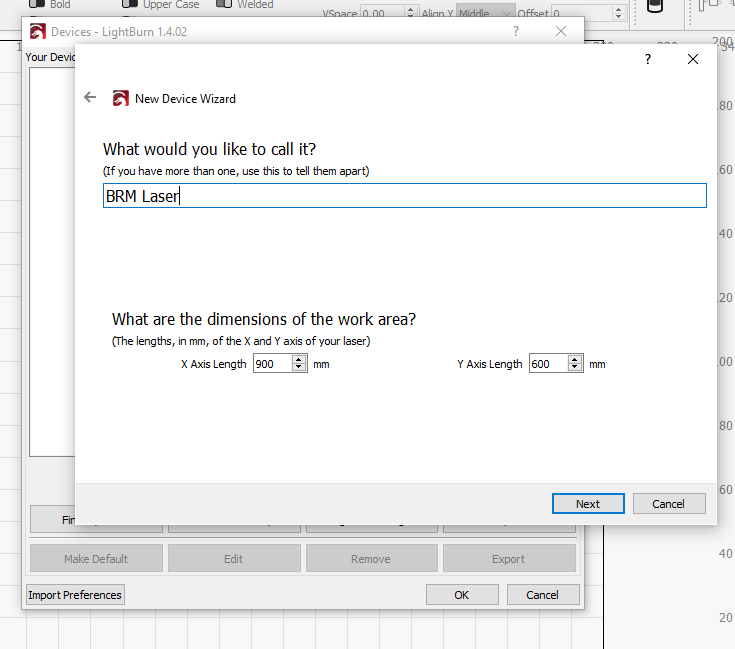
W tym oknie można nadać maszynie nazwę i podać wymiary obszaru roboczego, w mm. Na przykład dla Pro 900 wpisać 900 mm w X Axis Length i 600 mm w Y Axis Length.
Następnie kliknąć Next.
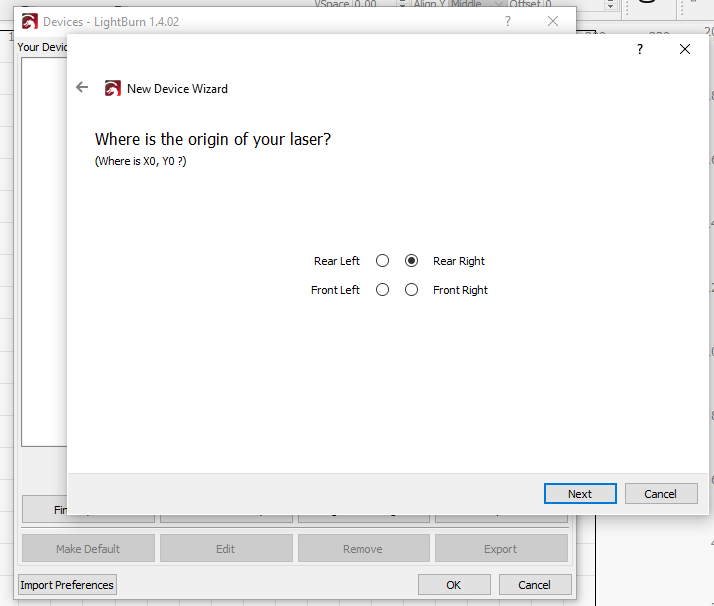
Tu trzeba wskazać położenie punktu zerowego maszyny. We wszystkich maszynach zamkniętych punkt zerowy jest zawsze w prawym górnym rogu (Rear Right). W maszynach Open Bed jest w prawym dolnym rogu (Front Right).
Kliknąć Next.
Pojawi się krótkie podsumowanie wszystkich danych wprowadzonych w poprzednich krokach.
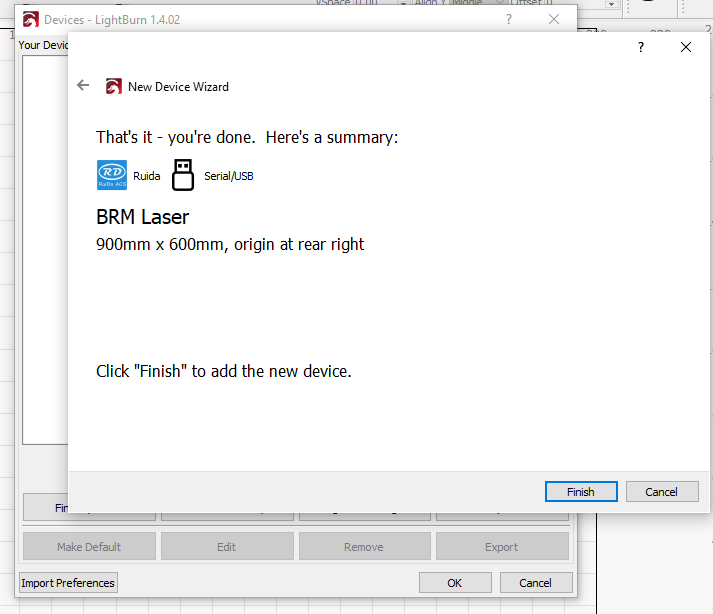
Sprawdzić listę i kliknąć Finish.
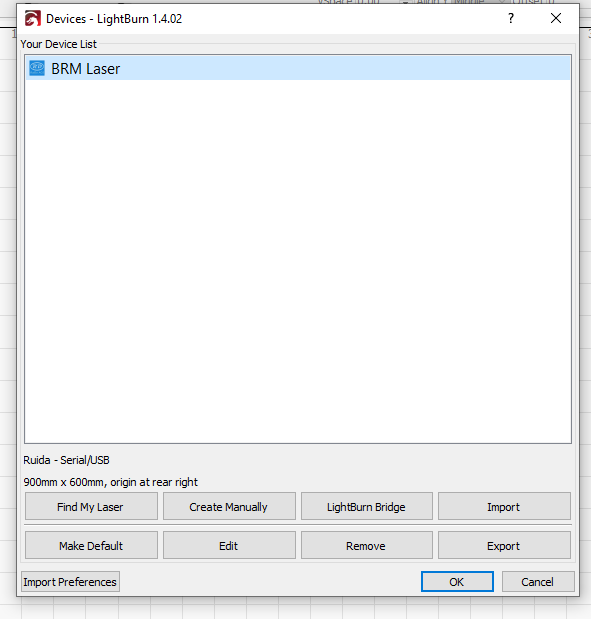
Na liście urządzeń jest teraz maszyna. Jedno kliknięcie ją zaznacza. Następnie kliknąć Make Default, potem OK i gotowe.
W razie pytań zawsze można wysłać nam zgłoszenie.