

Jak podłączyć maszynę laserową do LightBurn przez sieć?
Większość maszyn laserowych można podłączyć do LightBurn przez USB lub przez sieć. Przy połączeniu sieciowym komputer nie musi stać obok maszyny, a zlecenia do tej samej maszyny może wysyłać więcej niż jeden komputer. Maszyna i komputer muszą się jednak odnaleźć w sieci, a to zależy od trzech ustawień: adresu IP, maski podsieci i bramy.
Co jest potrzebne
Dział zatytułowany „Co jest potrzebne”- Kabel sieciowy co najmniej CAT5e (kabel Ethernet, skrętka z wtykiem RJ45) od maszyny do sieci.
- Switch lub router w tej samej sieci co komputer, na którym działa LightBurn. Maszynę można podłączyć do switcha.
- Wolny adres IP dla maszyny, w tej samej podsieci co komputer.
Dlaczego adres IP musi być stały
Dział zatytułowany „Dlaczego adres IP musi być stały”Wiele sterowników laserowych nie pobiera adresu przez DHCP, w tym sterowniki Ruida, takie jak RDC6445 i RDC6332. Adres IP ustawia się wtedy na samej maszynie i pozostaje on bez zmian do czasu jego zmiany.
Należy wybrać adres pasujący do sieci:
- Sprawdzić adres IP komputera. W systemie Windows wpisać
ipconfigw Wierszu polecenia i odczytać adres IPv4; na Macu znajduje się on w Ustawieniach systemowych, Sieć. Przyjmijmy, że jest to192.168.1.23. - Użyć tych samych trzech pierwszych liczb dla maszyny:
192.168.1.x. Przy masce podsieci255.255.255.0w tej samej podsieci są tylko adresy zgodne w tych trzech liczbach. - Wybrać ostatnią liczbę, której nie używa żadne inne urządzenie, z zakresu od 1 do 254 i spoza puli, którą router przydziela przez DHCP. W przeciwnym razie router może później przydzielić ten sam adres telefonowi lub drukarce, a połączenie zostanie zerwane, gdy tylko to urządzenie się połączy. Pula DHCP jest w ustawieniach routera;
192.168.1.200leży poza nią w wielu routerach.
Gdy sterownik nie obsługuje bramy
Dział zatytułowany „Gdy sterownik nie obsługuje bramy”Brama (gateway) to adres, przez który urządzenie wysyła ruch do innej sieci. Sterownik bez ustawienia bramy może odpowiadać tylko urządzeniom we własnej podsieci. Oznacza to, że:
- Komputer musi być w tej samej podsieci co maszyna. Wi-Fi działa, o ile sieć Wi-Fi jest tą samą siecią co switch, do którego podłączona jest maszyna.
- Sieć dla gości, osobny VLAN ani VPN nie zadziałają, nawet jeśli maszyna jest podłączona do tego samego routera: ruch musi wtedy przejść przez bramę, a maszyna nie może odpowiedzieć.
Konfiguracja LightBurn
Dział zatytułowany „Konfiguracja LightBurn”W LightBurn należy ustawić połączenie urządzenia na Ethernet/UDP zamiast USB i wpisać adres IP ustawiony na maszynie. Jeśli maszyny nie ma jeszcze w LightBurn, należy ją najpierw utworzyć: tworzenie maszyny BRM w LightBurn.
Brak połączenia?
Dział zatytułowany „Brak połączenia?”- Czy świeci się dioda przy porcie sieciowym maszyny i switcha? Jeśli nie, sprawdzić kabel.
- Czy trzy pierwsze liczby adresu maszyny i komputera są takie same, a maska podsieci na obu to
255.255.255.0? - Czy inne urządzenie używa tego samego adresu? Wyłączyć maszynę i wpisać
pingoraz adres w Wierszu polecenia lub Terminalu; jeśli coś nadal odpowiada, wybrać inny adres. - Czy komputer jest w sieci dla gości lub w innym VLAN-ie? Podłączyć go do tej samej sieci co maszynę.
- Czy zapora sieciowa zezwala na LightBurn? Windows pyta o to za pierwszym razem; jeśli odmówiono, zezwolić na LightBurn w Zaporze Windows Defender.
- Czy w LightBurn jest ten sam adres IP co na maszynie?
Na maszynie BRM
Dział zatytułowany „Na maszynie BRM”Każdą maszynę BRM można podłączyć przez USB i przez sieć. Jej sterownik Ruida działa na własnym oprogramowaniu firmware BRM, napisanym z myślą o zgodności z CE: nie pobiera adresu przez DHCP, nie obsługuje bramy, a maska podsieci jest na stałe ustawiona na 255.255.255.0. Zawsze ustawia się więc stały adres IP w tej samej podsieci co komputer. Wymaga to nieco więcej pracy przy konfiguracji, a sterownik pozostaje prosty i stabilny.
Sposób ustawiania adresu IP zależy od sterownika. Kroki z filmów działają tak samo na osobno kupionym RDC6445 lub RDC6332.
BRM Pro i BRM Slim (Ruida RDC6445)
Dział zatytułowany „BRM Pro i BRM Slim (Ruida RDC6445)”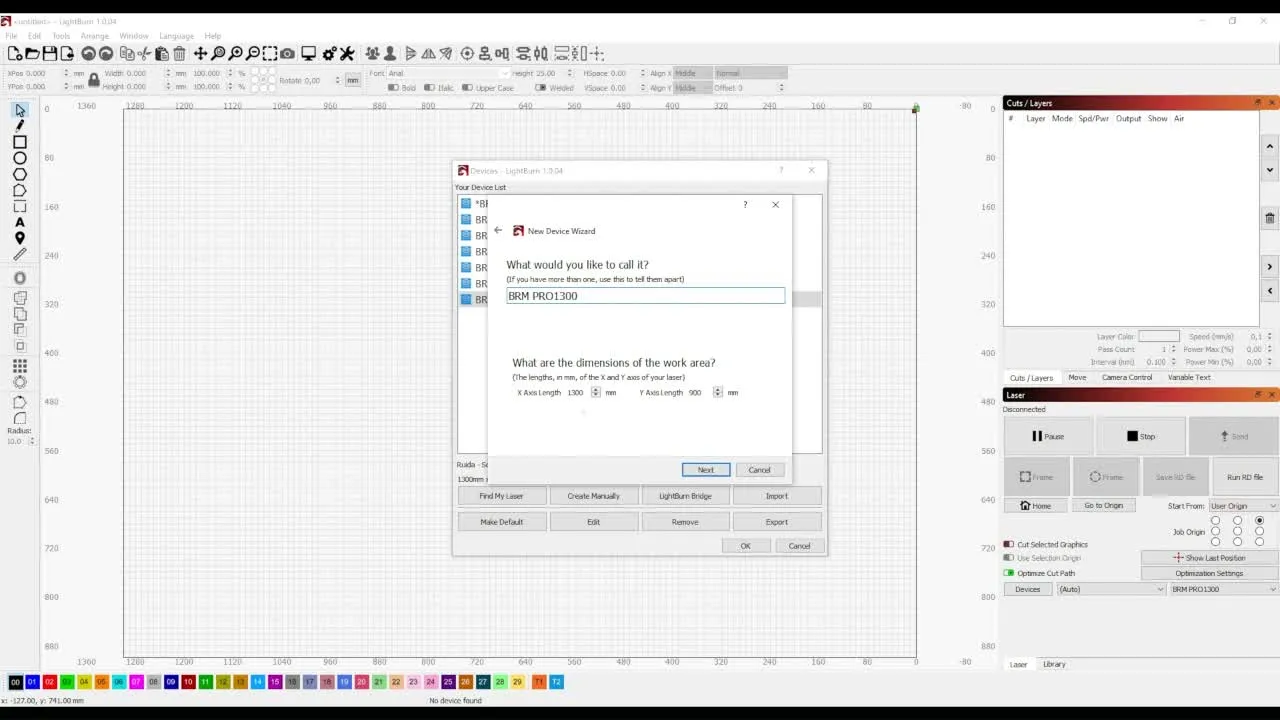
BRM Original (Ruida RDC6332)
Dział zatytułowany „BRM Original (Ruida RDC6332)”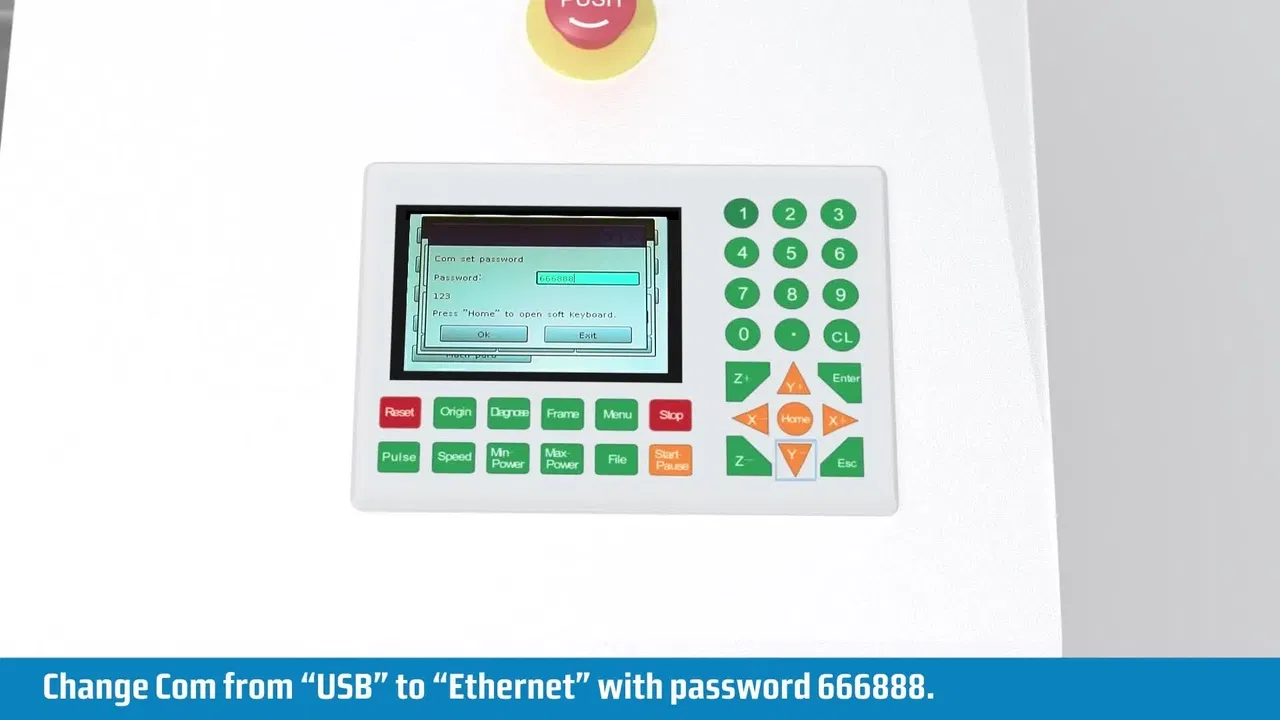
Jeśli to nie działa, należy utworzyć zgłoszenie i podać adres IP komputera oraz adres ustawiony na maszynie.