

Dlaczego i jak utworzyć plik LOG BRM Extractor?
Jak utworzyć plik LOG
Dział zatytułowany „Jak utworzyć plik LOG”Podczas pracy z BRM Extractor może wystąpić problem, którego przyczyna nie jest od razu znana. Wtedy warto utworzyć plik LOG i wysłać go do nas e-mailem, abyśmy mogli spróbować ustalić przyczynę.
Niestety nie każdy BRM Extractor umożliwia utworzenie pliku LOG. W razie wątpliwości należy otworzyć drzwiczki z przodu urządzenia. Jeżeli nad filtrami jest gniazdo, do którego można włożyć pamięć USB, utworzenie pliku LOG jest możliwe. W BRM Extractor L / XL / XXL port USB może też znajdować się po prawej stronie urządzenia.
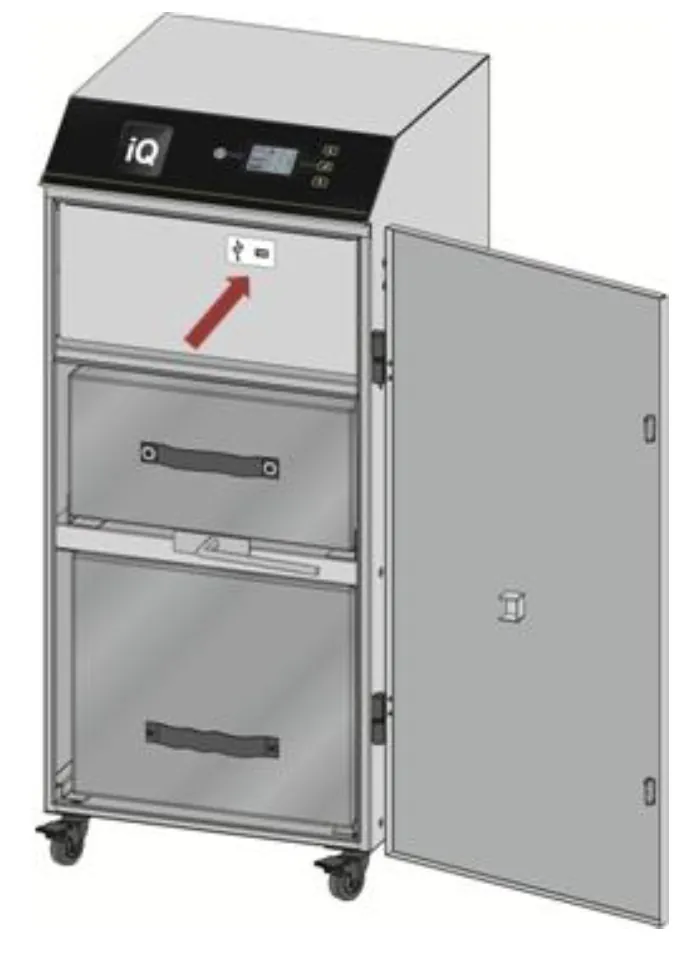
Tworzenie pliku LOG krok po kroku
Dział zatytułowany „Tworzenie pliku LOG krok po kroku”Potrzebna jest pamięć USB o pojemności maksymalnie 8 GB, pusta i sformatowana (FAT32). BRM Extractor musi być w trybie czuwania (Stand-by): przycisk zasilania na wyświetlaczu świeci na czerwono.
Otworzyć drzwiczki BRM Extractor i włożyć pamięć USB do przeznaczonego gniazda. Jeżeli port USB jest z boku urządzenia, zdjąć silikonową zaślepkę przeciwpyłową i włożyć pamięć USB.
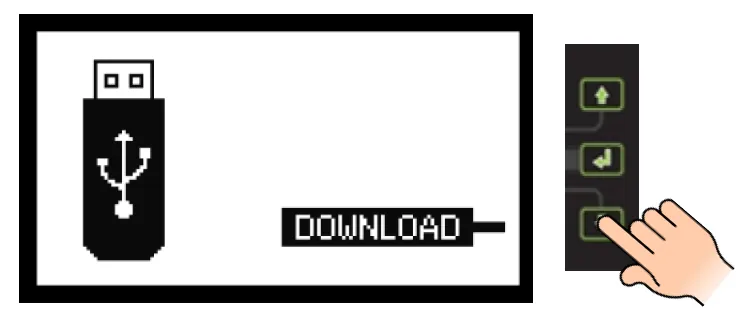
Wyświetlacz LCD pokaże poniższą ikonę. Nacisnąć przycisk obok napisu „DOWNLOAD”.
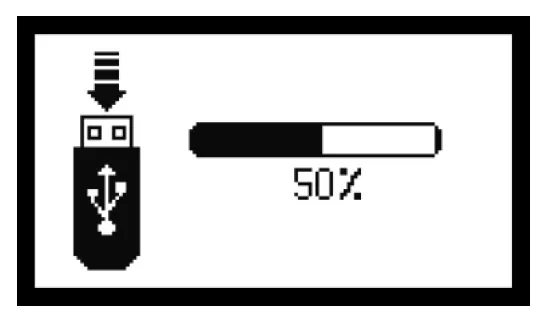
Wyświetlacz pokaże pasek postępu.
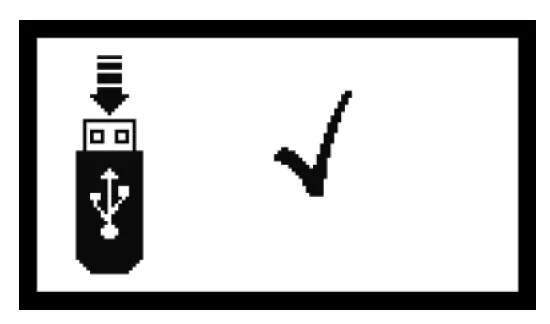
Gdy na wyświetlaczu pojawi się znacznik wyboru, pobieranie się powiodło i można wyjąć pamięć USB.
Trójkąt z wykrzyknikiem na wyświetlaczu oznacza, że pobieranie się nie powiodło. Należy sprawdzić, czy pamięć USB ma maksymalnie 8 GB i czy formatowanie się udało. Jeżeli wszystko jest w porządku, spróbować z inną pamięcią USB o tych samych parametrach.

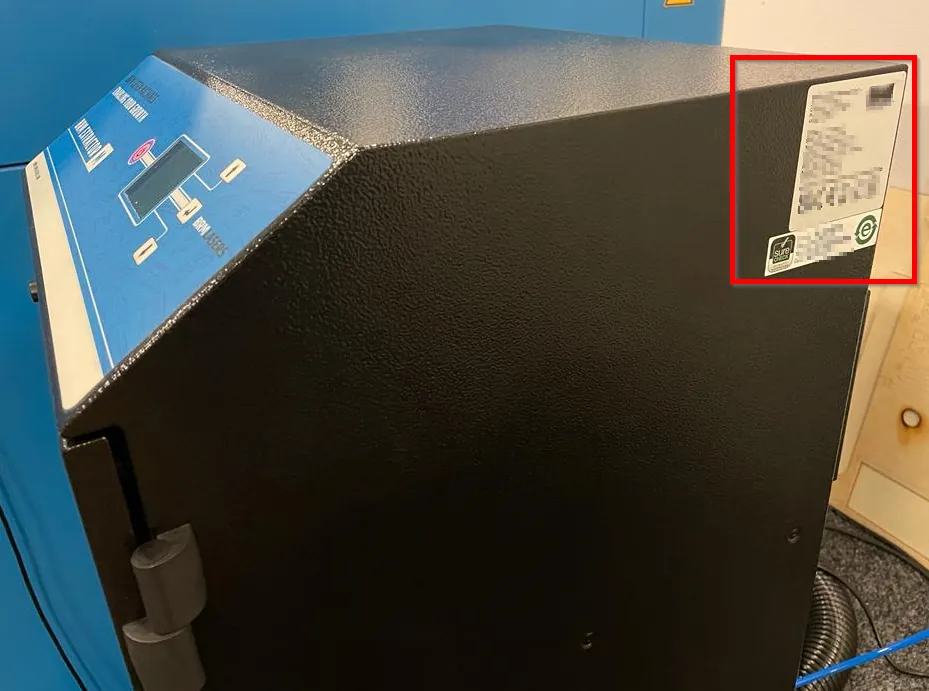
Utworzony plik LOG można wysłać do BRM Lasers na adres support@brmlasers.com. Powstają dwa pliki i oba są potrzebne do odczytu danych. Należy dołączyć też zdjęcie tabliczki znamionowej BRM Extractor oraz opis problemu, abyśmy mieli pełny obraz sytuacji.
Powiązane artykuły
Dział zatytułowany „Powiązane artykuły”- Dymy laserowe i dlaczego odciąg jest obowiązkowy - Co uwalnia maszyna i co chroni odciąg