Comment préparer ma machine Slim et sa rotation à l'utilisation ?
Guide d’installation de l’unité de rotation de la BRM Slim.
Pour utiliser l’unité de rotation, vous devez suivre certaines étapes.
La rotation de la Slim est par défaut une rotation à rouleaux. Elle compte 4 rouleaux, dont 2 sont entraînés par un moteur. Les autres rouleaux coulissent vers l’avant et l’arrière selon la longueur de votre produit : réglez-les pour que votre produit soit suffisamment soutenu. Les rouleaux peuvent s’écarter d’environ 30 cm. Si votre produit est plus long, il dépasse. Veillez à ce qu’il ne dépasse pas trop, car il pourrait bouger et changer de position pendant la rotation.
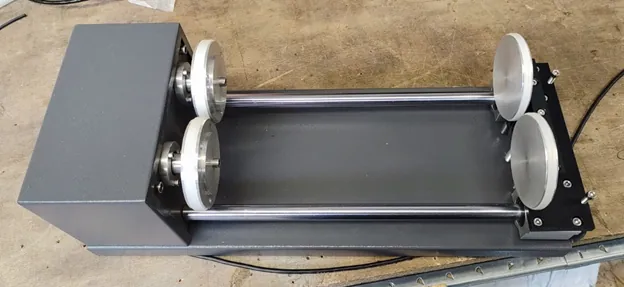
La rotation à rouleaux est aussi livrée avec un plateau à mandrin, que vous pouvez fixer sur l’un des rouleaux avec 3 tiges filetées et des vis. Le mandrin doit être fixé sur l’un des rouleaux entraînés par le moteur.
Le plateau à mandrin permet de serrer un produit.
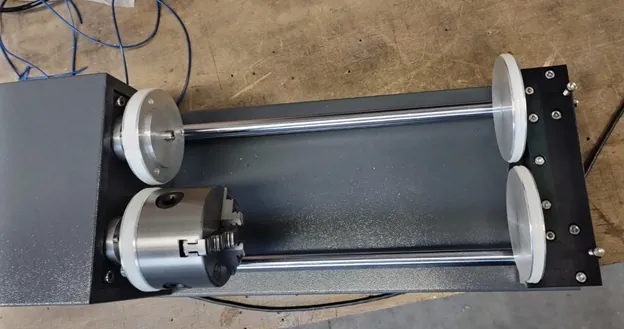
Rotation à rouleaux
Section intitulée « Rotation à rouleaux »Pour utiliser la rotation à rouleaux, mesurez d’abord l’un des rouleaux : vous aurez besoin de son diamètre plus tard. Mesurez le diamètre extérieur du rouleau, caoutchouc compris. La mesure doit être précise : utilisez un pied à coulisse, et notez le diamètre.
Déplacez la tête laser avec les boutons vers le coin supérieur droit de la machine et appuyez sur Origin sur l’écran. Dans le logiciel, veillez à partir de “User origin”.
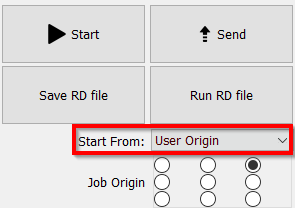
Retirez ensuite la table de la machine. Placez la rotation à rouleaux dans la machine, moteur à gauche, en veillant à ce que le câble ne passe pas sous la rotation.
Branchez le câble sur la machine : sur le côté droit de la machine se trouve une prise murale sur laquelle se branche la fiche de la rotation.
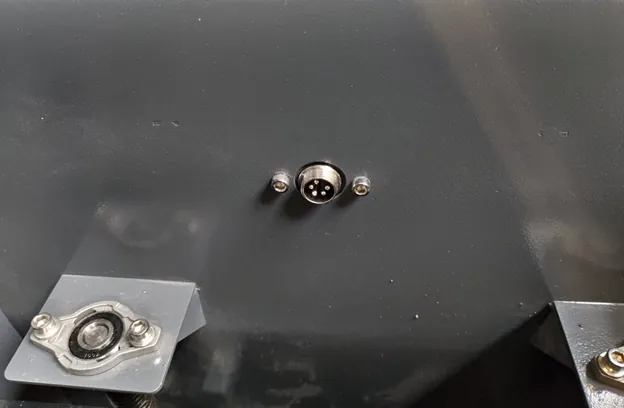
Réinitialisez maintenant les axes. Comme vous avez placé les axes dans le coin supérieur droit et sélectionné “User origin” dans le logiciel, la tête laser ne heurtera ni la rotation à rouleaux ni le produit. Une fois la réinitialisation terminée, posez votre produit sur la rotation à rouleaux.
Amenez la tête laser vers votre produit. Vous constaterez que les boutons de l’écran ne permettent pas de vous déplacer en Y, mais qu’ils déplacent l’axe X. Une fois la tête laser bien placée en X, déplacez-la à la main dans la bonne position en Y. Placez la tête laser au-dessus du centre (le point le plus haut) de votre produit et réglez la hauteur de focalisation. Soyez prudent avec le capteur d’autofocus : nous conseillons de ne pas l’utiliser avec l’unité de rotation. Le mieux est de régler manuellement la bonne hauteur de focalisation.
S’il y a trop d’écart entre votre objet et la tête laser, reculez un peu la tête laser, montez légèrement l’axe Z avec le bouton Z+, puis replacez la tête laser au-dessus du point le plus haut de votre objet.
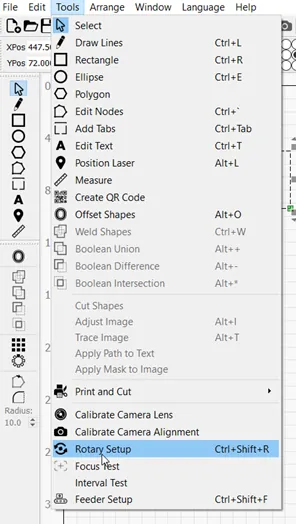
Dans le logiciel LightBurn, allez ensuite dans Tools => Rotary setup.
Vérifiez que le cercle Roller (1) est noir, et que Enable Rotary (2) est activé : le curseur est alors vert.
Saisissez 10000 dans Steps per rotation (3). Avec le diamètre du rouleau, cette valeur garantit que votre programme a les bonnes dimensions.
Dans Roller diameter (4), saisissez le diamètre du rouleau noté au début.
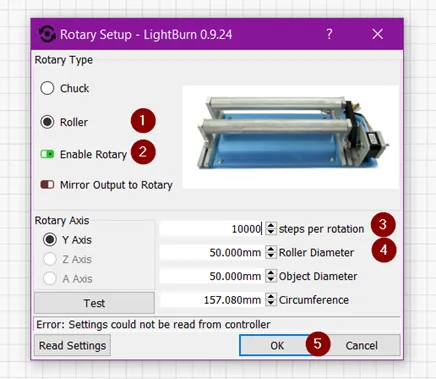
Vous pouvez saisir le diamètre de votre objet ; le logiciel calcule alors sa circonférence, mais il n’a pas besoin de ces valeurs pour fonctionner. Vous pouvez laisser Object Diameter et Circumference vides.
Cliquez sur OK une fois les données nécessaires saisies.
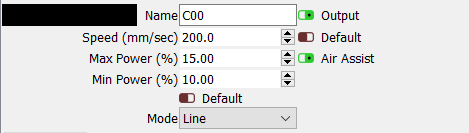
Dessinez un carré de, par exemple, 2 x 2 cm. Vous allez le découper légèrement pour vérifier qu’il mesure bien 2 x 2 cm. Réglez la vitesse et la puissance et envoyez le fichier à la machine laser. Attention ! Les lignes doivent être visibles sans traverser le matériau. Réglez le mode sur découpe [Line], mais avec les paramètres que vous utiliseriez en gravure !
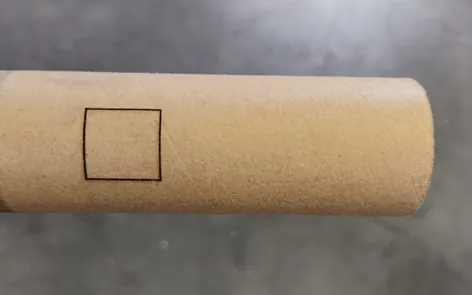
Une fois les lignes visibles sur votre produit, mesurez la ligne qui suit la courbure, avec un mètre ruban pour une mesure exacte.
Si la ligne ne mesure pas 2 cm mais plus ou moins, ajustez ‘Steps per rotation’. Vous avez saisi 10000 ; il faudra peut-être par exemple 9998 ou 10002 pour obtenir la dimension exacte. Faites quelques essais pour trouver la valeur exacte.
Lorsque la dimension est correcte, vous pouvez travailler avec la rotation à rouleaux. Notez la valeur de steps per rotation pour ne pas refaire ces essais à chaque utilisation de la rotation.
Rotation à mandrin
Section intitulée « Rotation à mandrin »Pour travailler avec la rotation à mandrin, fixez le mandrin sur l’un des rouleaux entraînés par un moteur. Deux rouleaux comportent 3 trous : choisissez-en un. La rotation est livrée avec un petit sachet contenant 3 tiges filetées et des vis. Vissez légèrement les tiges filetées dans les 3 trous au dos du mandrin, sans les enfoncer trop loin.
Placez le mandrin devant le rouleau et faites passer les tiges filetées dans les trous du rouleau. Fixez le mandrin avec les vis, en serrant bien.
Placez la tête laser à l’arrière droit de la machine et appuyez sur Origin sur l’écran de la machine. Dans le logiciel, veillez à partir de ‘User origin’.
Placez la rotation dans la machine, moteur à gauche sur votre table. Branchez le câble sur la machine : sur le côté droit de la machine se trouve une prise murale sur laquelle se branche la fiche de la rotation.
Une fois la rotation branchée, réinitialisez la machine. Comme vous avez placé la tête laser en haut à droite et que le logiciel est sur User Origin, la tête ne heurtera pas la rotation. Mesurez le diamètre de votre objet au pied à coulisse et notez-le : vous en aurez besoin plus tard.
Serrez votre produit dans le mandrin, en veillant à ce qu’il soit bien tenu.
Amenez la tête laser vers votre produit. Vous constaterez que les boutons ne permettent pas de vous déplacer en Y, mais qu’ils déplacent l’axe X. Une fois la tête laser bien placée en X, déplacez la tête à la main dans la bonne position en Y. Placez la tête laser au-dessus du centre (le point le plus haut) de votre produit et réglez la hauteur de focalisation. Soyez prudent avec le capteur d’autofocus : nous conseillons de ne pas l’utiliser avec l’unité de rotation. Le mieux est de régler manuellement la bonne hauteur de focalisation.
S’il y a trop d’écart entre votre objet et la tête laser, reculez un peu la tête laser, montez légèrement la table avec le bouton Z+, puis replacez la tête laser au-dessus du point le plus haut de votre objet.
Ouvrez ensuite le logiciel LightBurn sur votre ordinateur et allez dans Tools => Rotary setup.
Vérifiez que le cercle Chuck (1) est noir et que Enable Rotary (2) est activé : le curseur devient vert. Dans Steps per rotation (3), saisissez 10000. Avec le bon diamètre de votre objet, cette valeur garantit que votre programme a les bonnes dimensions. Dans Object Diameter (4), saisissez le diamètre de votre objet noté au début. Le logiciel calcule lui-même la circonférence.
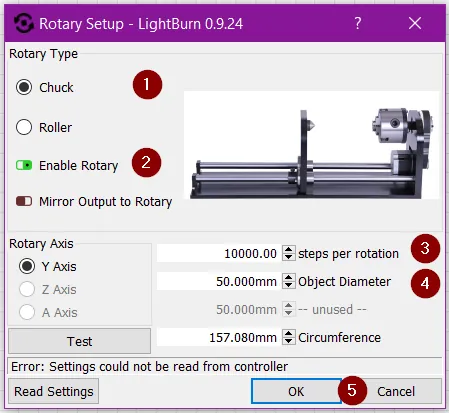
Cliquez sur OK une fois les données nécessaires saisies.
Dessinez un carré de, par exemple, 2 x 2 cm. Vous allez le découper légèrement pour vérifier qu’il mesure bien 2 x 2 cm. Réglez la vitesse et la puissance et envoyez le fichier à la machine laser. Attention ! Les lignes doivent être visibles. Réglez le mode sur découpe [Line], mais avec les paramètres que vous utiliseriez en gravure !
Une fois la ligne visible sur votre produit, mesurez la ligne qui suit la courbure, avec un mètre ruban pour une mesure exacte.
Si la ligne ne mesure pas 2 cm mais plus ou moins, ajustez [Steps per rotation]. Vous avez saisi 10000 ; il faudra peut-être par exemple 9998 ou 10002 pour obtenir la dimension exacte. Faites quelques essais pour trouver la valeur exacte.
Lorsque la dimension est correcte, vous pouvez travailler avec la rotation à mandrin. Dès que vous voulez traiter un autre objet, mesurez de nouveau son diamètre et saisissez-le dans le logiciel ; sinon, les dimensions seront fausses.
Notez la valeur de steps per rotation pour ne pas refaire ces essais à chaque utilisation de la rotation.
Comment repasser de la rotation au travail sur la table ?
Section intitulée « Comment repasser de la rotation au travail sur la table ? »Retirez votre objet de l’unité de rotation. Si nécessaire, reculez la tête laser pour avoir plus de place.
Débranchez la rotation de la prise murale et sortez-la de la machine. Si vous avez retiré la table de la machine laser, remettez-la en place.
Dans le logiciel LightBurn, allez dans Tools => Rotary setup.
Désactivez Enable Rotary (1) : le curseur devient rouge. Cliquez ensuite sur OK (2).
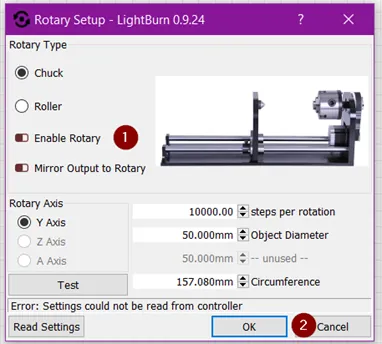
Une fois ces étapes effectuées, réinitialisez la machine. La tête laser revient dans le coin supérieur droit. Vous pouvez de nouveau découper ou graver un produit plat.
Le produit est conique : puis-je régler la rotation ?
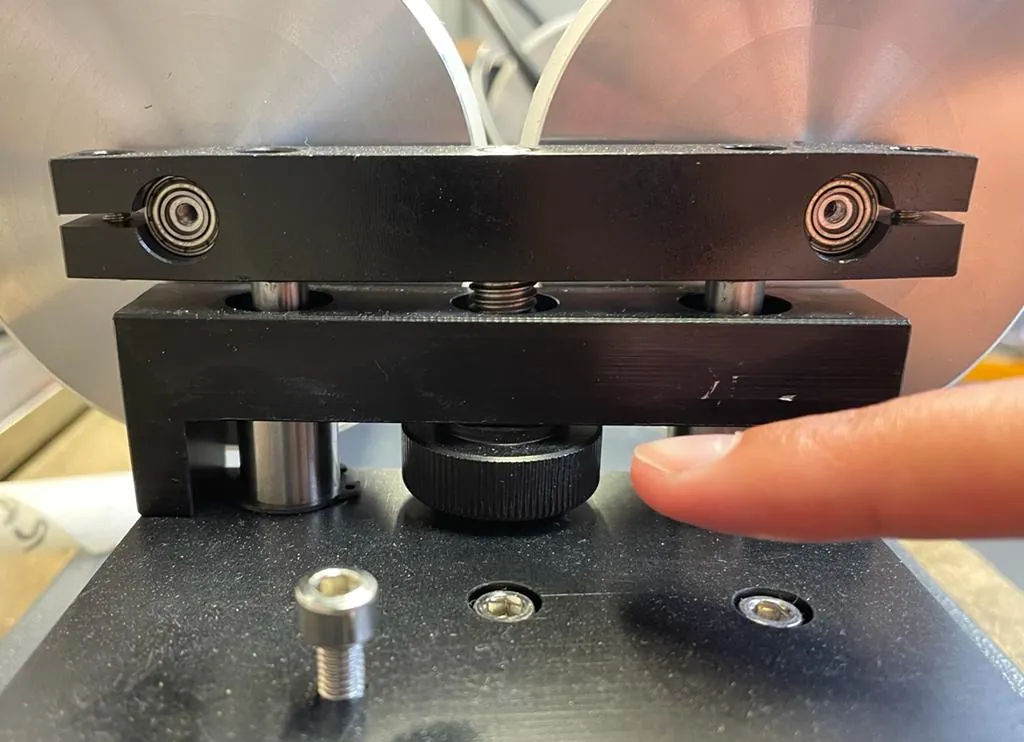
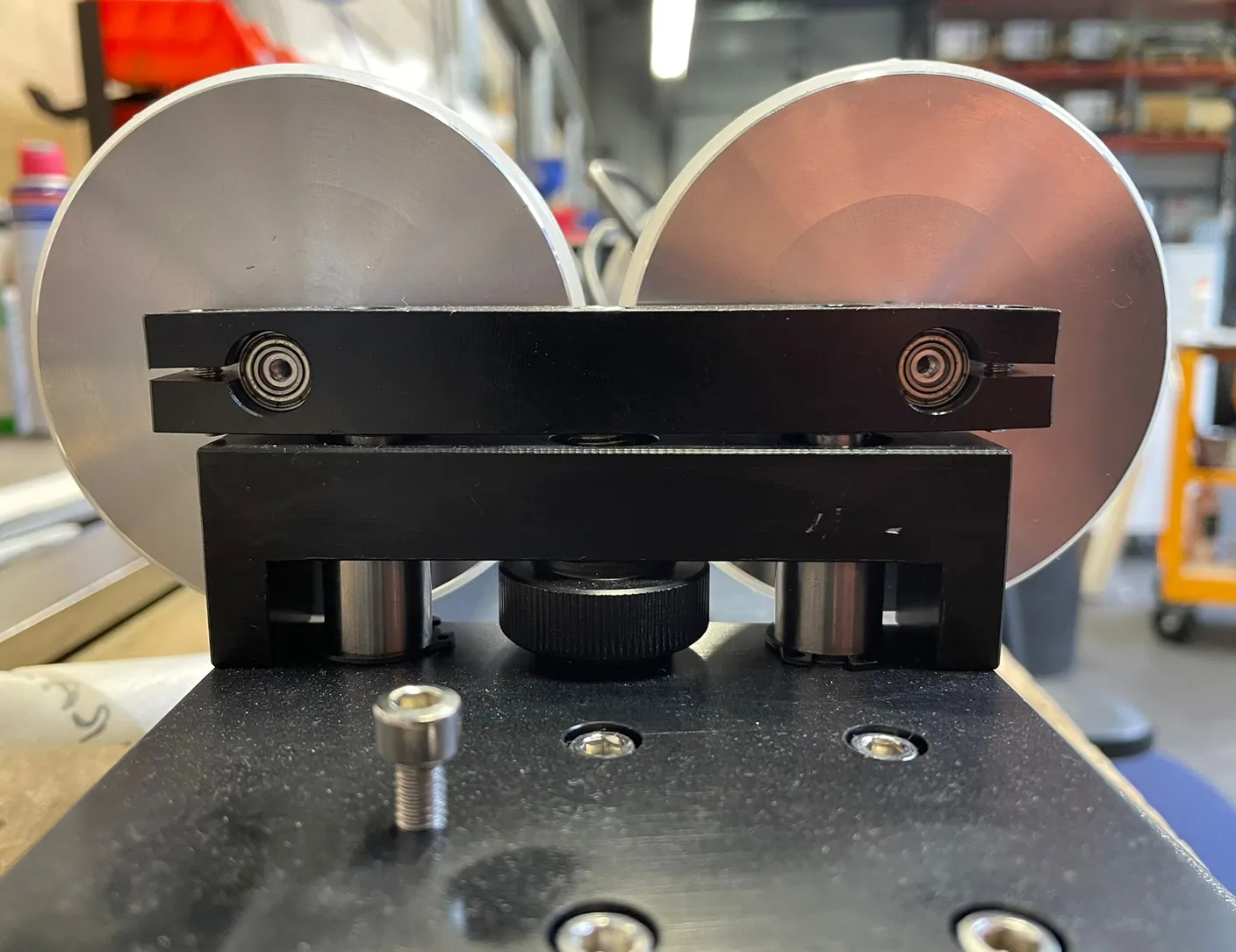
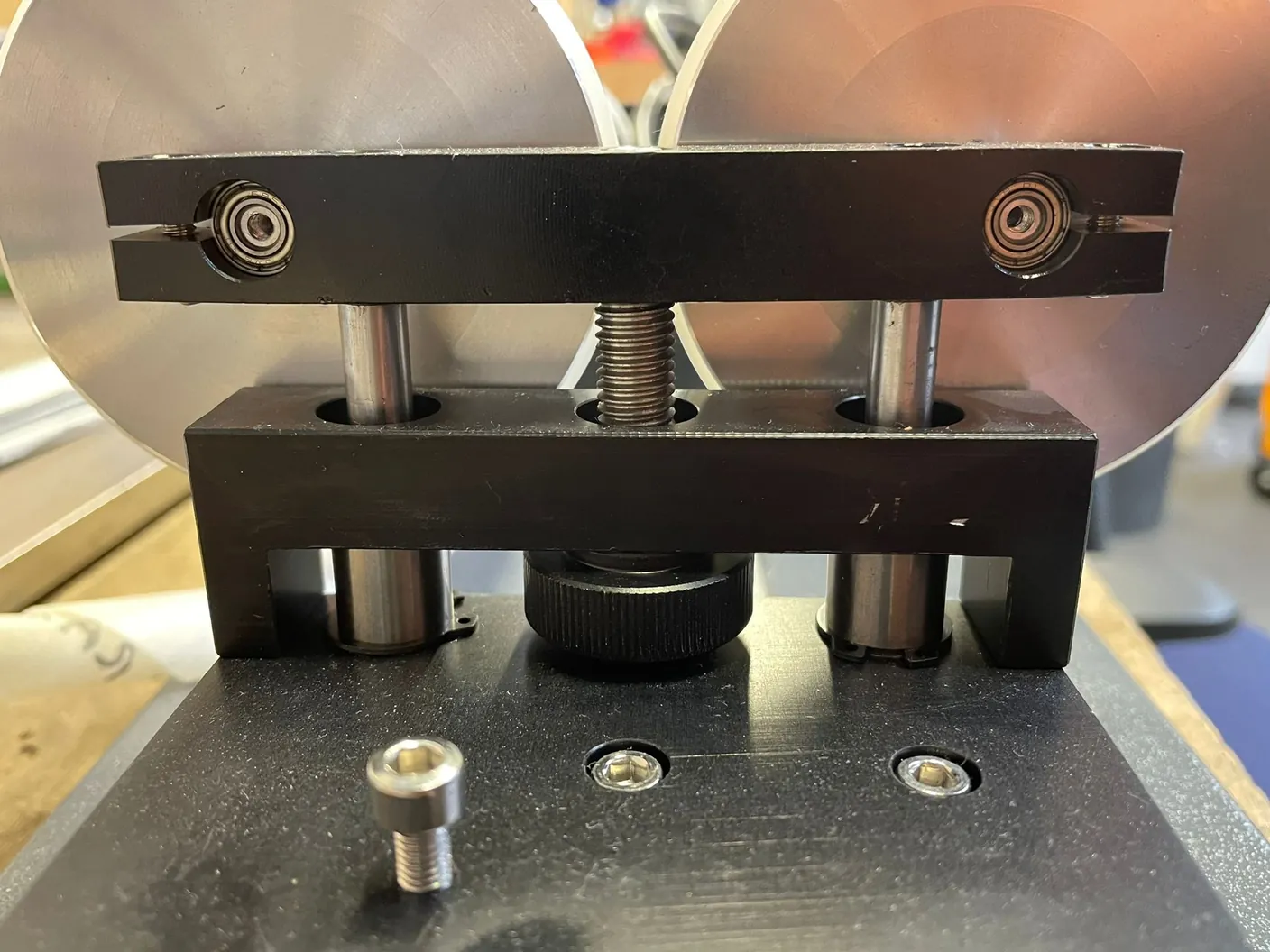
Section intitulée « Le produit est conique : puis-je régler la rotation ? »Un produit conique doit quand même être parallèle à l’axe X. Sinon, la hauteur de focalisation n’est pas la même partout et la gravure n’est pas correcte. Pour y remédier, la rotation comporte une vis de mise à niveau qui permet de régler la hauteur des rouleaux. Elle ne fonctionne qu’avec les rouleaux, pas avec le mandrin. Une fois la rotation branchée dans la machine, posez votre produit sur les rouleaux, puis tournez la vis de mise à niveau pour que votre produit soit parallèle à l’axe X.