

Comment installer ma rotation à rouleaux ?
La rotation à rouleaux permet de graver des objets ronds comme des verres et des bouteilles, ou de découper des tubes en plastique. La vidéo ci-dessous vous guide pas à pas.
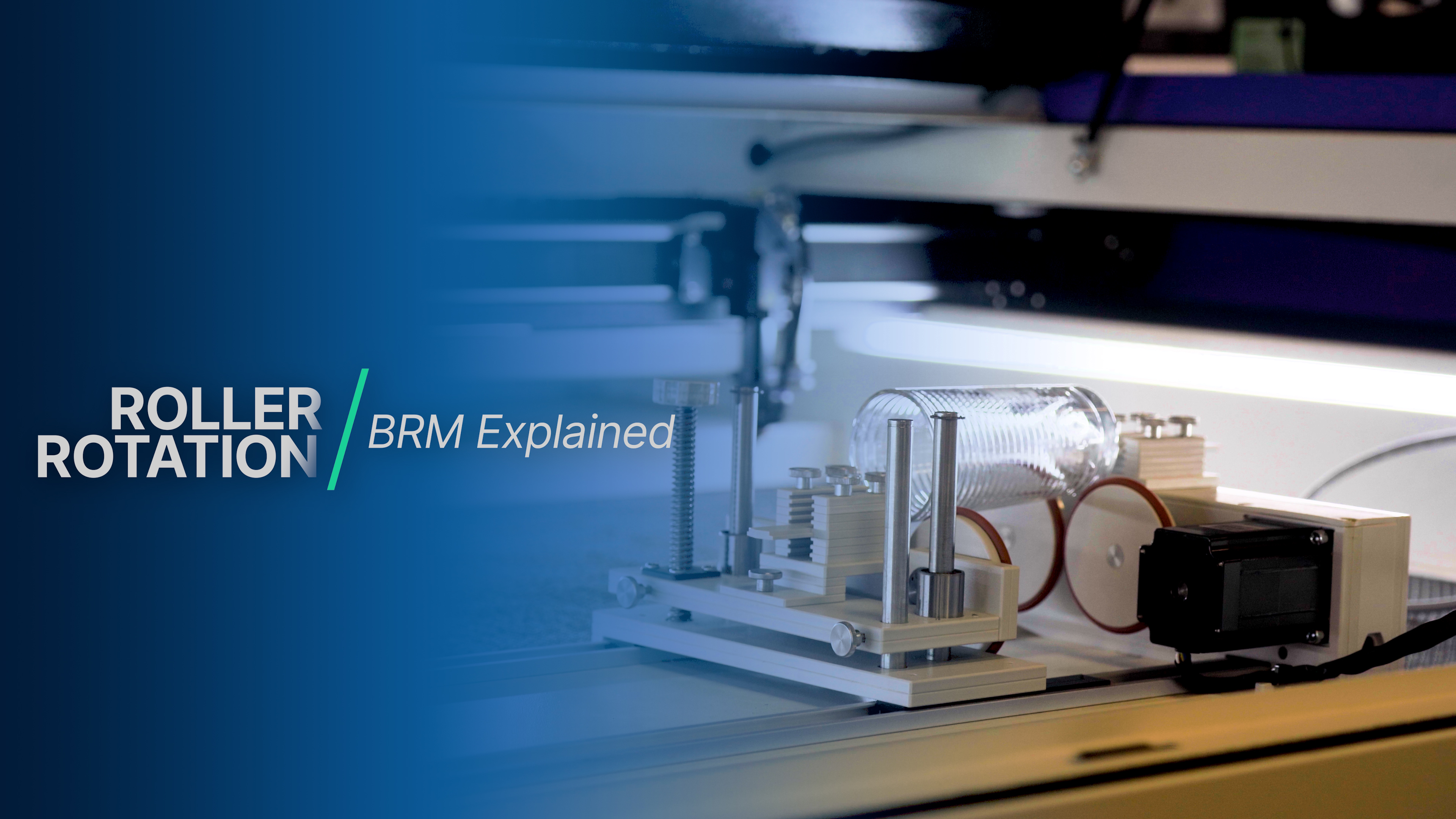
Installer la rotation à rouleaux
Section intitulée « Installer la rotation à rouleaux »- Éteignez la machine ou actionnez l’arrêt d’urgence.
- Placez la rotation dans la zone de travail.
- Branchez la rotation sur le connecteur du panneau latéral droit, près de l’ouverture de la porte.
- Rallumez la machine, ou déverrouillez l’arrêt d’urgence.
- Appuyez sur le bouton de réinitialisation pour libérer la machine.
- Attendez que la machine ait terminé son cycle de prise d’origine. Il dure plus longtemps que d’habitude, en raison d’une temporisation nécessaire sur l’axe Y.
La machine bascule alors l’axe Y vers la rotation. L’axe Y n’est plus alimenté et doit être déplacé à la main jusqu’à la position souhaitée.
- Faites glisser l’axe Y vers l’avant et regardez le long du rail X en direction de la rotation. Ajustez la rotation jusqu’à ce qu’elle soit parallèle au rail X.
- Utilisez les réglages de la rotation pour mettre la surface à graver du produit aussi de niveau que possible.
- Placez la tête laser centrée au-dessus de la rotation.
Réglages dans LightBurn
Section intitulée « Réglages dans LightBurn »- Ouvrez les réglages de rotation via Laser Tools > Rotary Setup.
- Sélectionnez Roller comme type de rotation.
- Activez Enable Rotary.
- Vérifiez le sens du moteur de la rotation. La sortie du câble indique le côté moteur. Si le câble pointe vers la droite (côté bleu de la machine), activez Mirror Output.
- Réglez Steps per Rotation sur 16666.
- Réglez Roller Diameter sur 80 mm.
- Gravez votre produit.
Cesser d’utiliser la rotation à rouleaux
Section intitulée « Cesser d’utiliser la rotation à rouleaux »- Éteignez la machine ou actionnez l’arrêt d’urgence.
- Débranchez le connecteur de la rotation de la machine.
- Retirez la rotation de la zone de travail.
- Ouvrez les réglages de rotation via Laser Tools > Rotary Setup.
- Désactivez la rotation.
- Regardez la barre d’état en bas de LightBurn et vérifiez que « Rotary Enabled » n’y est plus affiché.
Pour toute autre question, vous pouvez toujours nous envoyer un ticket.