

Clé de licence LightBurn : activer, désactiver et transférer sur un nouveau PC
Si vous n’avez jamais utilisé LightBurn, ou si vous l’installez sur un autre ordinateur, la page License and Trial s’affiche d’abord. Vous pouvez y saisir et activer votre clé de licence si vous en avez déjà une, ou activer une seule fois un essai gratuit de 30 jours en cliquant sur “Activate trial”.
Où trouver ma clé de licence ?
Section intitulée « Où trouver ma clé de licence ? »- Achetée chez BRM: si vous ne la trouvez pas, envoyez-nous un ticket.
- Achetée chez LightBurn: la clé figure dans l’e-mail de commande de LightBurn ; pour une clé perdue, contactez le support de LightBurn.
Activer la licence
Section intitulée « Activer la licence »Si vous avez déjà une clé de licence, saisissez-la exactement, tirets compris, dans le champ “License Key”, puis cliquez sur le bouton “Activate License” en dessous. Nous conseillons de copier la clé et de la coller dans le champ License Key.
Vous pouvez revenir à cet écran à tout moment dans LightBurn via le menu Help > License Management.
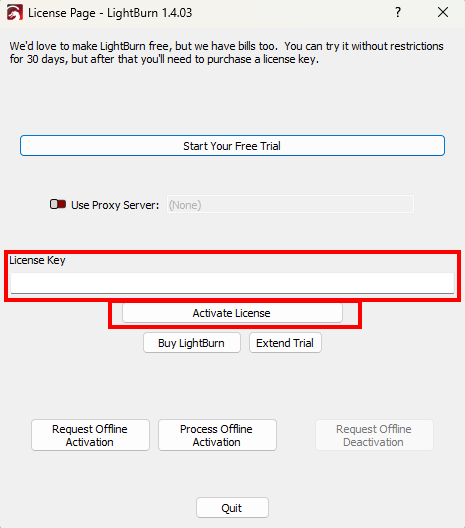
Cliquez sur OK une fois votre licence ou votre version d’essai activée.
Transférer LightBurn sur un autre ordinateur
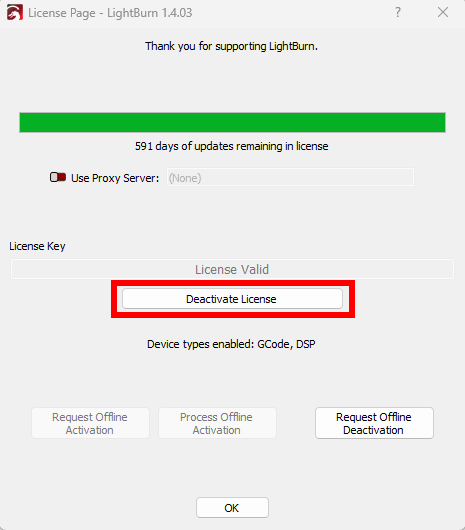
Section intitulée « Transférer LightBurn sur un autre ordinateur »Si vous changez un jour d’ordinateur et voulez aussi y utiliser LightBurn, désactivez d’abord la licence sur l’ordinateur actuel. La licence peut être saisie sur 3 ordinateurs. En la désactivant sur un ordinateur, vous libérez une place, ce qui permet de la saisir et de l’activer de nouveau sur un autre ordinateur.
Pour toute autre question, envoyez-nous un ticket.