

Exporter des fichiers depuis Illustrator vers LaserWork
Avant de commencer, vérifiez que le mode colorimétrique du document Illustrator (“Document color mode”) est réglé sur RGB :
File => Document color mode
Comment créer une ligne de découpe ?
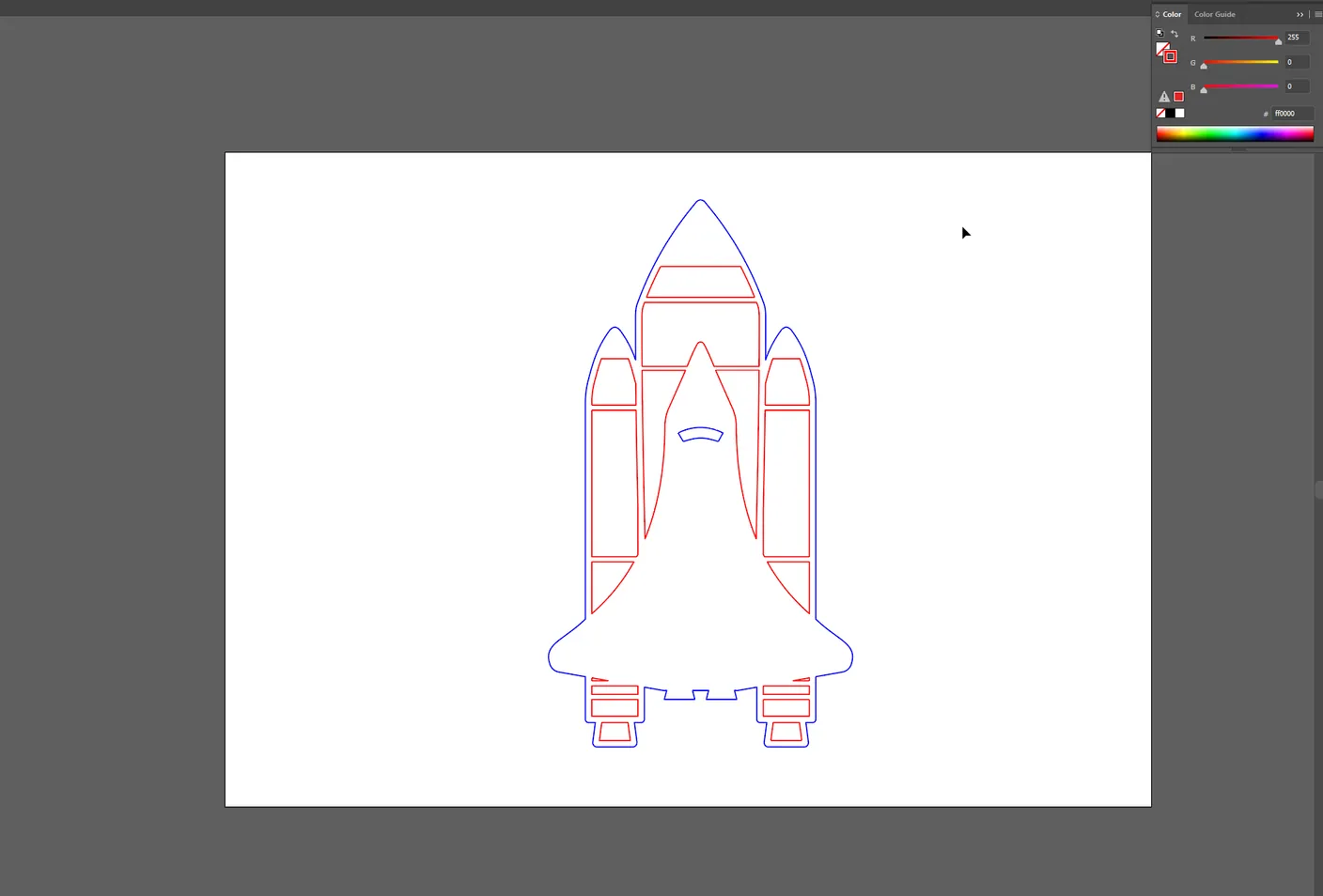
Section intitulée « Comment créer une ligne de découpe ? »Toute la ligne de découpe doit avoir la même couleur de trait. Dans cet exemple, toute la ligne de découpe est bleue :
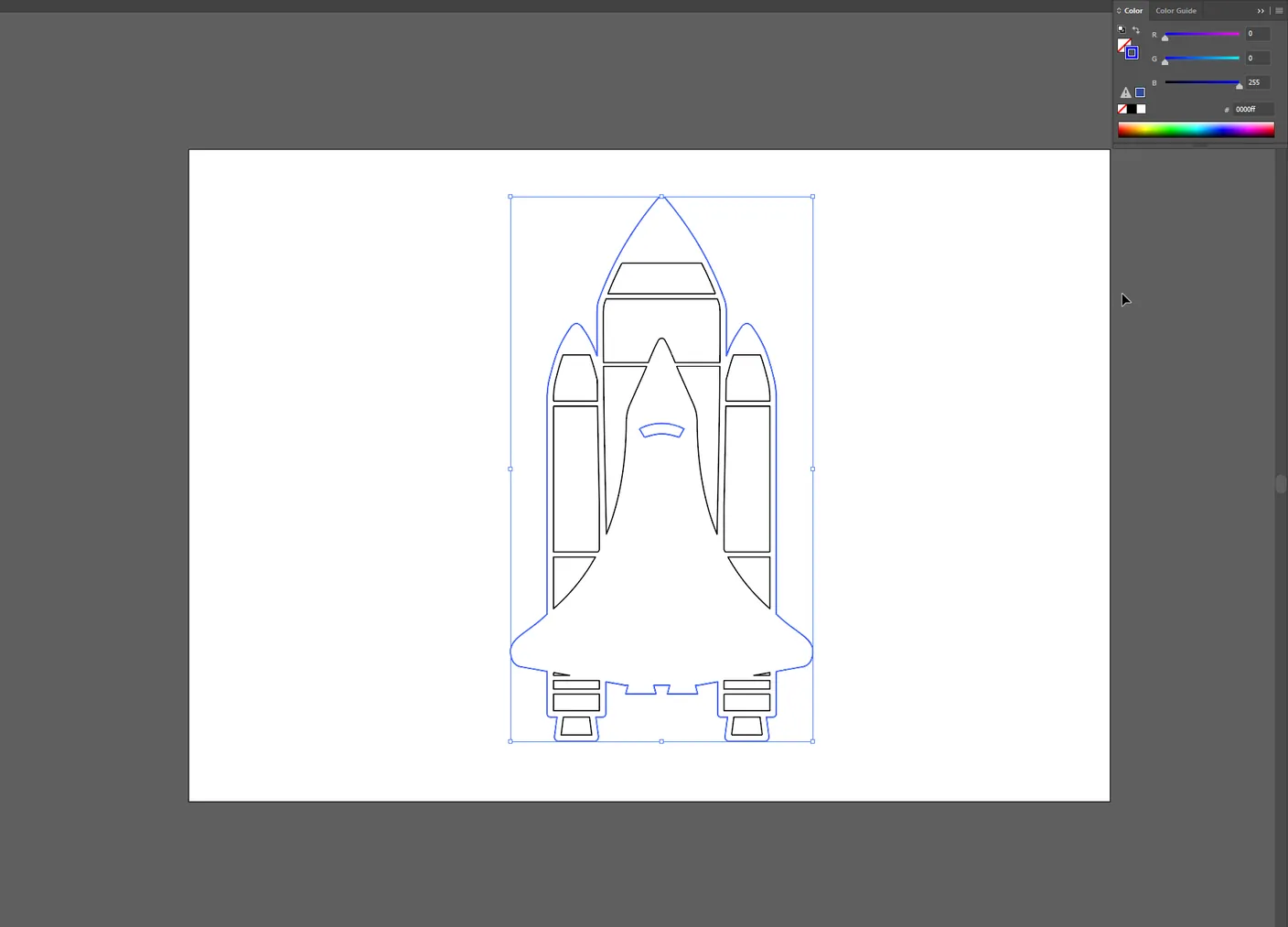
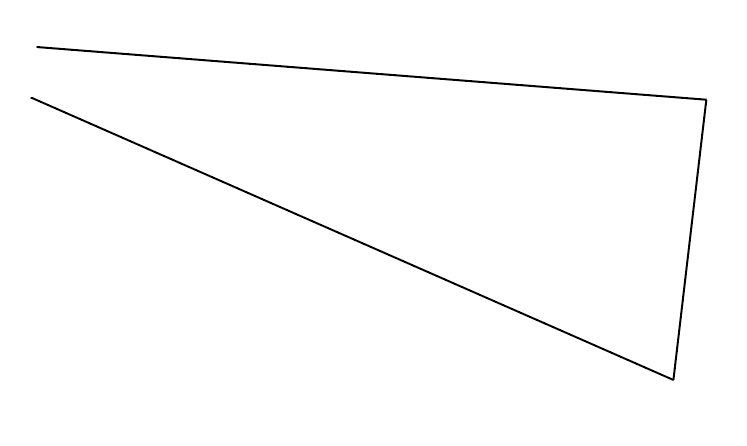
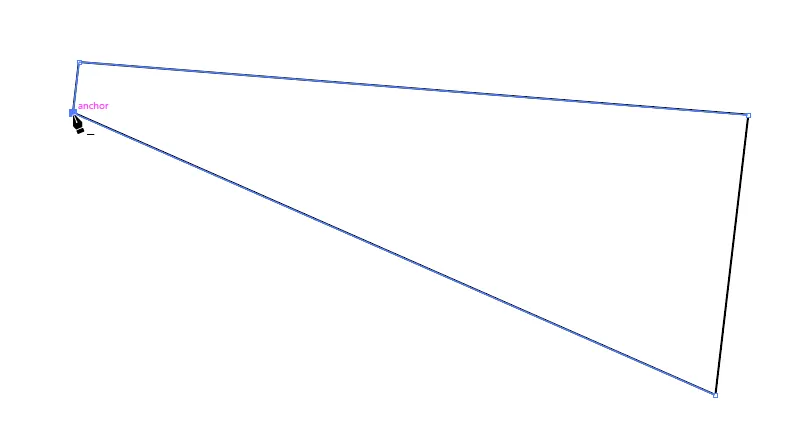
Vérifiez que toute la forme est fermée ; si ce n’est pas le cas, suivez ces étapes :
Sélectionnez l’outil Plume (Pen tool).
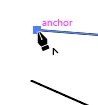
Cliquez sur le point d’ancrage de la forme à fermer.
Cliquez sur l’autre point d’ancrage pour fermer la forme.
Comment créer des lignes de gravure ?
Section intitulée « Comment créer des lignes de gravure ? »Toutes les lignes de gravure doivent avoir la même couleur de trait. Dans cet exemple, toutes les lignes de gravure sont rouges :
Comment enregistrer le fichier pour l’ouvrir dans LaserWork
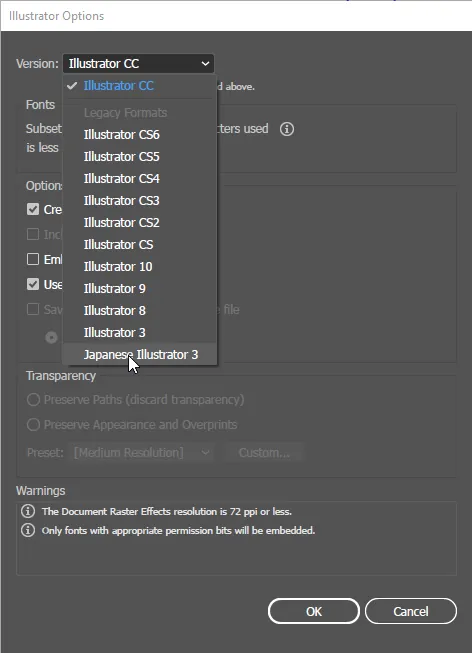
Section intitulée « Comment enregistrer le fichier pour l’ouvrir dans LaserWork »LaserWork ne fonctionne qu’avec un ancien format de fichier Illustrator.
File => Save as… Enregistrez le fichier au format .ai.

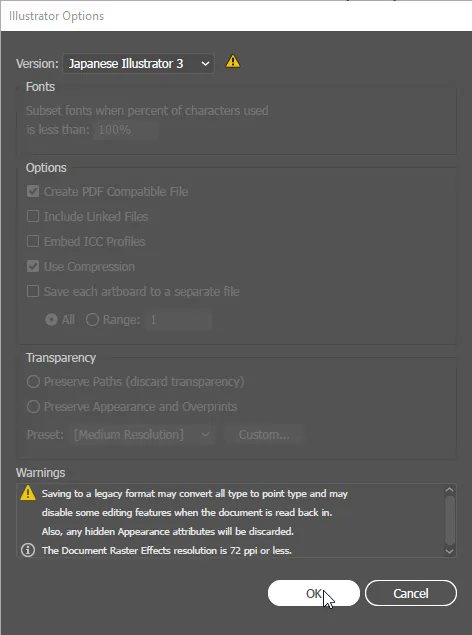
Dans la fenêtre qui s’ouvre, choisissez Version : Japanese Illustrator 3
Cliquez sur OK
Ouvrir le fichier .ai dans LaserWork
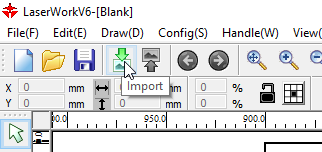
Section intitulée « Ouvrir le fichier .ai dans LaserWork »Ouvrez LaserWork => cliquez sur import
Ouvrez le fichier que vous venez d’enregistrer depuis Illustrator.
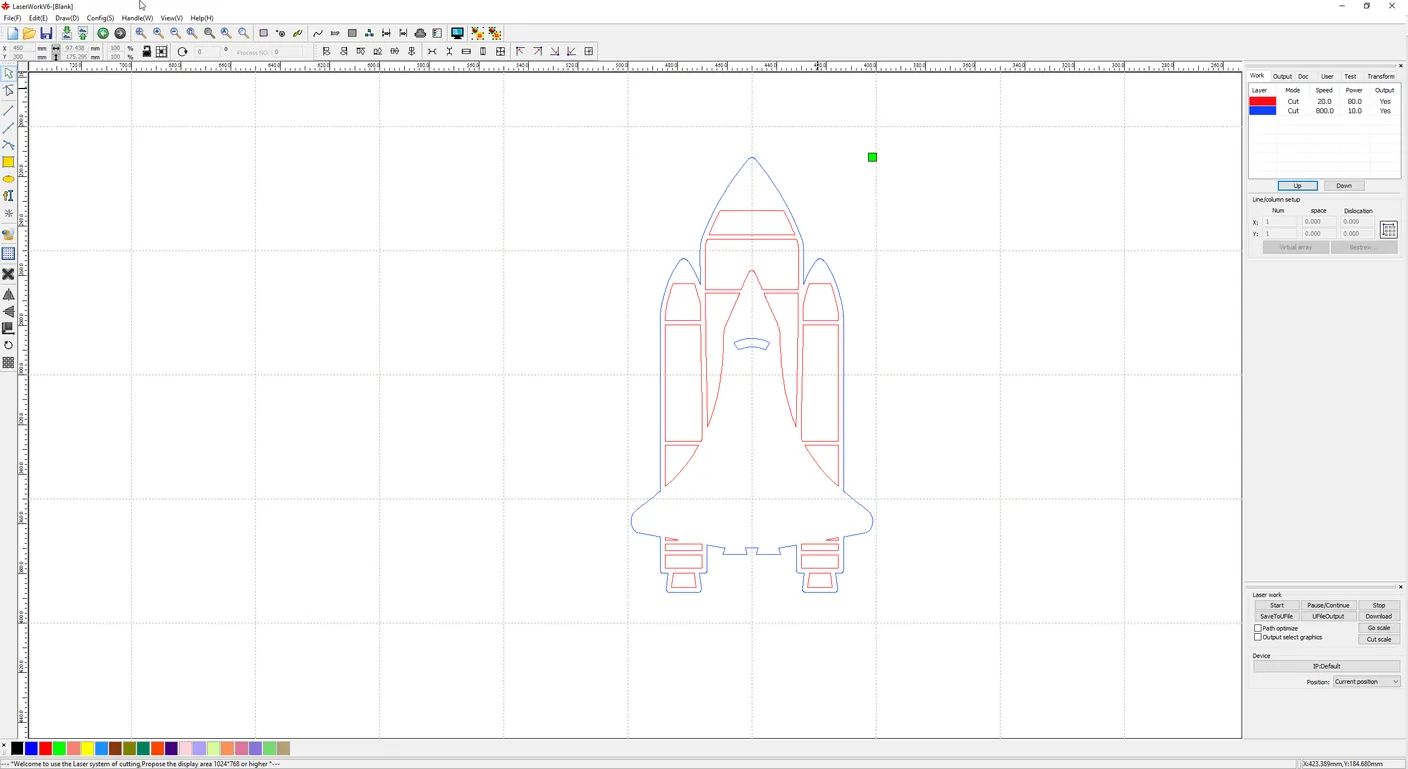
Les couleurs définies dans Illustrator sont maintenant visibles dans LaserWork. Elles sont devenues des calques dans LaserWork, si bien que tous les réglages peuvent être ajustés par calque.