

Créer un profil machine dans LightBurn (1.9 et antérieures)
LightBurn fonctionne avec des profils machine. Si vous avez une Slim, une Pro ou un nouvel Open Bed, vous avez reçu avec la machine une clé USB contenant le profil de votre machine. Lisez ici comment charger le profil machine dans LightBurn.
Si vous n’avez pas encore de profil machine, vous pouvez en créer un manuellement dans LightBurn.
Ouvrez LightBurn. Sur le côté droit de l’écran, vous voyez “Devices”.
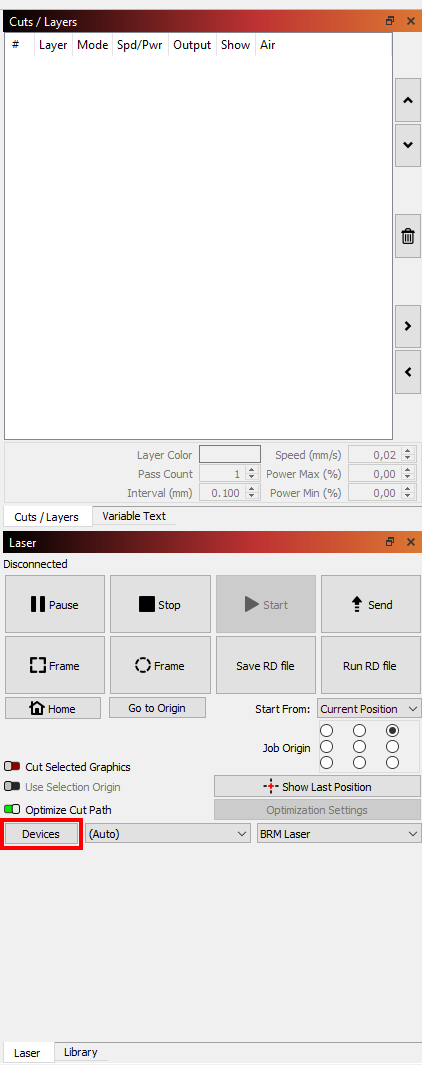
Cliquez dessus. Une nouvelle fenêtre s’ouvre : choisissez ‘Create Manually’.
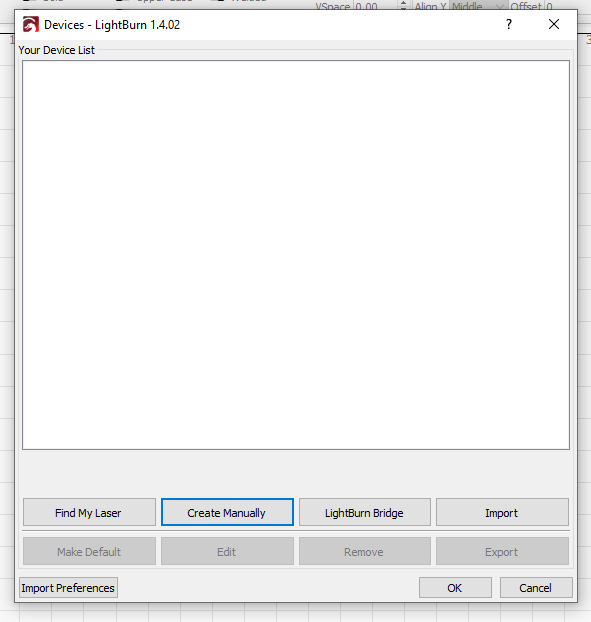
Vous êtes guidé à travers plusieurs écrans où vous devez faire des choix. Nous les passons en revue pas à pas.
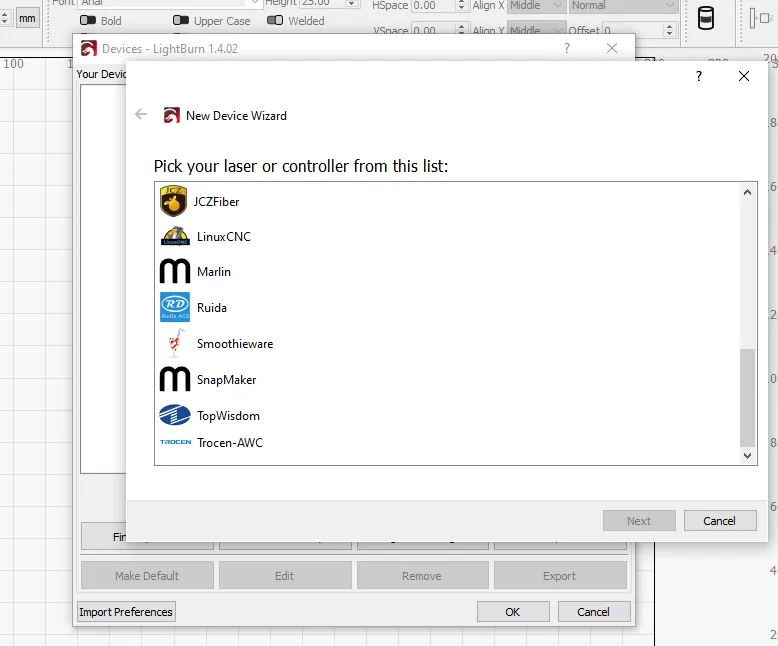
Vous devez d’abord choisir un contrôleur. Faites défiler vers le bas et cliquez sur Ruida, puis sur Next en bas de l’écran.
Choisissez ensuite si vous reliez votre machine par USB ou par UDP. Normalement, vous choisissez USB.
(Si vous choisissez UDP, vous devez saisir ici une adresse IP unique. Vous saisissez aussi cette adresse sur la machine, et les deux doivent être strictement identiques. Veillez à ce que cette adresse IP soit fixe et ne soit utilisée par rien d’autre.)
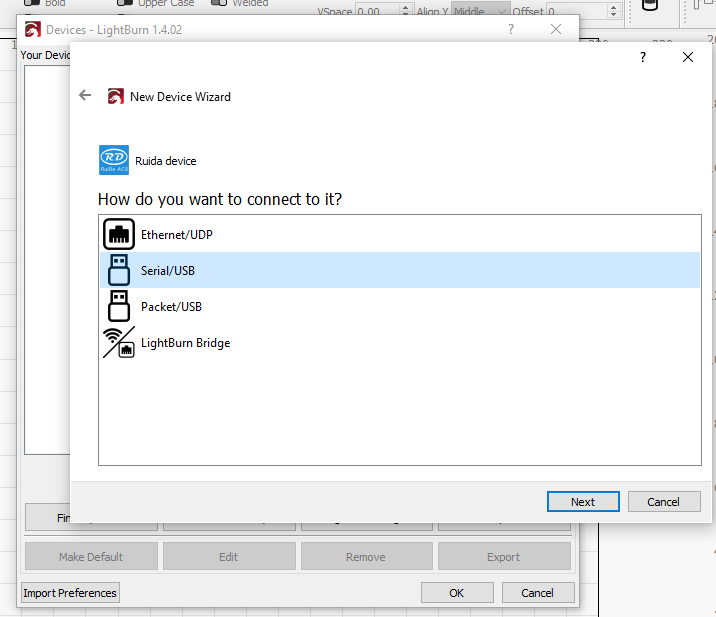
Cliquez sur Next.
Dans cet écran, vous pouvez donner un nom à votre machine et indiquer les dimensions de votre zone de travail, en mm. Par exemple, pour une Pro 900, saisissez 900 mm pour X Axis Length et 600 mm pour Y Axis Length.
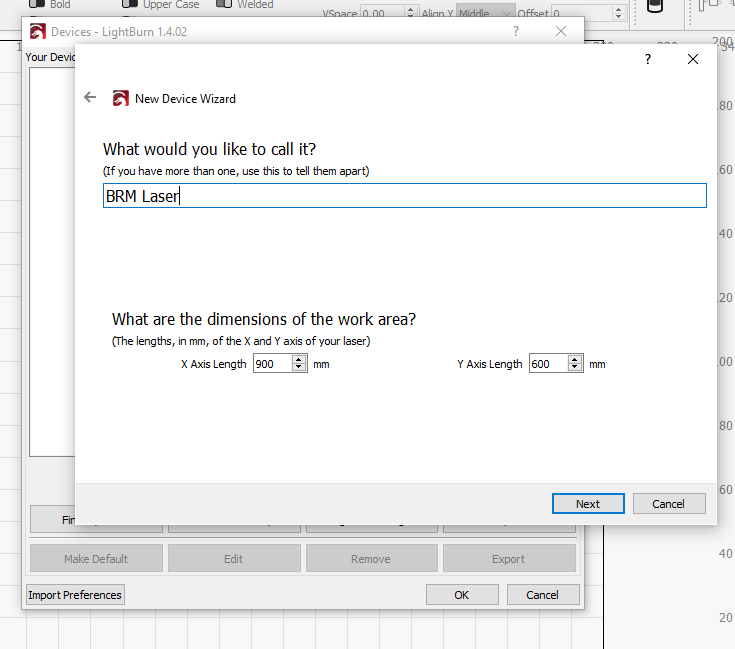
Cliquez ensuite sur Next.
Indiquez ici où se trouve le point zéro de la machine. Pour toutes les machines fermées, il est toujours en haut à droite (Rear Right). Pour les machines Open Bed, il est en bas à droite (Front Right).
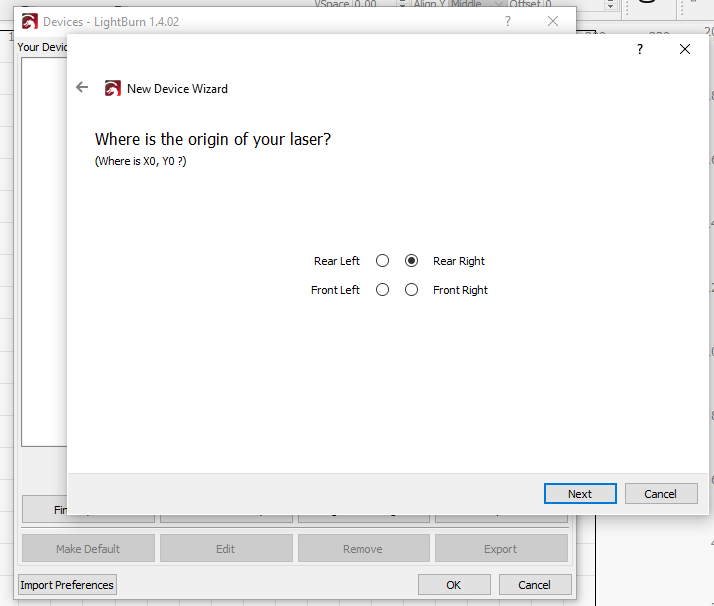
Cliquez sur Next.
Un petit récapitulatif de tout ce que vous avez saisi aux étapes précédentes s’affiche.
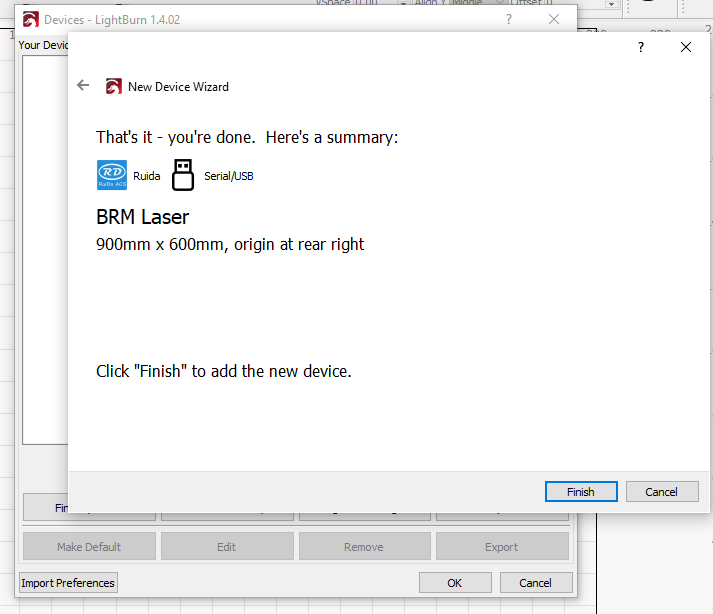
Vérifiez la liste et cliquez sur Finish.
Une machine apparaît maintenant dans la liste Devices. Cliquez une fois dessus pour la sélectionner, puis cliquez sur Make Default et sur OK. C’est terminé.
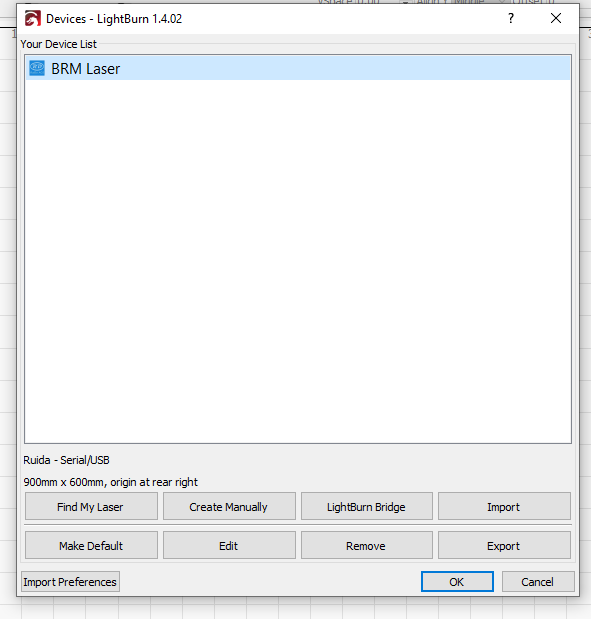
Pour toute question, vous pouvez toujours nous envoyer un ticket.