

Messages d'erreur possibles sur la machine
Machine protected
Section intitulée « Machine protected »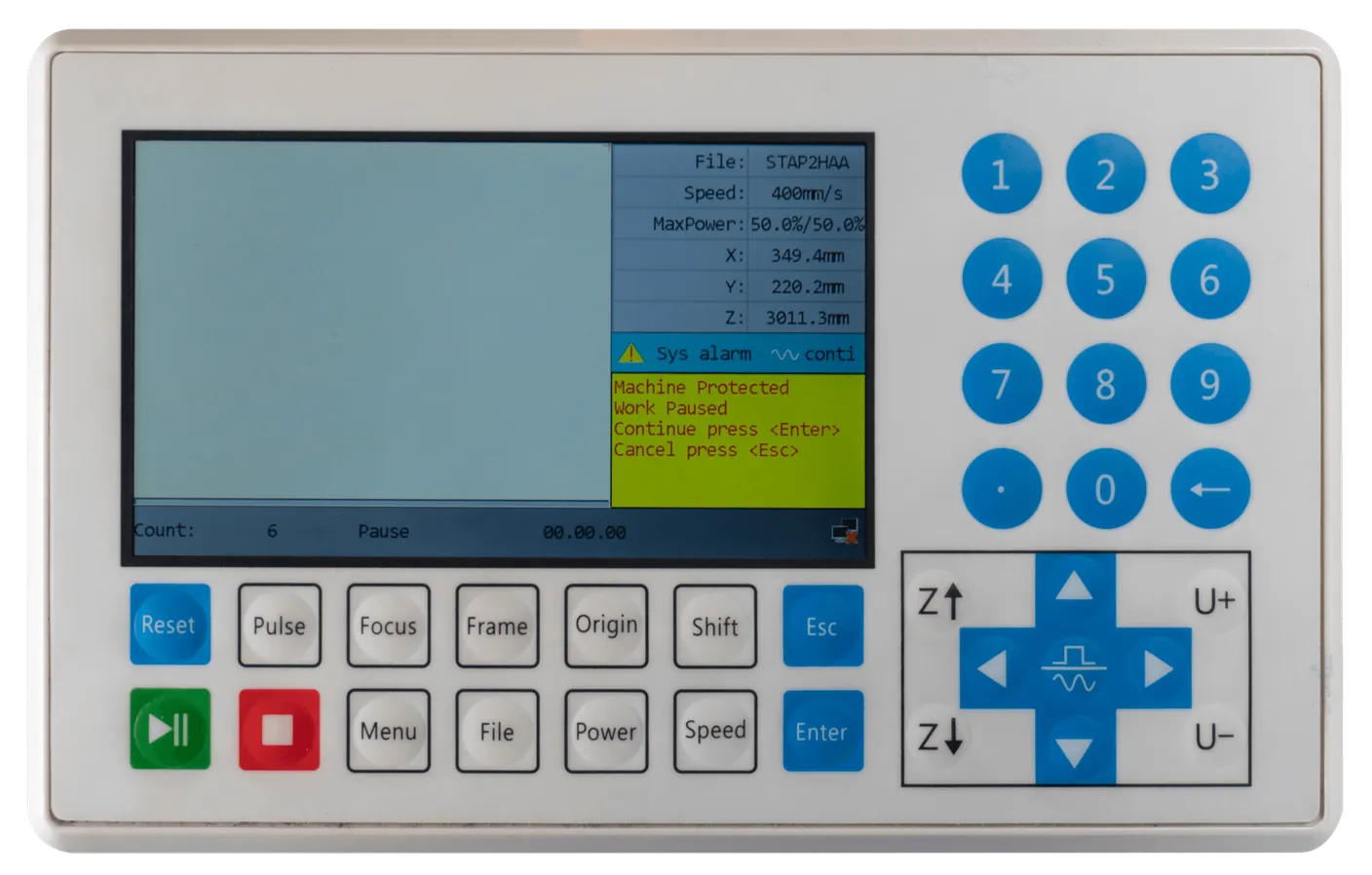
Cette erreur apparaît lorsque l’une des portes de la machine laser n’est pas correctement fermée. Cela concerne toutes les portes des zones que le faisceau laser peut atteindre. L’erreur peut aussi survenir alors que les portes sont fermées, si ce signal n’est pas détecté.
Si les portes sont bien fermées, ouvrez-les une par une et refermez-les. Si l’un des capteurs ne détecte pas correctement la porte fermée, cela peut lui permettre de la détecter de nouveau et de fonctionner correctement. Si toutes les portes sont fermées et que les rouvrir et les refermer n’y change rien, vérifiez si l’arrêt d’urgence est actif, ce qui peut aussi provoquer l’erreur. Si ce n’est pas le cas, l’un des capteurs ne fonctionne peut-être plus. L’intervention d’un technicien sur site est alors nécessaire.
Hard Limit Prot
Section intitulée « Hard Limit Prot »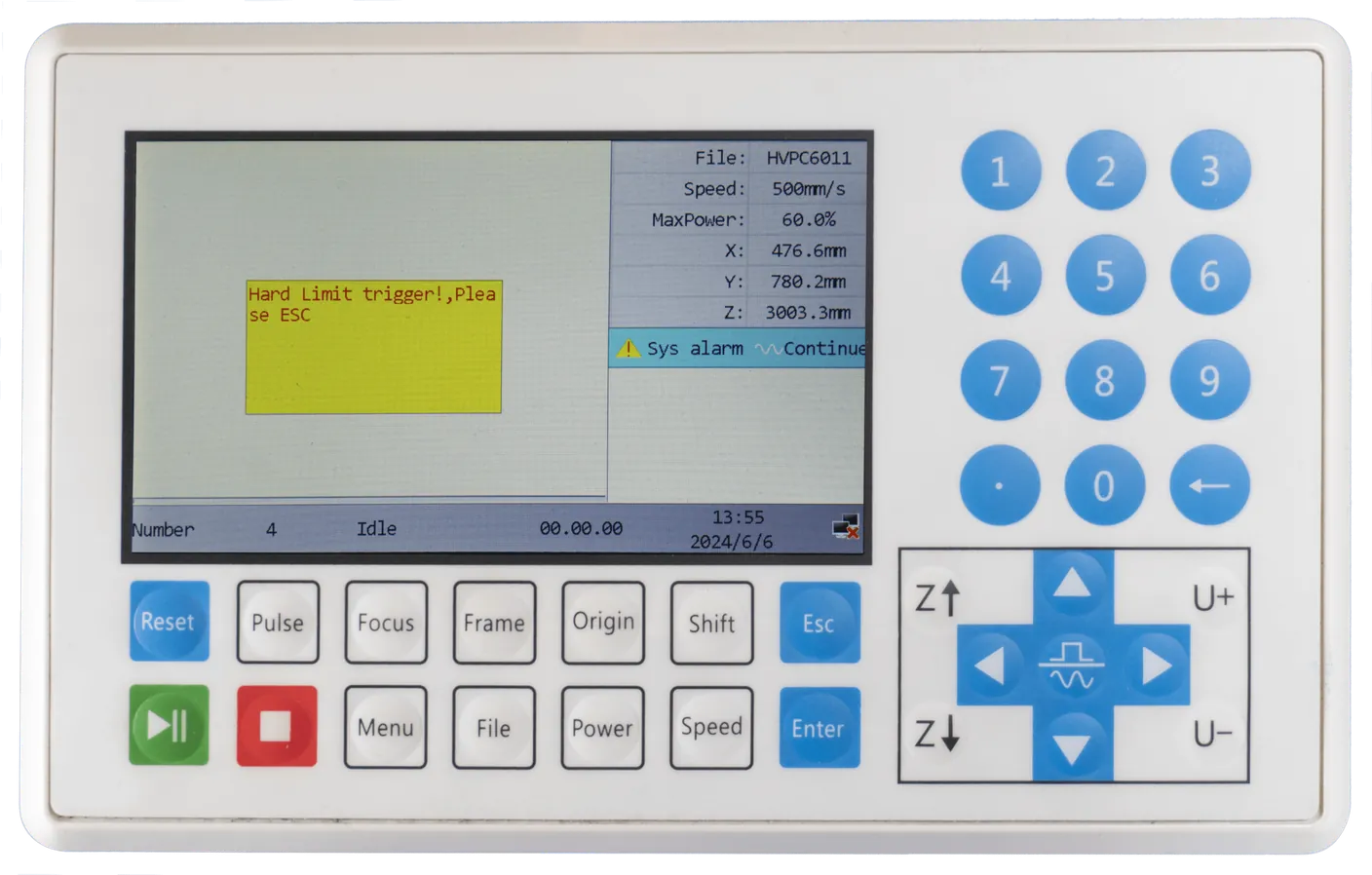
Cette erreur apparaît lorsque les capteurs Y, X ou Z sont atteints, par exemple si vous n’avez pas fait la prise d’origine des axes. Le Hard Limit Prot peut survenir lorsque l’axe X ou Y détecte le capteur : l’axe ne peut alors pas aller plus loin et une erreur se produit.
Vous évitez le Hard Limit Prot en faisant toujours la prise d’origine des axes à la mise en marche de la machine. Sur l’axe Z, vous l’évitez en veillant à ce que la tête laser ne soit pas réglée trop bas lorsque vous utilisez l’autofocus. Descendez aussi légèrement l’axe Z depuis sa position haute, pour laisser assez de place afin d’obtenir la bonne hauteur entre le matériau et le capteur d’autofocus. Dans l’écran de diagnostic [Menu => Function+ => Diagnoses+], vous pouvez consulter le Hard Limit Prot pour savoir quel axe est concerné.
X Slop over
Section intitulée « X Slop over »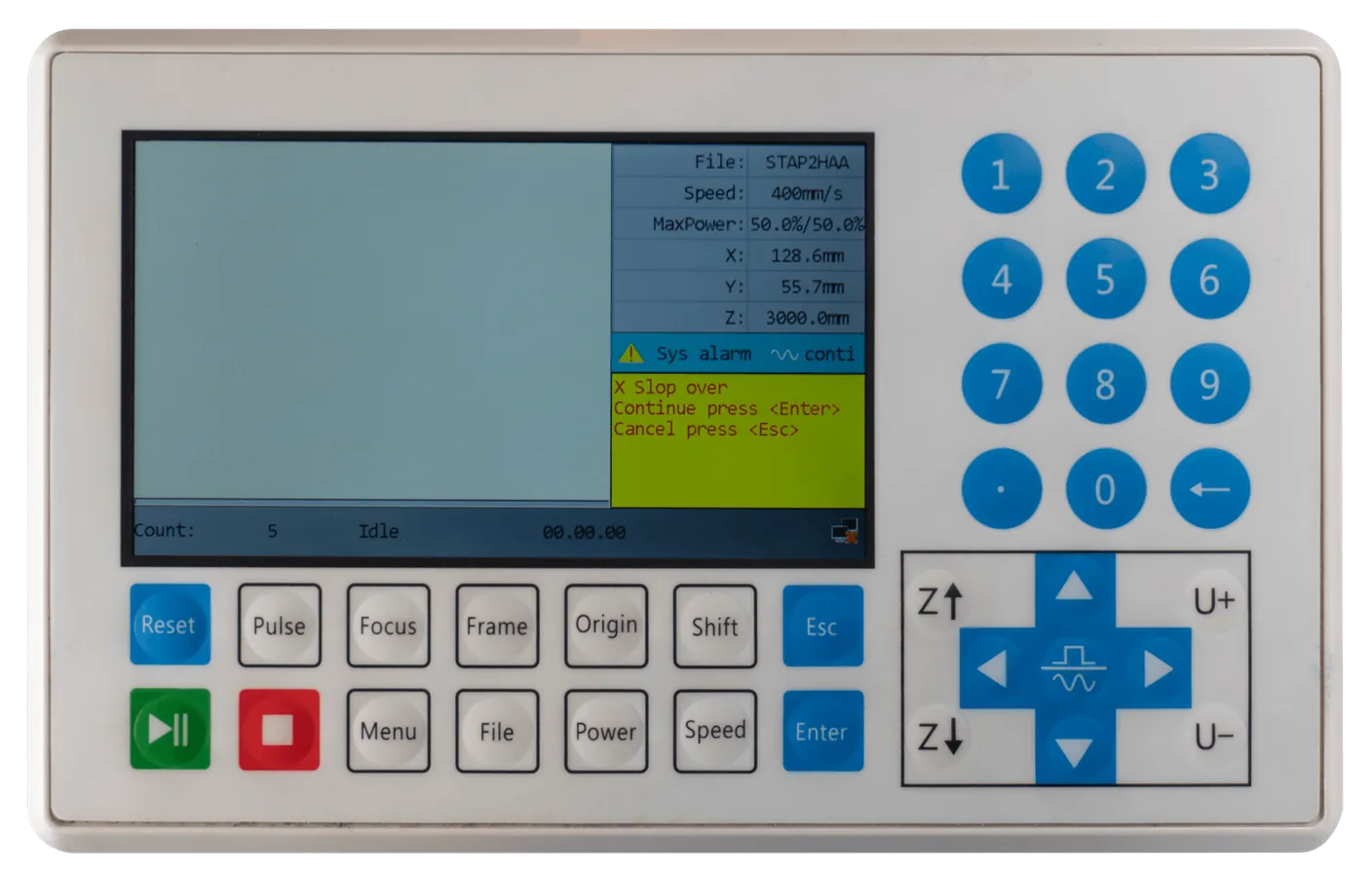
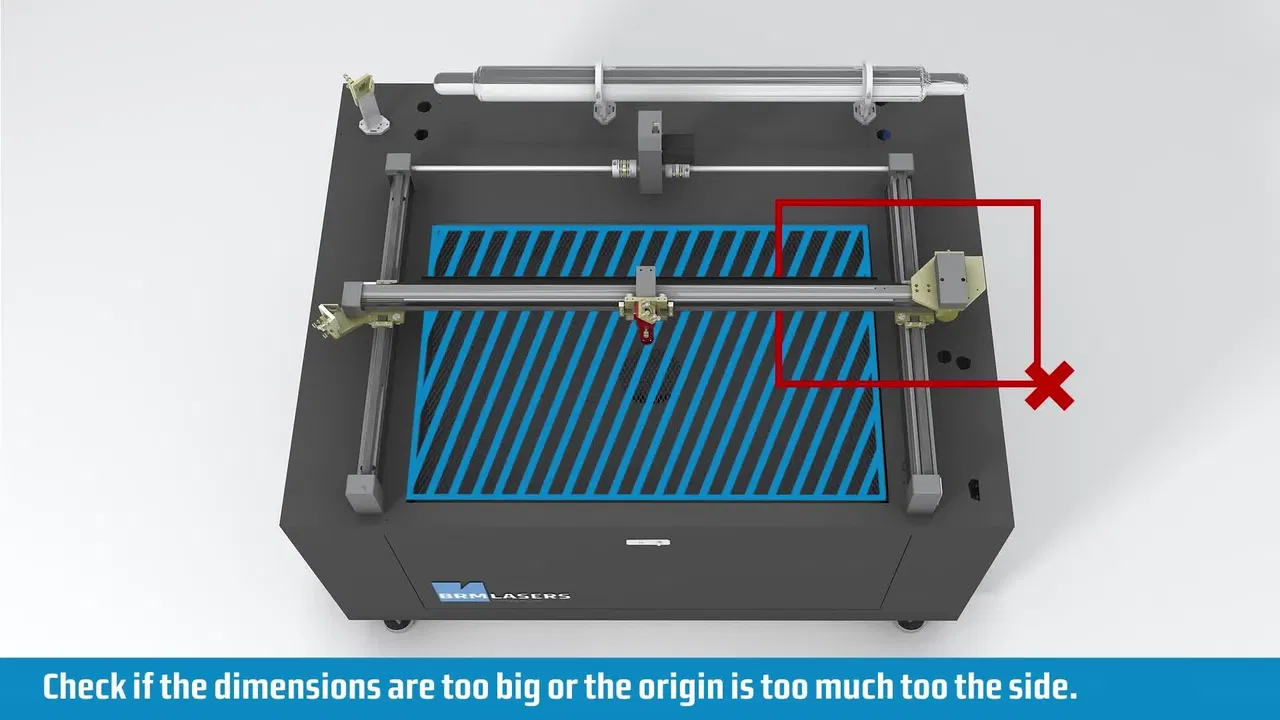
Cette erreur apparaît lorsque la machine devrait sortir de la course de l’axe X pour découper ou graver le travail. C’est par exemple le cas lorsque vous voulez découper ou graver le produit dans un coin et que vous avez placé l’origine du travail hors de la zone de travail.
La capture d’écran ci-dessous l’illustre. Si la machine constate qu’une partie de votre travail se trouve hors de la zone de travail, elle ne peut pas effectuer le déplacement.
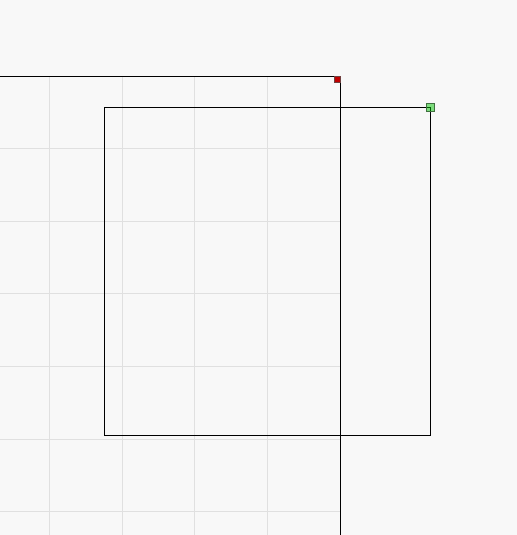
Si vous travaillez avec le bouton Origin de la machine, déplacez les axes à une position plus éloignée du bord, puis appuyez de nouveau sur Origin pour définir cette nouvelle position comme origine.
Si vous utilisez les coordonnées absolues (Absolute Coordinate) du logiciel, déplacez le dessin dans le logiciel pour l’éloigner du bord.
Vérifiez aussi dans le logiciel où se trouve l’origine de votre dessin. Si vous voulez travailler dans le coin supérieur droit et avez appuyé sur le bouton Origin pour y placer l’origine, l’origine du dessin se trouve peut-être dans le coin supérieur gauche. La machine calcule alors à partir du coin supérieur gauche, et la tête laser doit se déplacer vers la droite. C’est impossible, puisque la zone de travail de la machine s’arrête là. Si vous placez l’origine du dessin en haut à droite, vous pouvez commencer à découper à cet endroit, car la tête laser se déplace alors vers la gauche, où il y a assez de place.
Le point vert du dessin indique l’origine du dessin. Voir les exemples ci-dessous.
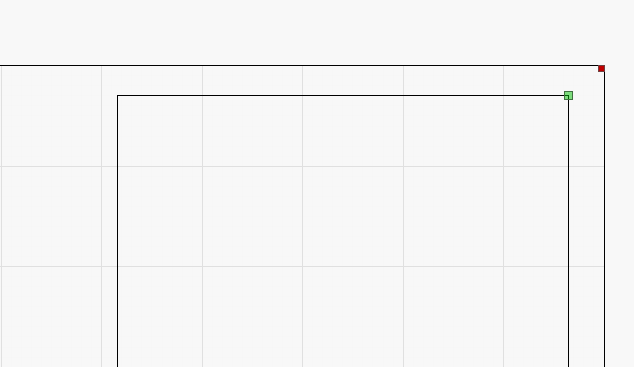
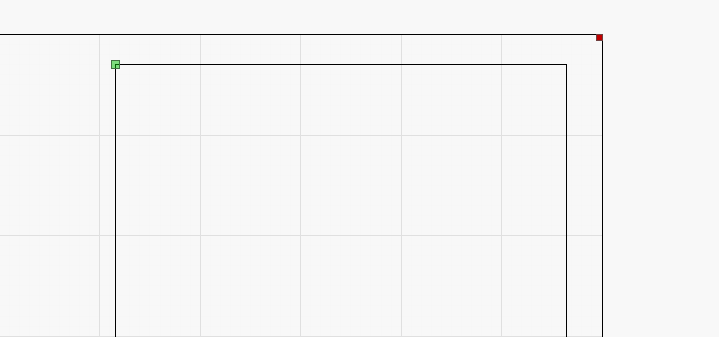
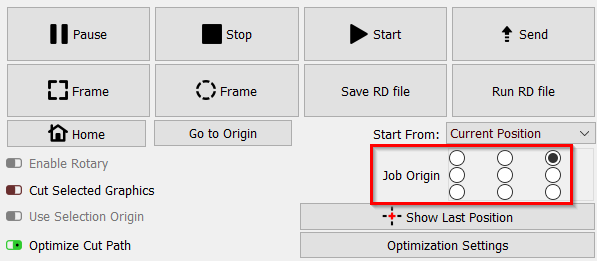
Pour modifier l’origine du dessin, vous pouvez choisir parmi plusieurs points :
Cette erreur peut aussi survenir lorsque vous gravez ou marquez trop près du bord de la zone de travail. En gravure et en marquage, la tête laser a besoin de place pour accélérer et décélérer. Votre travail se trouve alors bien dans la zone de travail, mais la machine n’a pas assez de place pour atteindre sa vitesse ou ralentir. L’erreur survient aussi dans ce cas.
Voici un exemple de cette erreur en gravure.

Dans ce cas, déplacez votre travail davantage vers le centre de la zone de travail. Si vous sélectionnez Continue et appuyez sur [Enter], la machine peut commencer à faire ce qu’elle doit faire. L’erreur reviendra toutefois dès qu’elle recevra l’ordre de sortir la tête laser de la zone de travail, par exemple au milieu de votre gravure, et vous devrez alors arrêter le programme. Appuyez sur [Esc] pour arrêter le programme. Vous pouvez choisir un autre endroit pour travailler, puis appuyer de nouveau sur [Start]. Si vous choisissez Cancel et appuyez sur [Esc], vous arrêtez et pouvez choisir une nouvelle position de travail.
Y Slop over
Section intitulée « Y Slop over »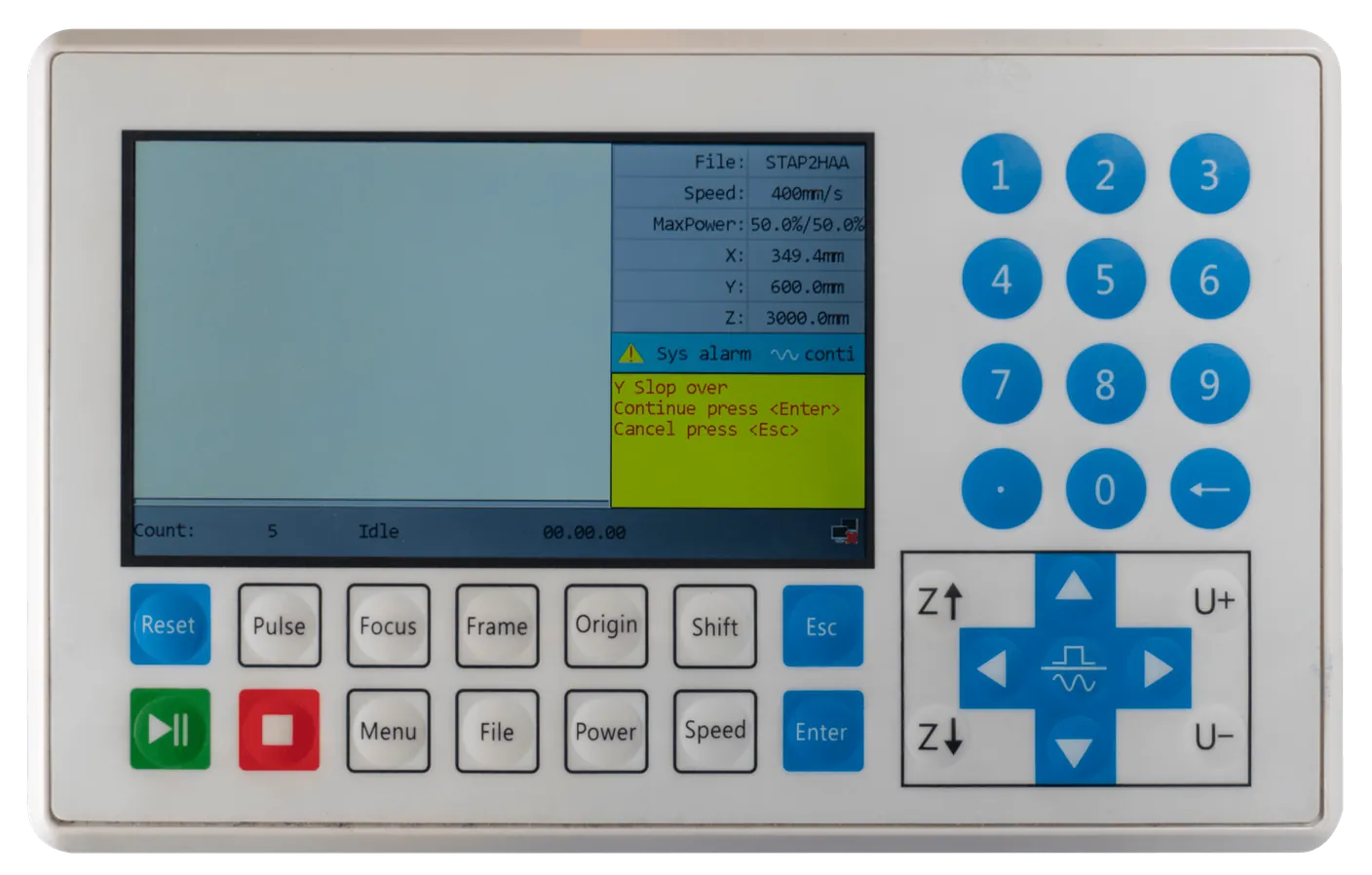
Cette erreur apparaît lorsque la machine devrait sortir de la course de l’axe Y pour découper ou graver le travail. C’est par exemple le cas lorsque vous voulez découper ou graver le produit dans un coin et que vous avez placé l’origine du travail hors de la zone de travail.
La capture d’écran ci-dessous l’illustre. Si la machine constate qu’une partie de votre travail se trouve hors de la zone de travail, elle ne peut pas effectuer le déplacement.
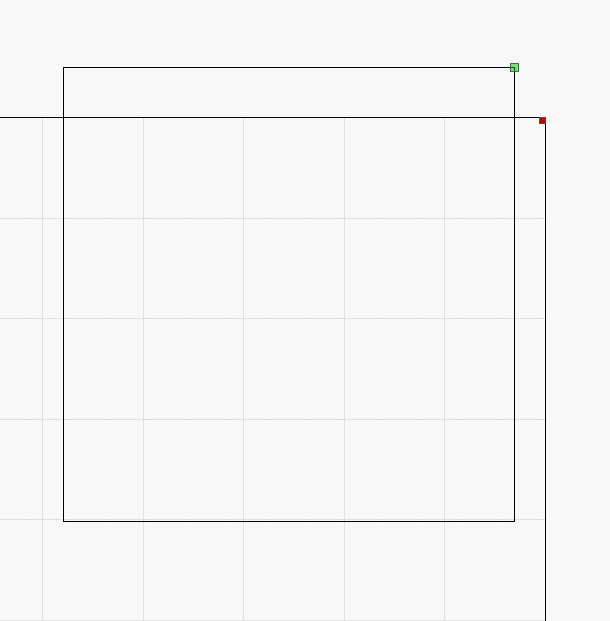
Si vous travaillez avec le bouton Origin de la machine, déplacez les axes à une position plus éloignée du bord, puis appuyez de nouveau sur [Origin] pour définir cette nouvelle position comme origine.
Si vous utilisez les coordonnées absolues (Absolute Coordinate) du logiciel, déplacez le dessin dans le logiciel pour l’éloigner du bord.
Vérifiez aussi dans le logiciel où se trouve l’origine de votre dessin. Si vous voulez travailler dans le coin supérieur droit et avez appuyé sur le bouton Origin pour y placer l’origine, l’origine du dessin se trouve peut-être dans le coin inférieur droit. La machine calcule alors à partir du coin inférieur droit, et la tête laser doit se déplacer vers le haut. C’est impossible, puisque la zone de travail de la machine s’arrête là. Si vous placez l’origine du dessin en haut à droite, vous pouvez commencer à découper à cet endroit, car la tête laser se déplace alors vers le bas, où il y a assez de place.
Le point vert du dessin indique l’origine du dessin. Voir les exemples ci-dessous.
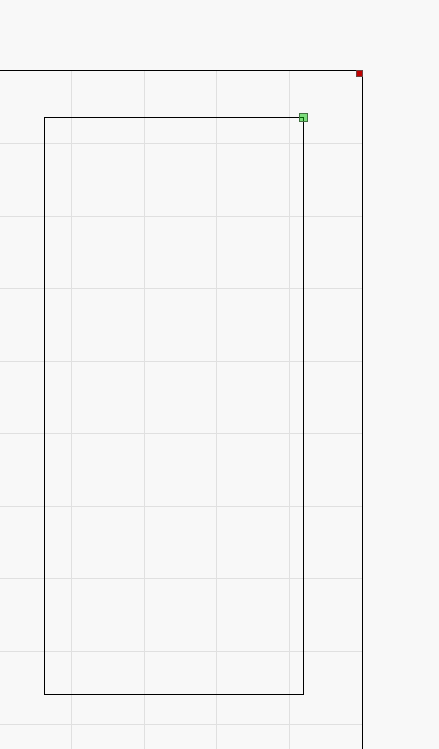
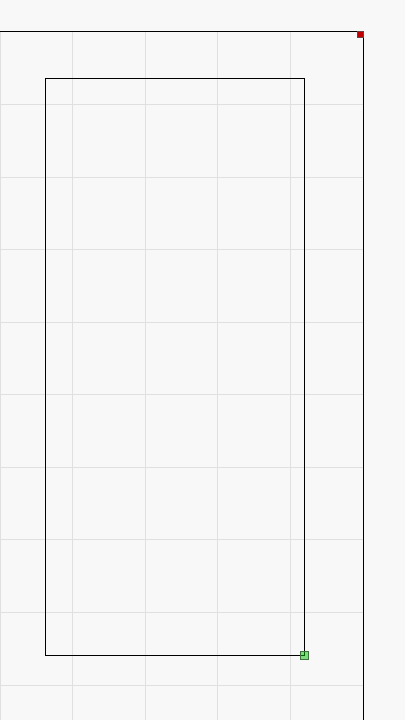
Pour modifier l’origine du dessin, vous pouvez choisir parmi plusieurs points :
Cette erreur peut aussi survenir lorsque vous gravez ou marquez trop près du bord de la zone de travail. En gravure et en marquage, la tête laser a besoin de place pour accélérer et décélérer. Votre travail se trouve alors bien dans la zone de travail, mais la machine n’a pas assez de place pour atteindre sa vitesse ou ralentir.
Voici un exemple de cette erreur en gravure.
Dans ce cas, déplacez votre travail davantage vers le centre de la zone de travail.
Si l’erreur survient pendant un travail avec l’axe de rotation, il aide de faire tourner la rotation avec les touches U+ et U-. En principe, la rotation peut tourner indéfiniment, mais elle reçoit les dimensions de votre zone de travail : si votre zone de travail sur l’axe Y fait 900 mm, la zone de travail de la rotation fait aussi 900 mm. Avec la rotation, vous pouvez donc aussi vous approcher trop des bords de votre zone de travail. En cas d’erreur Y Slop over, faites quelques rotations avec les touches U+ et U-, puis appuyez sur le bouton Origin de l’écran de la machine.
Si vous sélectionnez Continue et appuyez sur [Enter], la machine peut commencer à faire ce qu’elle doit faire. L’erreur reviendra toutefois dès qu’elle recevra l’ordre de sortir la tête laser de la zone de travail, par exemple au milieu de votre gravure, et vous devrez alors arrêter le programme. Appuyez sur [Esc] pour arrêter le programme. Vous pouvez choisir un autre endroit pour travailler, puis appuyer de nouveau sur [Start]. Si vous choisissez Cancel et appuyez sur [Esc], vous arrêtez et pouvez choisir une nouvelle position de travail.
Frame slop
Section intitulée « Frame slop »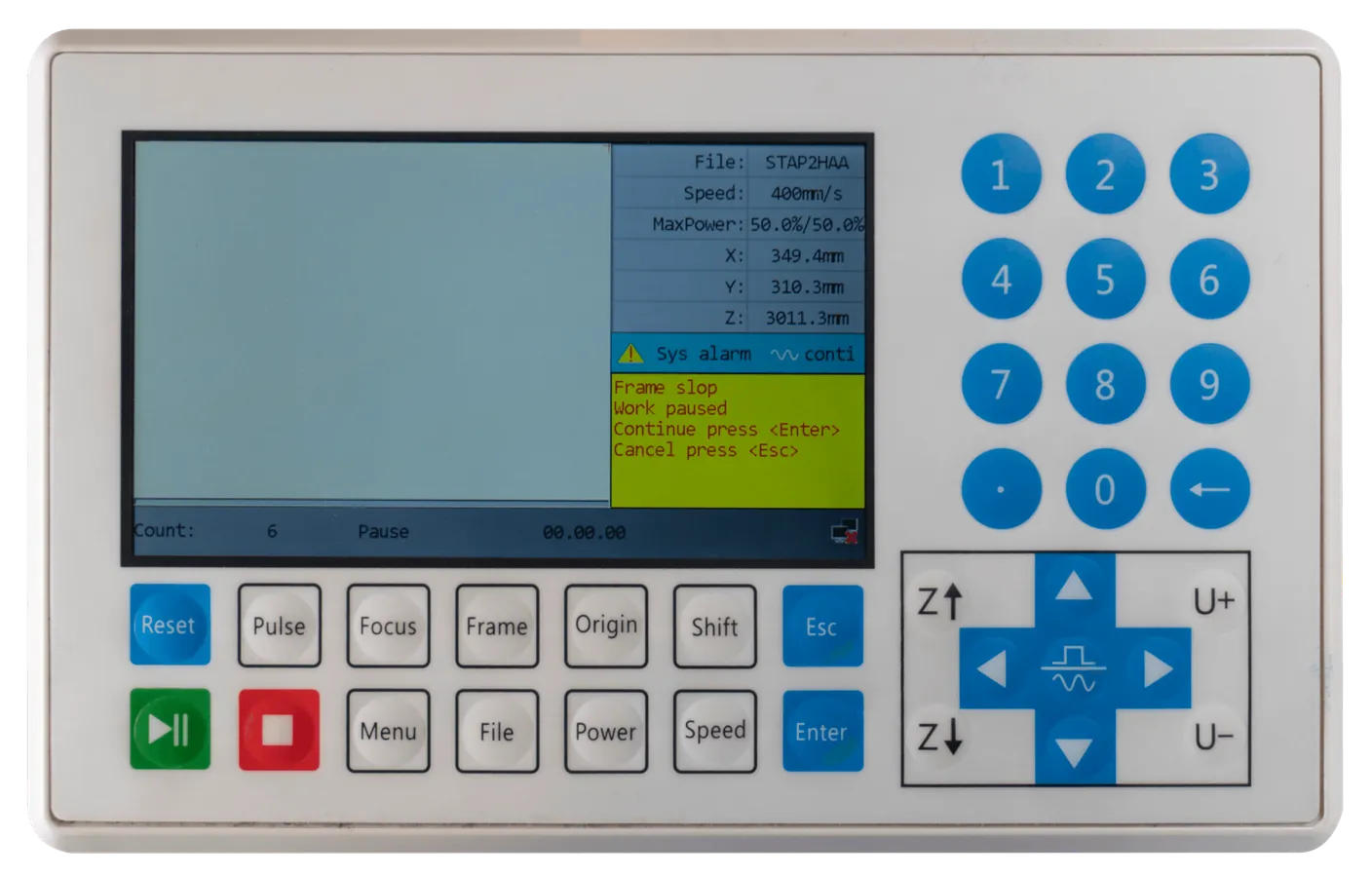
Cette erreur apparaît lorsque vous faites le contour (framing) et que votre travail se trouve hors de la zone de travail.
Si vous êtes sûr que votre travail se trouve au milieu de la zone de travail, votre dessin contient peut-être un repère ou un cadre que vous ne voulez pas découper, mais qui est tout de même pris en compte lors du contour.
Vous n’avez peut-être pas encore appuyé sur le bouton [Origin]. La machine reprend alors la dernière origine saisie. Si celle-ci est proche du bord de la machine, votre travail ne tient pas dans la zone de travail, ce qui provoque l’erreur.
Si vous utilisez les coordonnées absolues (Absolute Coordinate) du logiciel, déplacez le dessin dans le logiciel pour l’éloigner du bord.
Vérifiez aussi dans le logiciel où se trouve l’origine de votre dessin. Si vous voulez travailler dans le coin supérieur droit et y avez placé l’origine, l’origine du dessin se trouve peut-être dans le coin inférieur droit. La machine calcule alors à partir du coin inférieur droit, et la tête laser doit se déplacer vers le haut. C’est impossible, puisque la zone de travail de la machine s’arrête là. Si vous placez l’origine du dessin en haut à droite, vous pouvez commencer à découper à cet endroit, car la tête laser se déplace alors vers le bas, où il y a assez de place. Il en va de même pour l’autre axe : si vous voulez travailler en haut à droite et avez placé l’origine en haut à gauche, vous obtiendrez aussi l’erreur.
Le point vert du dessin indique l’origine du dessin. Voir les exemples ci-dessous.
Pour modifier l’origine du dessin, vous pouvez choisir parmi plusieurs points :
Par exemple, si vous avez un cadre repère que vous ne voulez pas découper, mais que l’objet à découper est petit et au centre de la zone de travail, vous pouvez appuyer sur [Enter] pour continuer. Le contour se poursuit, mais une partie en est tronquée et il n’est plus exact. Lorsque vous appuyez ensuite sur le bouton [Start] de l’écran de la machine laser, votre produit est découpé s’il est assez petit et assez éloigné des bords de la zone de travail.
Si vous appuyez sur [Esc] pour annuler, le contour s’arrête. Vérifiez alors si vous essayez de travailler trop près des bords de la zone de travail, et éloignez-vous-en un peu. Vérifiez aussi si le dessin contient un cadre repère ou un élément similaire qui provoque l’erreur. Vous pouvez appuyer de nouveau sur le bouton Origin pour vous assurer que vous travaillez bien à l’endroit indiqué.
Water prot 1
Section intitulée « Water prot 1 »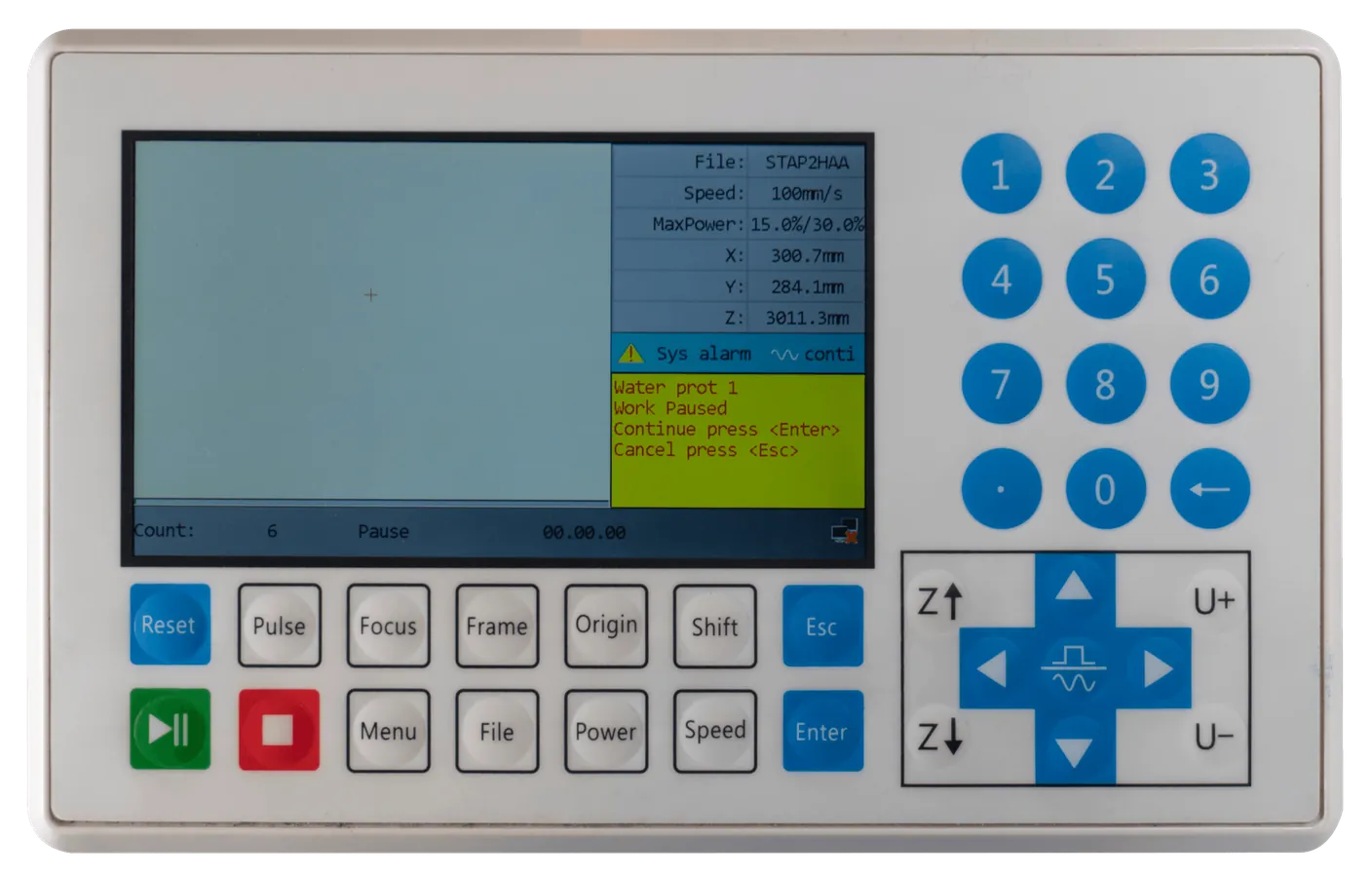
Cette erreur indique que le signal du refroidisseur d’eau n’est pas reçu. Tant qu’elle est présente, vous ne pouvez ni découper, ni graver, ni marquer. L’eau de la source laser doit circuler en permanence pour éviter tout dommage.
Si Water prot 1 s’affiche, le refroidisseur d’eau n’est peut-être pas allumé. Vérifiez que l’interrupteur auxiliaire (Auxiliary) est correctement positionné. Sur la BRM Pro, il se trouve sur le panneau de commande du côté droit de la machine. Sur la BRM Slim, il se trouve au-dessus de l’écran de la machine. S’il est allumé, vérifiez ensuite que le refroidisseur d’eau lui-même est allumé.
Si le refroidisseur est allumé, le câble d’alarme à l’arrière n’est peut-être pas bien branché ou s’est détaché. Dans ce cas, débranchez-le du refroidisseur et rebranchez-le.
Si tout est correctement branché, le refroidisseur signale peut-être une alarme. Vous le voyez sur son écran, qui peut afficher un code d’erreur. Le voyant rouge sous l’écran peut aussi être allumé et le signal d’alarme retentir.
Selon le type de panne du refroidisseur, l’intervention d’un technicien BRM peut être nécessaire. Si tout est allumé, que le refroidisseur ne signale aucune alarme mais que l’erreur persiste, un technicien BRM doit intervenir.
Machine Protected
Section intitulée « Machine Protected »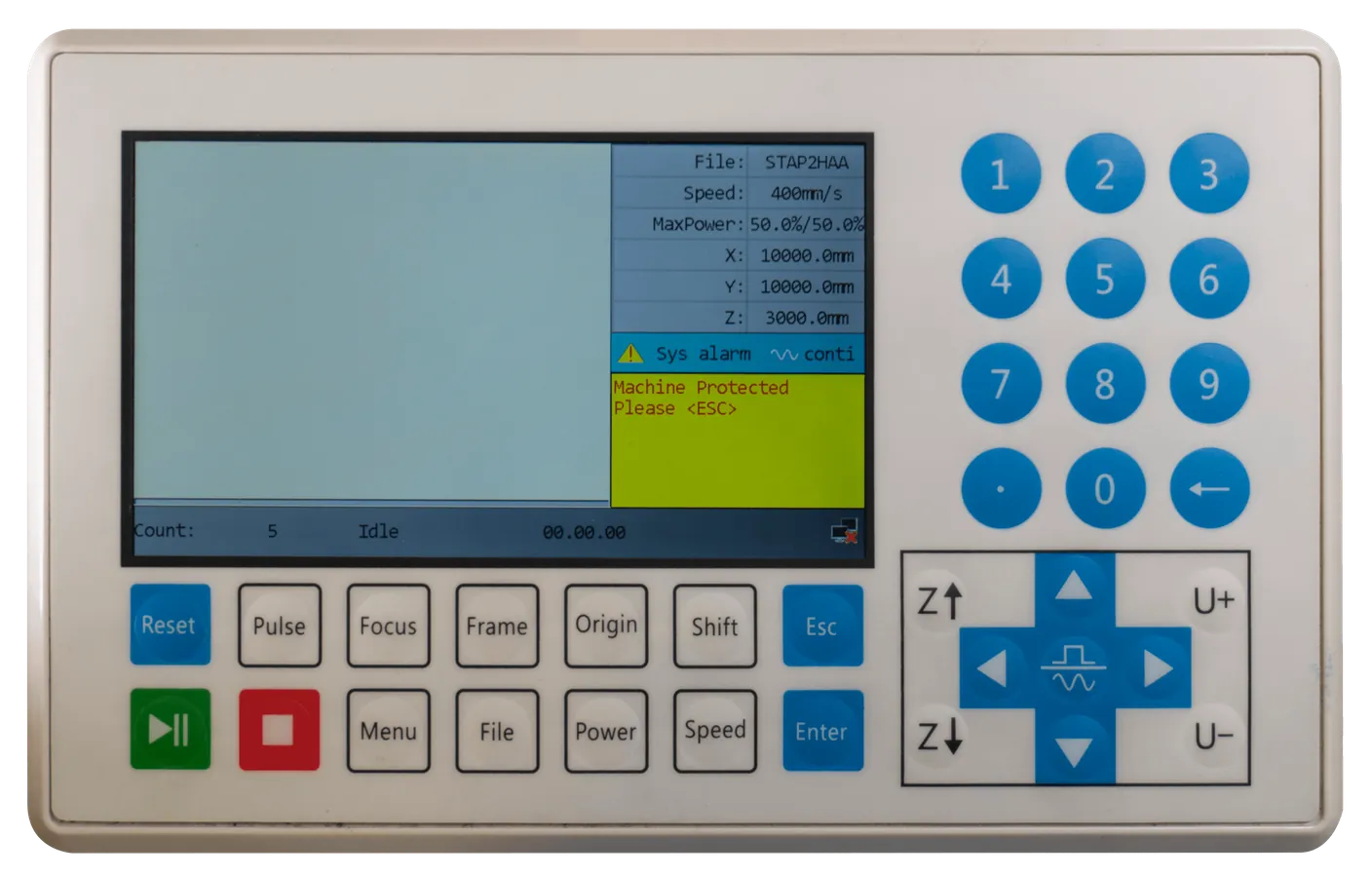
Cette erreur apparaît lorsque l’une des portes n’est pas correctement fermée ou que l’arrêt d’urgence est actionné. Cela concerne toutes les portes des zones que le faisceau laser peut atteindre. L’erreur peut aussi survenir alors que les portes sont fermées, si ce signal n’est pas détecté.
Si les portes sont bien fermées, ouvrez-les une par une et refermez-les. Si le capteur ne détecte pas correctement les portes fermées, cela peut lui permettre de les détecter de nouveau et de fonctionner correctement.
Si vous avez vérifié les portes et que tout semble correct, appuyez sur [Enter] pour continuer. La machine s’est mise en pause : en appuyant sur [Enter], vous reprenez là où vous vous étiez arrêté.
Appuyer sur [Esc] arrête votre programme. La tête laser revient à l’endroit où vous avez commencé à découper ou graver. Pour reprendre le même programme, vous devez le relancer.
Si toutes les portes sont fermées et que les rouvrir et les refermer n’y change rien, l’un des capteurs ne fonctionne peut-être plus. L’intervention d’un technicien sur site est alors nécessaire. Vous pouvez toujours nous envoyer un ticket si vous avez besoin d’aide.
Articles connexes
Section intitulée « Articles connexes »- Mon laser ne découpe plus de part en part : la liste de contrôle ordonnée quand il y a un faisceau mais qu’il ne traverse plus