

Comment installer LightBurn ?
Vous devez d’abord télécharger le logiciel LightBurn. Vous pouvez le faire ici.
Vous pouvez installer le logiciel sur un ordinateur Windows ou macOS. Veillez à télécharger la bonne version.
Une fois le téléchargement terminé, installez le logiciel. Dans l’explorateur, allez dans le dossier Téléchargements. Vous y trouverez un fichier LightBurn-v.1.???. Double-cliquez dessus pour installer LightBurn.
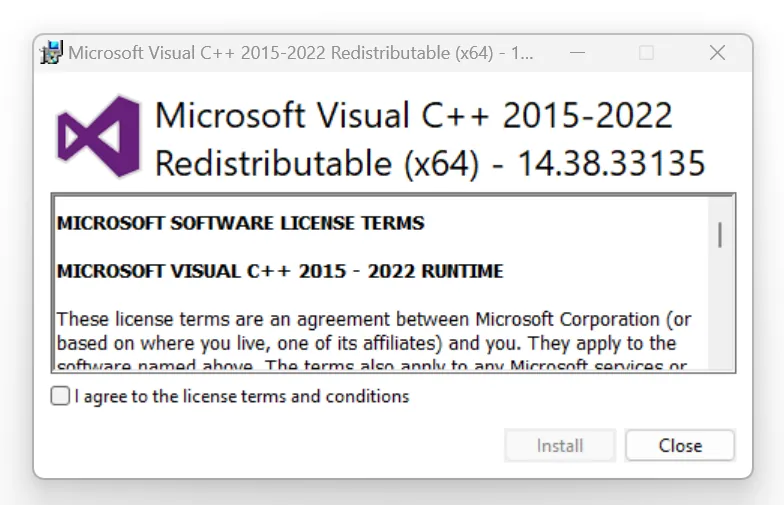
L’écran suivant apparaît. Cochez ‘I agree to the license terms and conditions’ et cliquez sur Install.
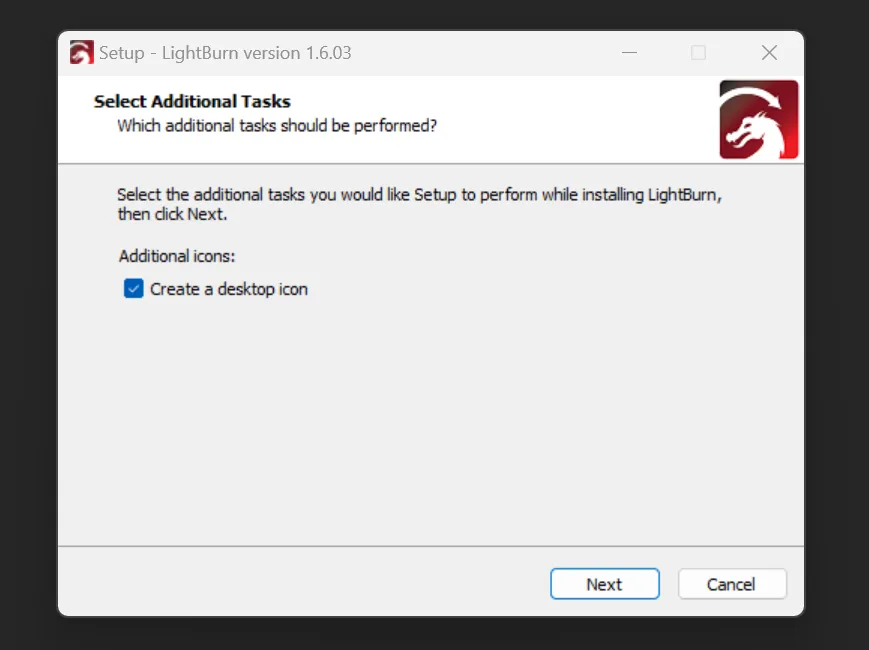
Vous êtes maintenant dans le programme d’installation de LightBurn. Sélectionnez ‘Create a desktop icon’ et cliquez sur Next.
Dans l’écran suivant, cliquez sur Install, puis attendez l’écran suivant où vous devez intervenir.
Dans l’écran ‘Completing the LightBurn Setup Wizard’, il est important de cocher ‘Install FTDI serial driver (used by DPSs)’, sinon vous ne pourrez pas établir de connexion entre LightBurn et votre machine laser. Ce choix n’apparaît pas lors d’une installation sous macOS.
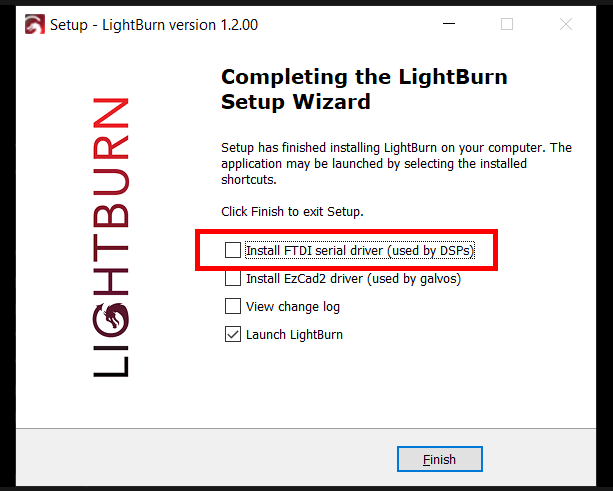
Cochez aussi la case ‘Launch LightBurn’ : LightBurn s’ouvrira directement après l’installation. Une fois les cases cochées, cliquez sur Finish.
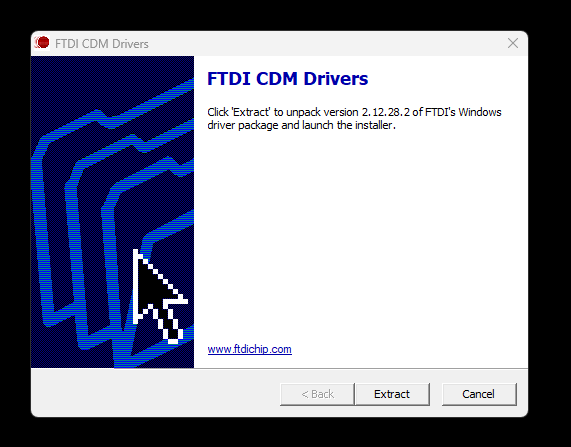
Un nouvel écran s’ouvre, ‘FTDI CDM Drivers’. Cliquez sur Extract.
Dans l’écran suivant, cliquez sur Next.
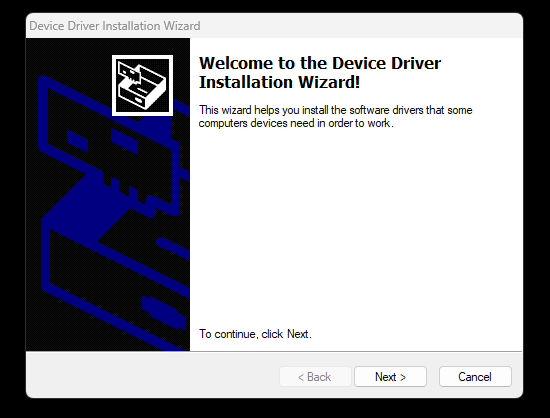
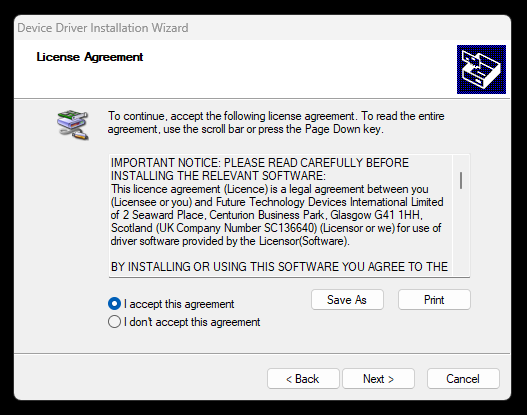
Dans l’écran License Agreement, cliquez sur ‘I accept this agreement’, puis sur Next.
Cliquez ensuite sur Finish.
LightBurn est maintenant installé.
Ici, vous pouvez lire comment saisir votre clé de licence.
Ce lien vous montre comment charger votre profil machine.
Vous n’avez pas encore de profil machine ? Voyez ici comment en créer un.
Sous macOS, le logiciel et la machine laser ne peuvent être reliés que par Ethernet. La connexion USB fonctionne parfois, mais en général non. Sous Windows, vous pouvez aussi utiliser l’USB : les deux options fonctionnent aussi bien l’une que l’autre.