

Import biblioteki materiałów BRM do LightBurn
BRM prowadzi obszerną bibliotekę materiałów z przetestowanymi parametrami cięcia i grawerowania dla naszych maszyn laserowych CO₂. Biblioteka jest bezpłatna i działa bezpośrednio w LightBurn. Ta instrukcja opisuje jej pobranie, import i zastosowanie w projektach.
Co jest potrzebne
Dział zatytułowany „Co jest potrzebne”- LightBurn zainstalowany na komputerze
- Maszyna laserowa BRM albo znajomość mocy źródła lasera (100 W, 150 W, 300 W)
- Około 5 minut
Krok 1: pobrać bibliotekę
Dział zatytułowany „Krok 1: pobrać bibliotekę”Pobrać bibliotekę jako jedno archiwum .zip:
Pobierz bibliotekę materiałów BRM
Rozpakować plik .zip. Powstanie folder Libraries z trzema podfolderami, po jednym dla każdego obsługiwanego języka:
EN: angielskiDE: niemiecki (Deutsch)NL: niderlandzki (Nederlands)
Polskiej wersji biblioteki nie ma; należy wybrać angielską (EN).
Pliki w każdym folderze językowym są nazwane według wzoru:
BRM_[moc]_[język].clb
Na przykład angielska biblioteka dla źródła lasera 150 W to:
Libraries/EN/BRM_150_EN.clb
Wybrać plik odpowiadający mocy źródła lasera i preferowanemu językowi.
Krok 2: otworzyć panel Library w LightBurn
Dział zatytułowany „Krok 2: otworzyć panel Library w LightBurn”- W LightBurn otworzyć górne menu i kliknąć Window.
- Kliknąć Library.
Panel biblioteki materiałów otworzy się na pasku bocznym.
Krok 3: wczytać plik biblioteki
Dział zatytułowany „Krok 3: wczytać plik biblioteki”- Na dole panelu Library kliknąć Manage Library.
- W wyświetlonym menu kliknąć Load library.
- Wskazać plik
.clbwybrany w kroku 1 i kliknąć Open.
Biblioteka pojawi się w panelu biblioteki materiałów, gotowa do użycia.
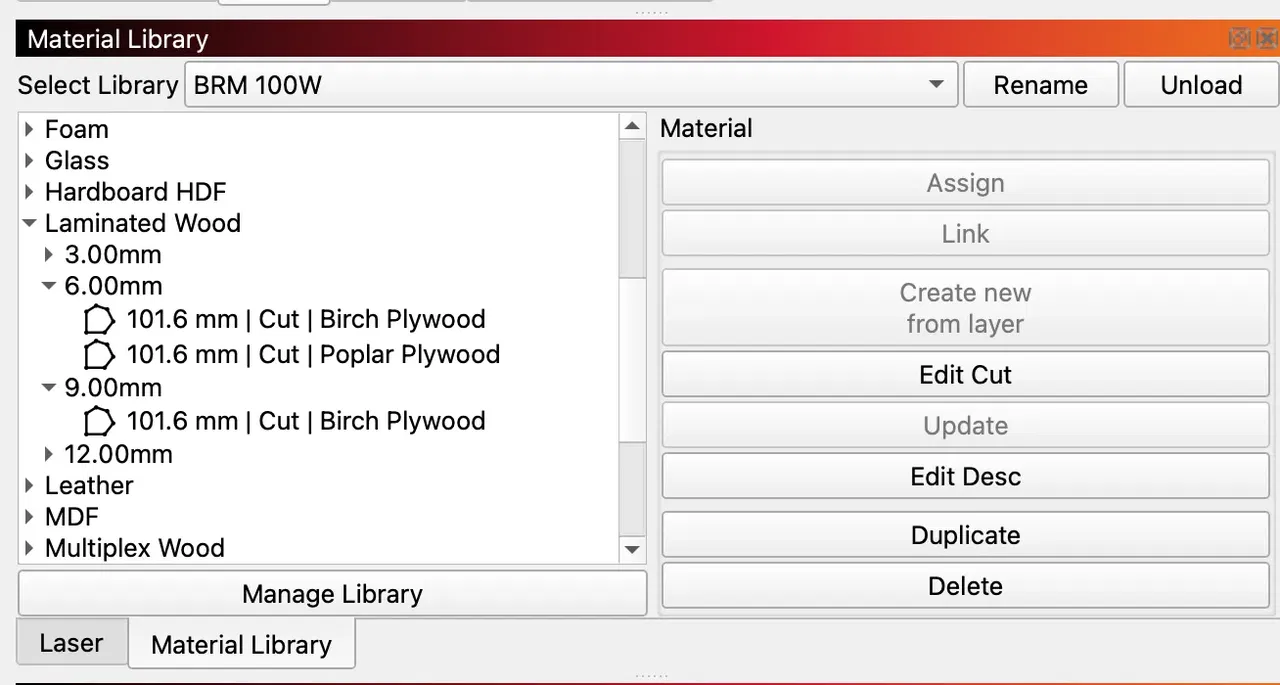
Struktura biblioteki
Dział zatytułowany „Struktura biblioteki”Biblioteka ma trzy poziomy:
- Klasa materiału (np.
Laminated Wood) - Grubość (np.
3.00 mm) - Zestawy parametrów nazwane według wzoru:
[zalecana soczewka] | [metoda obróbki] | [nazwa materiału]
Przykład:
Laminated Wood3.00 mm63.5 mm | Cut | Poplar Plywood
6.00 mm101.6 mm | Cut | Birch Plywood101.6 mm | Cut | Poplar Plywood
Ogniskowa soczewki (63,5 mm, 101,6 mm itd.) wskazuje, dla jakiej soczewki ogniskującej dobrano parametry. Inna soczewka zmieni wynik.
Krok 4: przypisać materiał do warstwy
Dział zatytułowany „Krok 4: przypisać materiał do warstwy”Materiał z biblioteki można zastosować do warstwy na dwa sposoby: Assign i Link. Oba zaczynają się tak samo.
- W oknie Cuts / Layers kliknąć warstwę, którą należy ustawić.
- W panelu Material Library kliknąć materiał odpowiadający zleceniu.
- Po prawej stronie panelu kliknąć Assign lub Link.
Assign czy Link: jaka jest różnica?
Dział zatytułowany „Assign czy Link: jaka jest różnica?”| Akcja | Działanie | Kiedy stosować |
|---|---|---|
| Assign | Kopiuje wartości parametrów do warstwy. Zmiany po obu stronach pozostają niezależne. | Jednorazowe zlecenia albo gdy parametry mają zostać zmienione dla tego pliku bez wpływu na bibliotekę. |
| Link | Łączy warstwę z wpisem w bibliotece. Zmiany po obu stronach są synchronizowane. | Powtarzalne zlecenia, w których warstwa ma zawsze odzwierciedlać aktualne wartości z biblioteki. |
Rozwiązywanie problemów
Dział zatytułowany „Rozwiązywanie problemów”-
Po wczytaniu biblioteka nie pokazuje żadnych materiałów.
Należy upewnić się, że wybrano plik.clb, a nie folder. Ponownie kliknąć Manage Library → Load library. -
Na liście plików nie ma mocy danego źródła lasera.
Biblioteka jest obecnie dostępna dla źródeł CO₂ 100 W, 150 W i 300 W. Jeżeli moc maszyny leży między dwiema z tych wartości, zacząć od najbliższej niższej i sprawdzić ustawienia na próbce przed uruchomieniem pełnego zlecenia. -
Jakość cięcia jest zła, mimo ustawień z biblioteki.
Wartości z biblioteki zakładają podaną soczewkę oraz prawidłowo wyjustowaną i czystą maszynę. Sprawdzić ogniskową w nazwie zestawu parametrów, wyjustowanie luster i czy materiał odpowiada wpisowi (np. sklejka topolowa i brzozowa zachowują się inaczej).
Potrzebna pomoc?
Dział zatytułowany „Potrzebna pomoc?”Jeżeli coś nie działa zgodnie z oczekiwaniami, należy skontaktować się ze wsparciem BRM przez ten link, podając model maszyny, moc źródła lasera, użyty wpis materiału i zdjęcie wyniku.