Preparar la unidad de rotación de la BRM Slim
Guía para preparar la unidad de rotación de la BRM Slim.
Cuando quiera usar la unidad de rotación, hay que seguir unos pasos determinados.
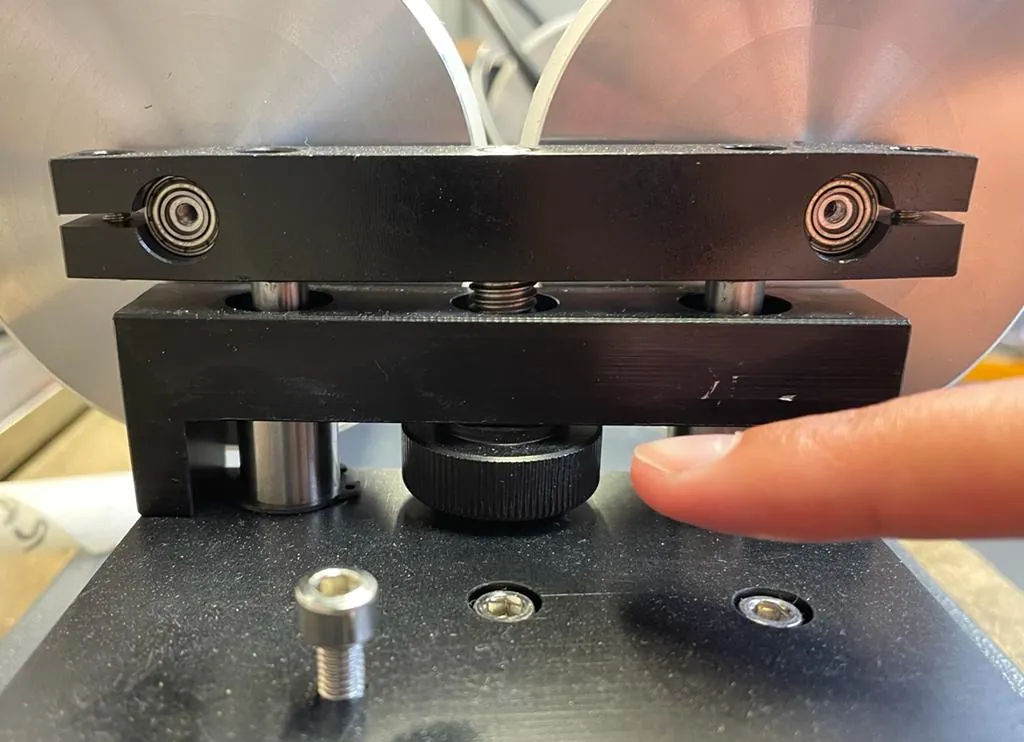
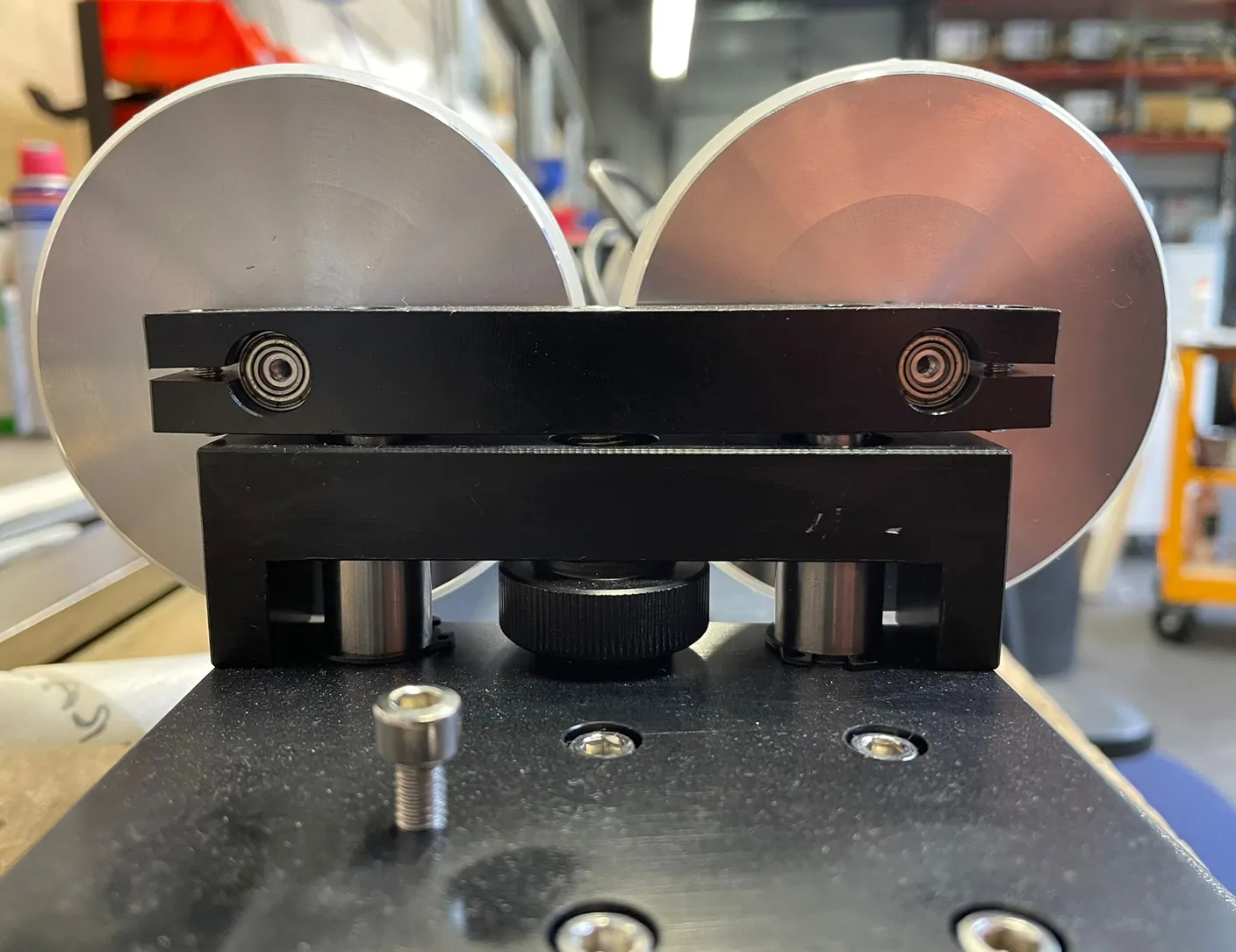
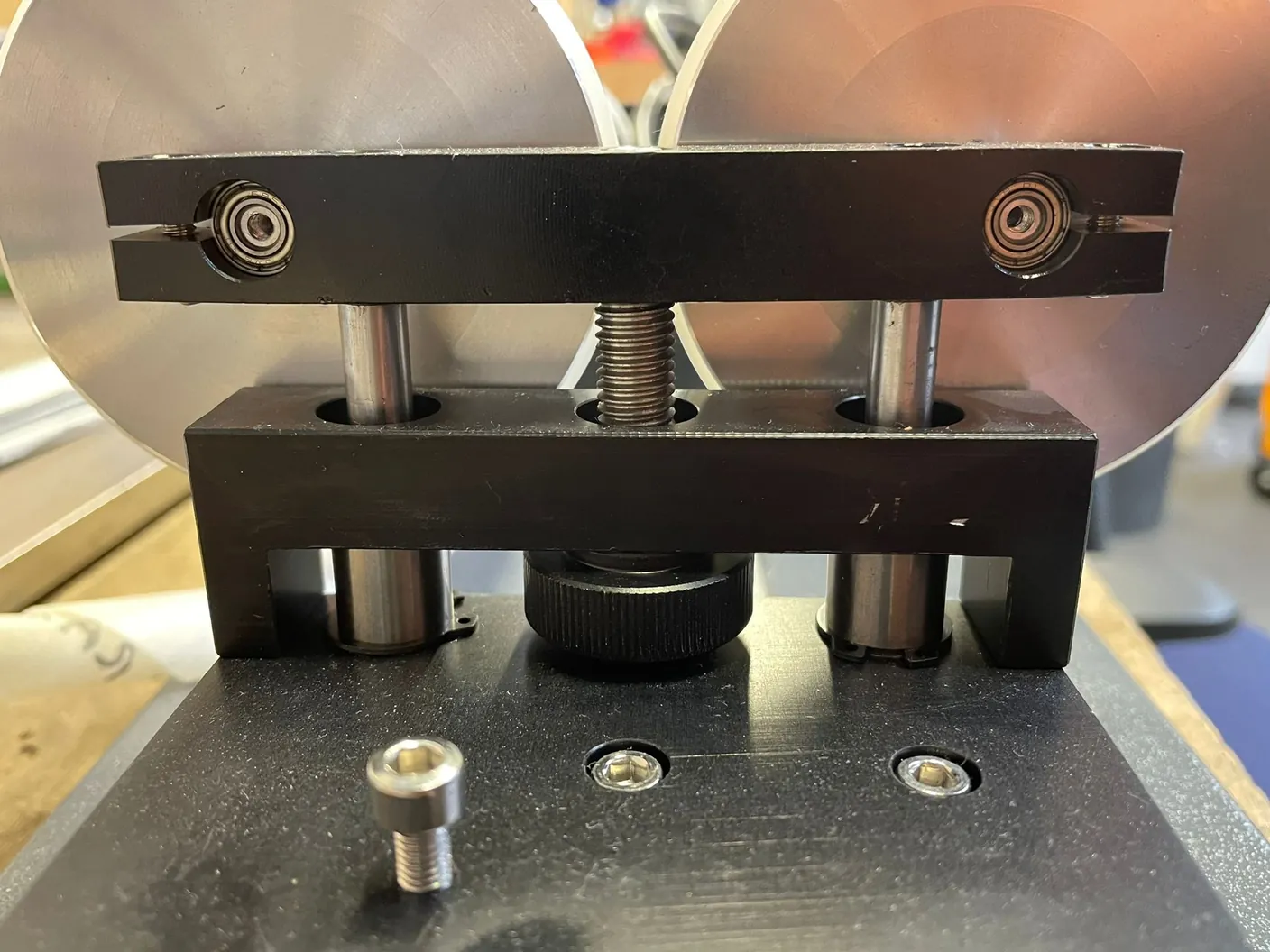
La rotación de la Slim es de serie una rotación de rodillos. Es decir, tiene 4 rodillos, 2 de ellos accionados por un motor. Los otros rodillos se pueden deslizar hacia delante y hacia atrás según la longitud del producto. Ajústelos para que el producto tenga suficiente apoyo. Los rodillos se pueden separar unos 30 cm. Si su producto es más largo, sobresaldrá. Procure que no sobresalga demasiado, porque podría moverse y cambiar de posición al girar.
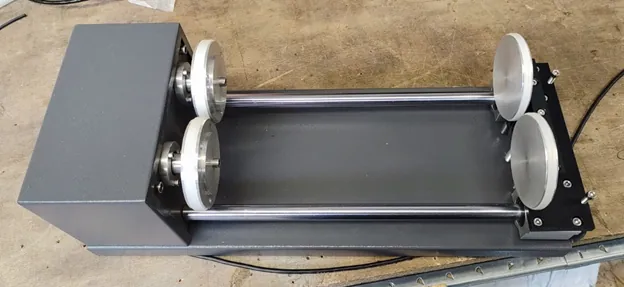
La rotación de rodillos también incluye un plato de garras. Puede fijarlo a uno de los rodillos con 3 varillas roscadas y tornillos. El plato debe fijarse a uno de los rodillos accionados por el motor.
Con el plato de garras puede sujetar un producto.
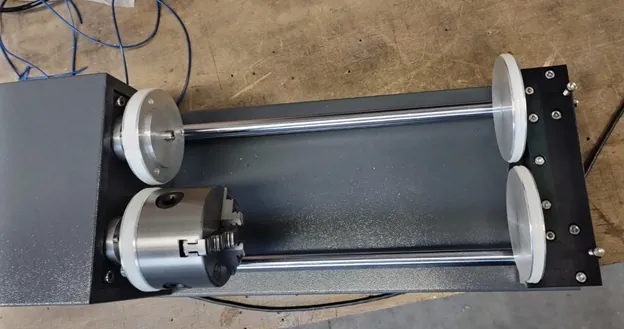
Rotación de rodillos
Sección titulada «Rotación de rodillos»Cuando quiera usar la rotación de rodillos, es importante medir primero uno de los rodillos. Necesitará su diámetro más adelante. Mida el diámetro exterior del rodillo, de goma a goma. Tiene que ser bastante preciso, así que use un calibre. Anote el diámetro.
Lleve el cabezal láser con los botones a la parte superior derecha de la máquina. Pulse Origin en la pantalla. Asegúrese de partir del «User origin» en el software.
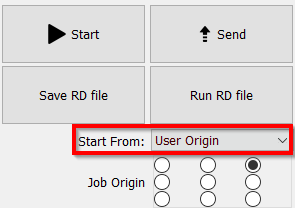
Después saque la mesa de la máquina. Coloque la rotación de rodillos en la máquina con el motor a la izquierda. Asegúrese de que el cable no quede debajo de la rotación.
Conecte el cable con el conector a la máquina. En el lado derecho de la máquina hay una toma donde se conecta el conector de la rotación.
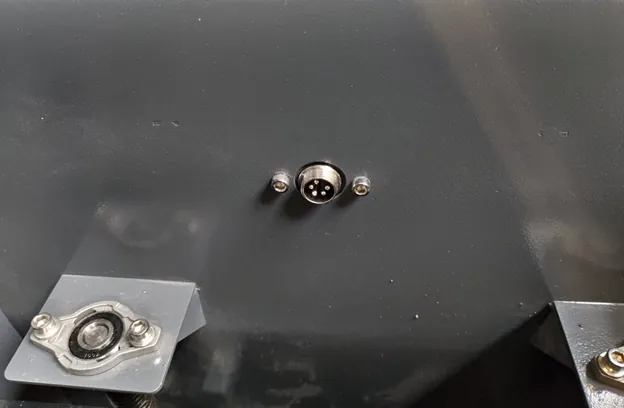
Haga ahora el reset de los ejes. Como ha llevado los ejes a la esquina superior derecha y tiene seleccionado «User origin» en el software, no habrá colisión entre el cabezal láser y la rotación de rodillos o el producto. Cuando la máquina haya terminado el reset, puede colocar el producto sobre la rotación de rodillos.
Lleve el cabezal láser hacia su producto. Verá que no puede moverlo en la dirección Y con los botones de la pantalla. En cambio, sí puede mover el eje X con los botones. Cuando el cabezal esté bien situado en la dirección X, puede llevarlo a mano a la posición correcta en la dirección Y. Sitúe el cabezal láser sobre el centro (el punto más alto) de su producto. Ajuste la altura de enfoque. Tenga cuidado con el sensor de autoenfoque; recomendamos no usarlo con la unidad de rotación. Lo mejor es ajustar a mano la altura de enfoque correcta.
Si hay demasiada distancia entre su objeto y el cabezal láser, puede retirar un poco el cabezal. Suba un poco el eje Z con el botón Z+. Después vuelva a colocar el cabezal láser sobre el punto más alto de su objeto.
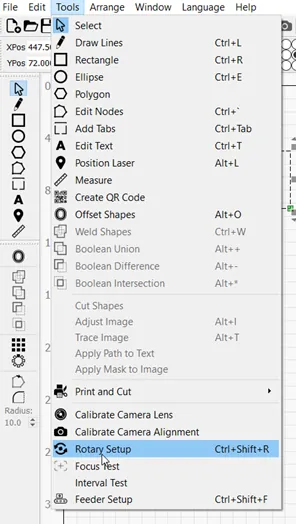
Después, en el software LightBurn, vaya a Tools => Rotary setup.
Asegúrese de que el círculo de Roller (1) esté en negro. Compruebe también que Enable Rotary (2) esté activado: lo sabrá porque el interruptor estará en verde.
Introduzca 10000 en Steps per rotation (3). Esto, junto con el diámetro del rodillo, hará que su programa tenga las dimensiones correctas.
En Roller diameter (4), introduzca el diámetro del rodillo que anotó al principio.
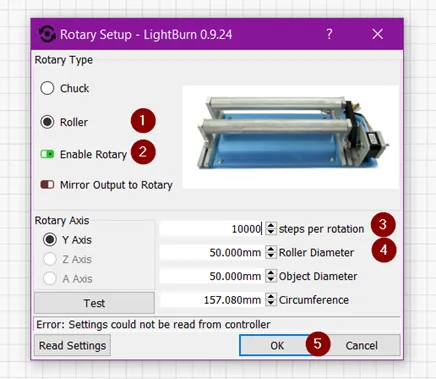
Puede introducir el diámetro de su objeto. El software calcula entonces la circunferencia del objeto, pero no necesita esos valores para funcionar. Puede dejar en blanco Object Diameter y Circumference.
Haga clic en OK después de introducir los datos necesarios.
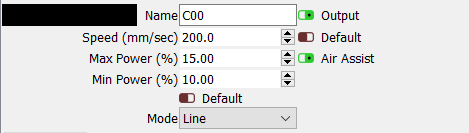
Dibuje un cuadrado de, por ejemplo, 2 por 2 cm. Lo va a cortar superficialmente para comprobar que las dimensiones son realmente de 2 por 2 cm. Ajuste la velocidad y la potencia y envíe el archivo a la máquina láser. ¡Cuidado! Quiere que las líneas se vean, pero sin atravesar el material. Ponga el modo en corte [Line], pero con los parámetros que usaría para grabar.
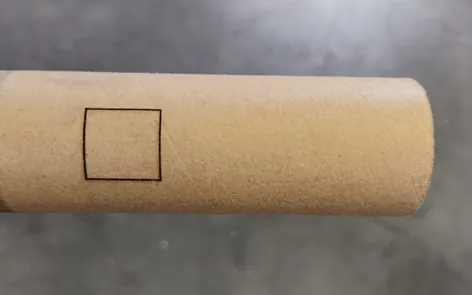
Cuando las líneas se vean en su producto, es importante medir la línea que recorre la curva. Hágalo con una cinta métrica para que la medida sea correcta.
Si la línea no mide 2 cm sino más o menos, tendrá que ajustar «Steps per rotation». Introdujo 10000, pero puede que tenga que ser, por ejemplo, 9998 o 10002 para obtener el tamaño exacto. Tendrá que probar un poco hasta dar con el número exacto.
Cuando el tamaño sea correcto, puede empezar a trabajar con la rotación de rodillos. Anote los pasos por vuelta para no tener que repetir esto cada vez que quiera usar la rotación.
Rotación de garras
Sección titulada «Rotación de garras»Cuando quiera trabajar con la rotación de garras, tiene que fijar el plato de garras a uno de los rodillos accionados por el motor. Hay 2 rodillos con 3 agujeros. Elija uno de ellos. Con la rotación viene una bolsita con 3 varillas roscadas y tornillos. Enrosque un poco las varillas roscadas en el plato de garras; en la parte trasera del plato encontrará 3 agujeros. No enrosque demasiado las varillas.
Coloque el plato delante del rodillo e introduzca las varillas roscadas por los agujeros del rodillo. Fije el plato con los tornillos. Asegúrese de que quede bien apretado.
Lleve el cabezal láser a la parte trasera derecha de la máquina y pulse Origin en la pantalla de la máquina. En el software, asegúrese de partir del «User origin».
Coloque la rotación en la máquina con el motor a la izquierda de la mesa. Conecte el cable con el conector a la máquina. En el lado derecho de la máquina hay una toma donde se conecta el conector de la rotación.
Cuando haya conectado la rotación, puede hacer el reset de la máquina. Como ha llevado el cabezal láser arriba a la derecha y el software está en User Origin, no habrá colisión con la rotación. Mida el diámetro de su objeto con un calibre. Anote este diámetro; lo necesitará más adelante.
Sujete su producto en el plato de garras. Asegúrese de que quede bien sujeto.
Lleve el cabezal láser hacia su producto. Verá que no puede moverlo en la dirección Y con los botones. En cambio, sí puede mover el eje X con los botones. Cuando el cabezal esté bien situado en la dirección X, puede llevarlo a mano a la posición correcta en la dirección Y. Sitúe el cabezal láser sobre el centro (el punto más alto) de su producto. Ajuste la altura de enfoque. Tenga cuidado con el sensor de autoenfoque; recomendamos no usarlo con la unidad de rotación. Lo mejor es ajustar a mano la altura de enfoque correcta.
Si hay demasiada distancia entre su objeto y el cabezal láser, puede retirar un poco el cabezal. Suba un poco la mesa con el botón Z+. Después vuelva a colocar el cabezal láser sobre el punto más alto de su objeto.
Después abra el software LightBurn en su ordenador. Vaya a Tools => Rotary setup.
Asegúrese de que el círculo de Chuck (1) esté en negro. Asegúrese de que Enable Rotary (2) esté activado: lo sabrá porque el interruptor se pone verde. En Steps per rotation (3) introduzca 10000. Esto, junto con el diámetro correcto de su objeto, hará que su programa tenga las dimensiones correctas. En Object Diameter (4) introduzca el diámetro de su objeto, que anotó al principio. El software calculará la circunferencia por sí solo.
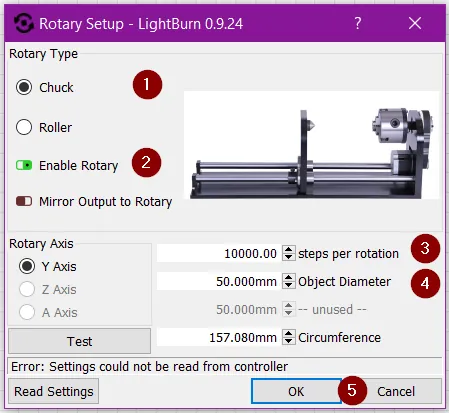
Haga clic en OK después de introducir los datos necesarios.
Dibuje un cuadrado de, por ejemplo, 2 por 2 cm. Lo va a cortar superficialmente para comprobar que las dimensiones son realmente de 2 por 2 cm. Ajuste la velocidad y la potencia y envíe el archivo a la máquina láser. ¡Cuidado! Quiere que las líneas se vean. Ponga el modo en corte [Line], pero con los parámetros que usaría para grabar.
Cuando la línea se vea en su producto, es importante medir la línea que recorre la curva. Hágalo con una cinta métrica para que la medida sea correcta.
Si la línea no mide 2 cm sino más o menos, tendrá que ajustar [Steps per rotation]. Introdujo 10000, pero puede que tenga que ser, por ejemplo, 9998 o 10002 para obtener el tamaño exacto. Tendrá que probar un poco hasta dar con el número exacto.
Cuando el tamaño sea correcto, puede empezar a trabajar con la rotación de garras. En cuanto quiera procesar otro objeto, tendrá que volver a medir su diámetro e introducirlo en el software. Si no lo hace, las dimensiones no serán correctas.
Anote los pasos por vuelta para no tener que repetir esto cada vez que quiera usar la rotación.
¿Cómo vuelvo de la rotación a trabajar sobre la mesa?
Sección titulada «¿Cómo vuelvo de la rotación a trabajar sobre la mesa?»Saque el objeto de la unidad de rotación. Si es necesario, retire un poco el cabezal láser para tener más espacio.
Desconecte la rotación de la toma. Saque la rotación de la máquina. Si había sacado la mesa de la máquina láser, vuelva a colocarla.
En el software LightBurn, vaya a Tools => Rotary setup.
Desactive Enable Rotary (1). Sabrá que Enable Rotary está desactivado porque el interruptor se pone rojo. Después haga clic en OK (2).
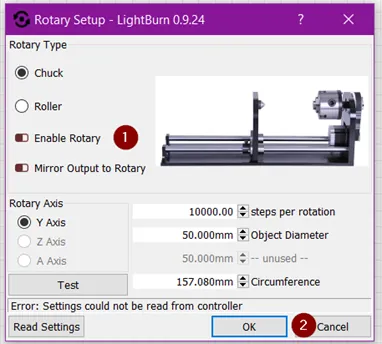
Después de estos pasos, tiene que hacer el reset de la máquina. El cabezal láser volverá a la esquina superior derecha. Ya puede volver a cortar o grabar un producto plano.
El producto es cónico, ¿puedo ajustar la rotación?
Sección titulada «El producto es cónico, ¿puedo ajustar la rotación?»Si tiene un producto cónico, debe quedar paralelo al eje X. Si no lo está, la altura de enfoque no será la misma en todas partes y el grabado no saldrá bien. Para resolverlo, la rotación tiene un tornillo de nivelación que permite ajustar la altura de los rodillos. Solo se puede usar con los rodillos, no con el plato de garras. Con la rotación conectada en la máquina, coloque su producto sobre los rodillos. Después gire el tornillo de nivelación hasta que el producto quede paralelo al eje X.