

Crear un perfil de máquina en LightBurn (1.9 y anteriores)
LightBurn funciona con perfiles de máquina. Si tiene una Slim, una Pro o una Open Bed nueva, recibió con la máquina una memoria USB que contiene el perfil de su máquina. Lea aquí cómo cargar el perfil de máquina en LightBurn.
Si todavía no tiene un perfil de máquina, puede crearlo a mano en LightBurn.
Abra LightBurn. En el lado derecho de la pantalla verá «Devices».
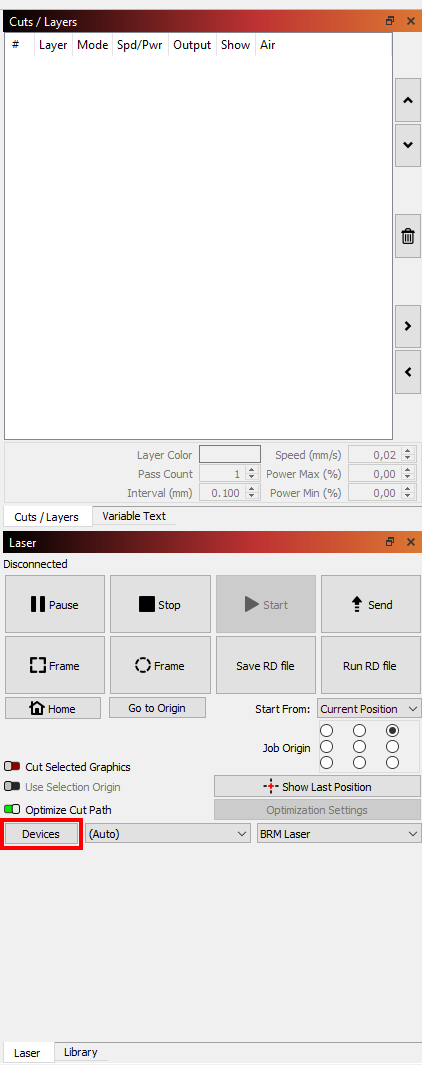
Haga clic en él. Se abrirá una nueva ventana. Elija «Create Manually».
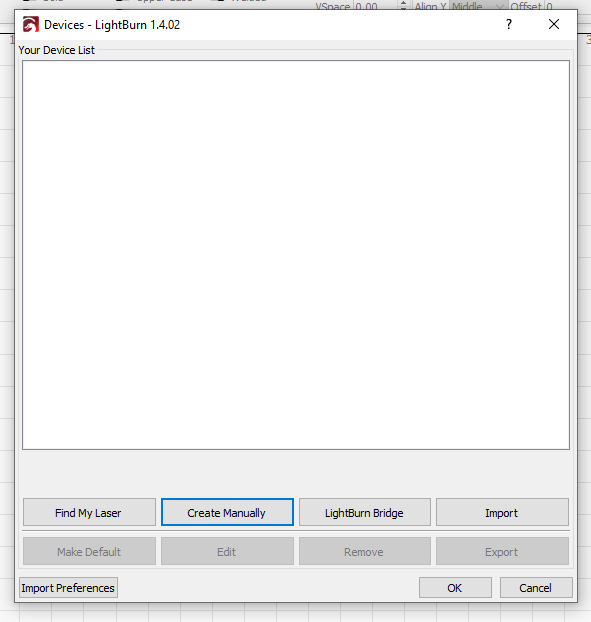
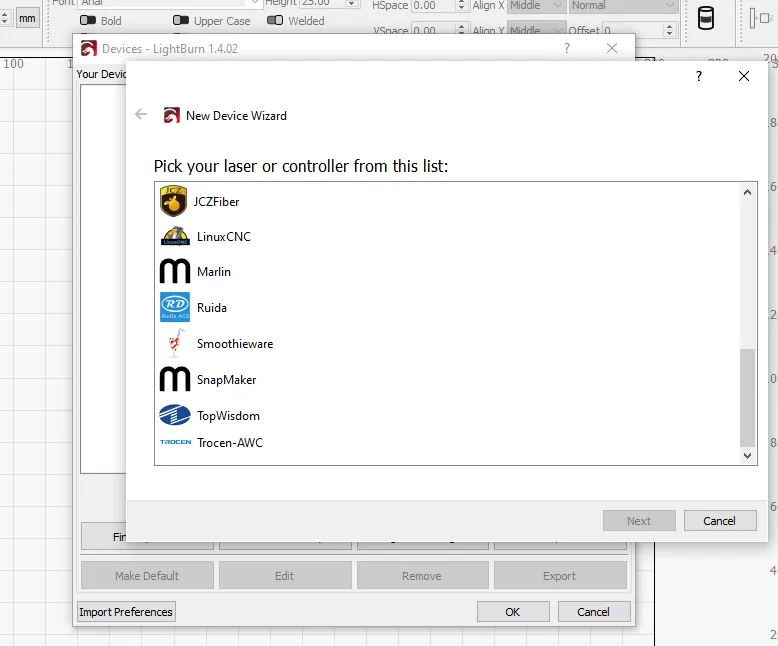
Le guiará por una serie de pantallas en las que tendrá que elegir. Le explicamos estas opciones paso a paso.
Primero tiene que elegir un controlador. Desplácese hacia abajo y haga clic en Ruida. Después haga clic en Next en la parte inferior de la pantalla.
A continuación elija si conecta la máquina por USB o por UDP. Normalmente se elige USB.
(Si elige UDP, tiene que introducir aquí una dirección IP única. Esa misma dirección también se introduce en la máquina, y deben coincidir exactamente. Asegúrese de que esa dirección IP sea fija y que no la use nada más.)
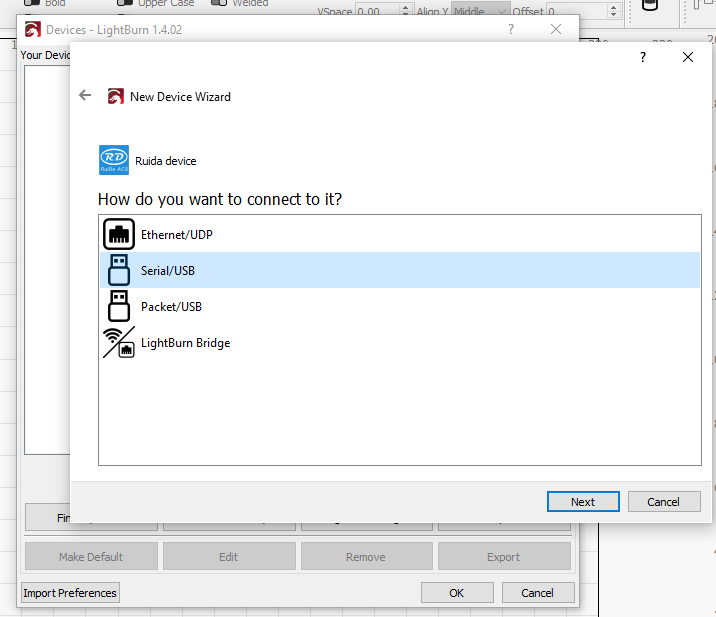
Haga clic en Next.
En esta pantalla puede dar un nombre a su máquina e indicar el tamaño del área de trabajo, en mm. Por ejemplo, si tiene una Pro 900, introduzca 900 mm en X Axis Length y 600 mm en Y Axis Length.
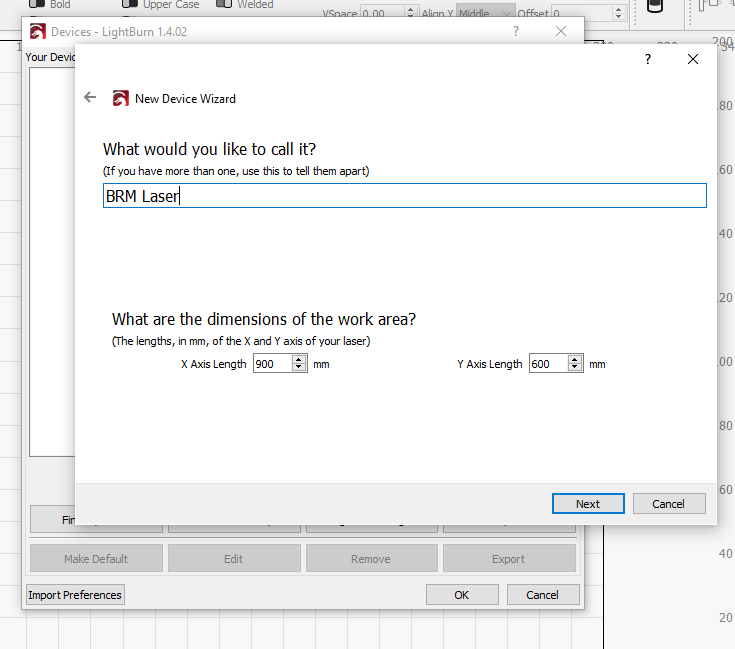
Después haga clic en Next.
Aquí debe indicar dónde está el punto cero de la máquina. En todas las máquinas cerradas, el punto cero está siempre arriba a la derecha (Rear Right). En las máquinas Open Bed, está abajo a la derecha (Front Right).
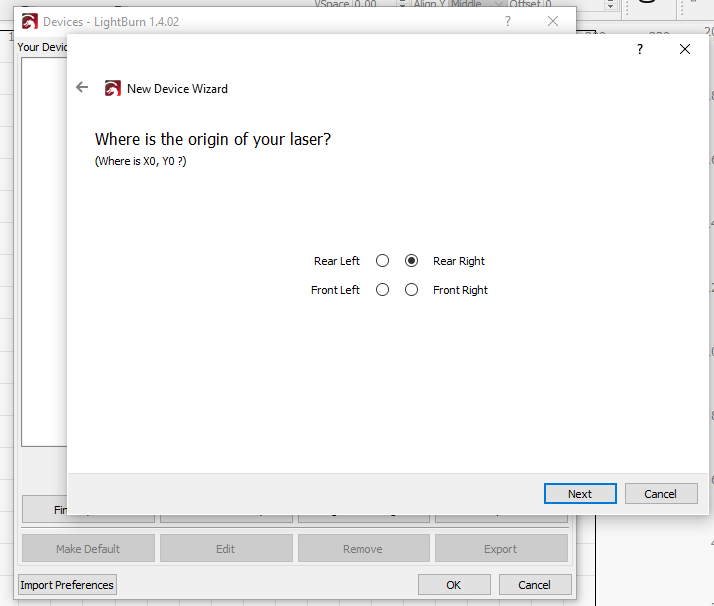
Haga clic en Next.
Verá un pequeño resumen de todo lo que ha introducido en los pasos anteriores.
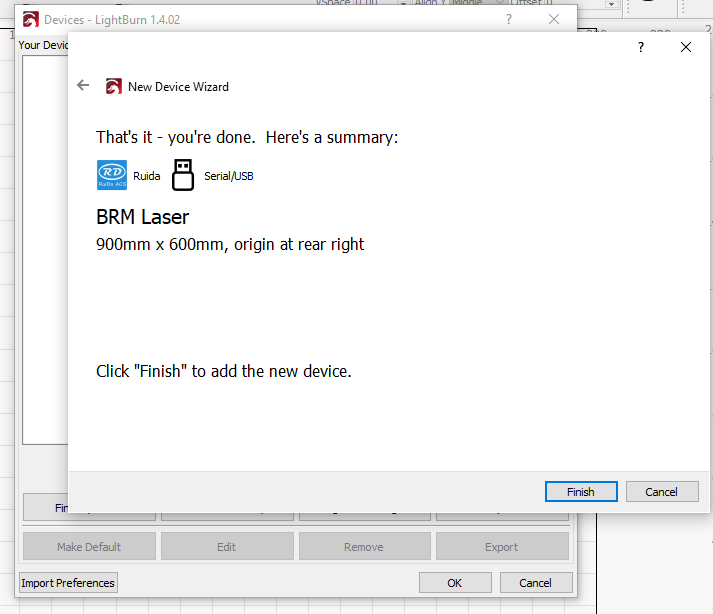
Revise la lista y haga clic en Finish.
Ahora verá una máquina en la lista Device. Haga clic una vez en ella para seleccionarla. Después haga clic en Make Default. Luego haga clic en OK y habrá terminado.
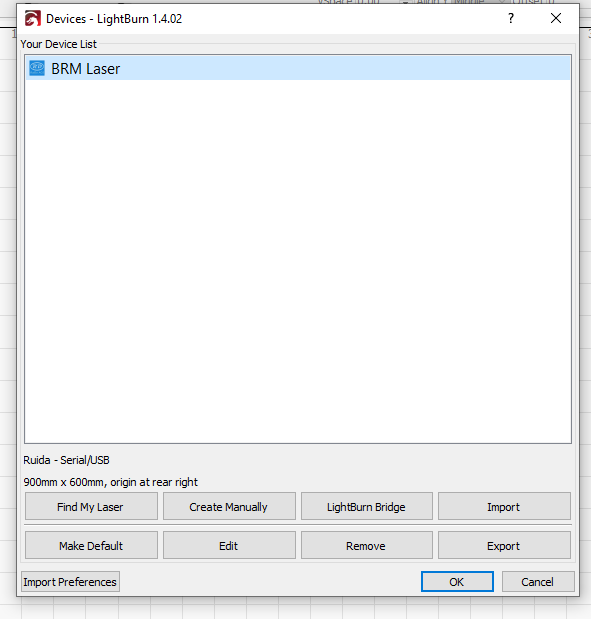
Si tiene alguna pregunta, puede enviarnos un ticket en cualquier momento.