

Exportar archivos de Illustrator (.ai/.eps/.svg) a LaserWork
Antes de empezar, asegúrese de que el modo de color del documento de Illustrator («Document color mode») está en RGB:
File => Document color mode
¿Cómo se crea una línea de corte?
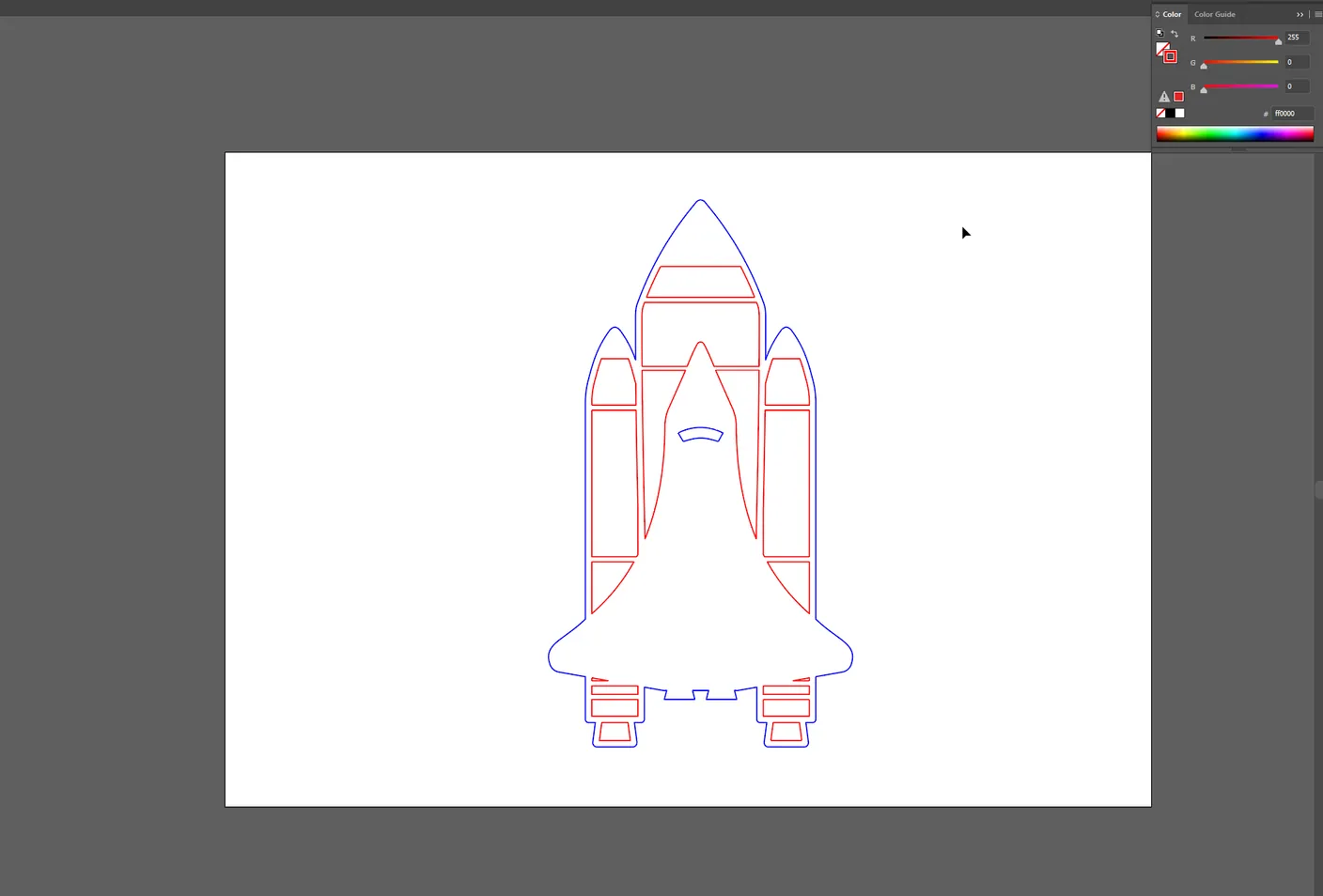
Sección titulada «¿Cómo se crea una línea de corte?»Asegúrese de que toda la línea de corte tenga el mismo color de línea. En este ejemplo, toda la línea de corte es azul:
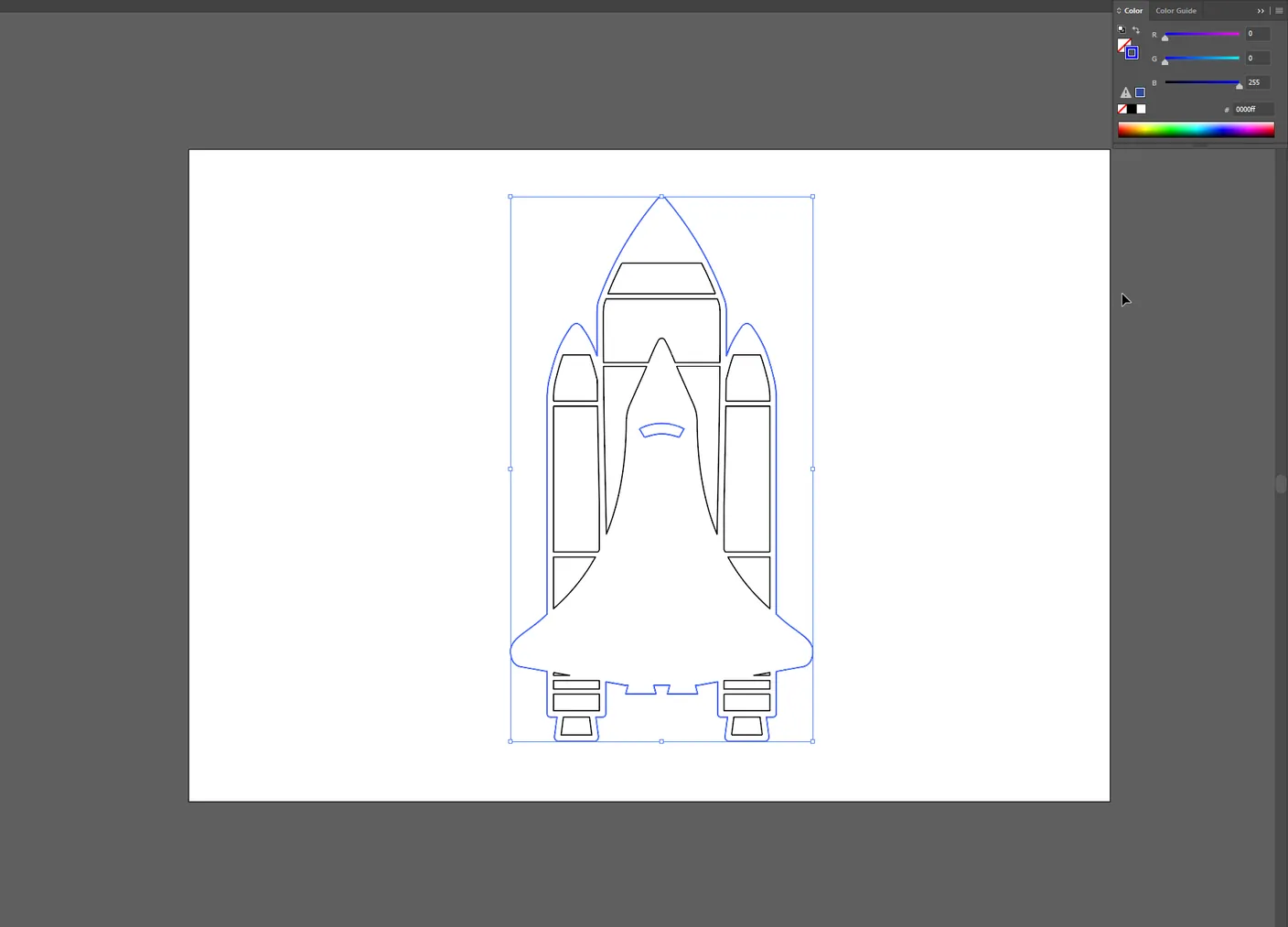
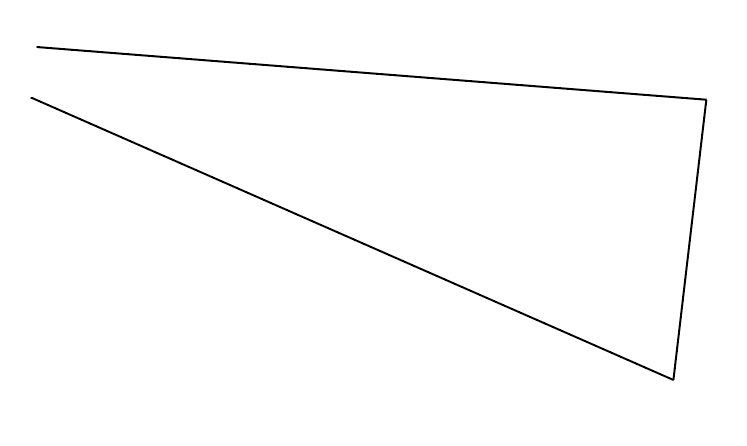
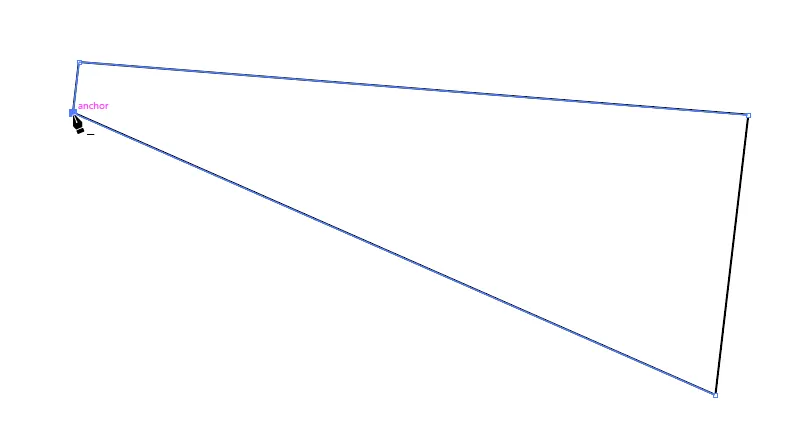
Asegúrese de que la forma esté completamente cerrada; si no lo está, siga estos pasos:
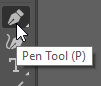
Seleccione la herramienta Pluma.
Haga clic en el punto de ancla de la forma que quiere cerrar.
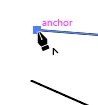
Haga clic en el otro punto de ancla para cerrar la forma.
¿Cómo se crean líneas de grabado?
Sección titulada «¿Cómo se crean líneas de grabado?»Asegúrese de que el color de línea de las líneas de grabado sea el mismo en todas partes. En este ejemplo, todas las líneas de grabado son rojas:
Cómo guardar el archivo para que se pueda abrir en LaserWork
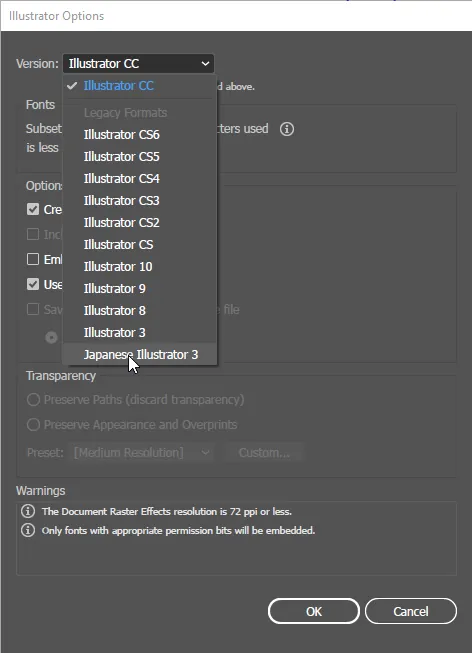
Sección titulada «Cómo guardar el archivo para que se pueda abrir en LaserWork»LaserWork solo funciona con un formato de archivo antiguo de Illustrator.
File => Save as… Guarde el archivo como .ai.

En la ventana que se abre, elija Version: Japanese Illustrator 3
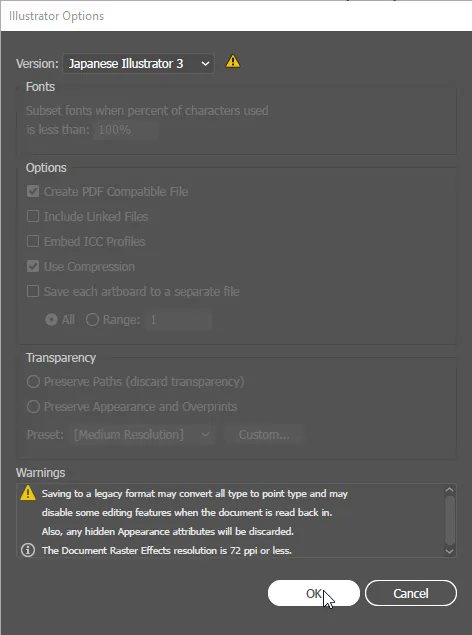
Haga clic en OK
Abrir el archivo .ai en LaserWork
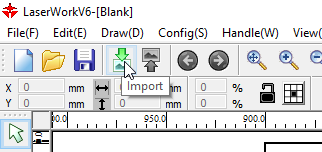
Sección titulada «Abrir el archivo .ai en LaserWork»Abra LaserWork => Haga clic en Import
Abra el archivo que acaba de guardar desde Illustrator.
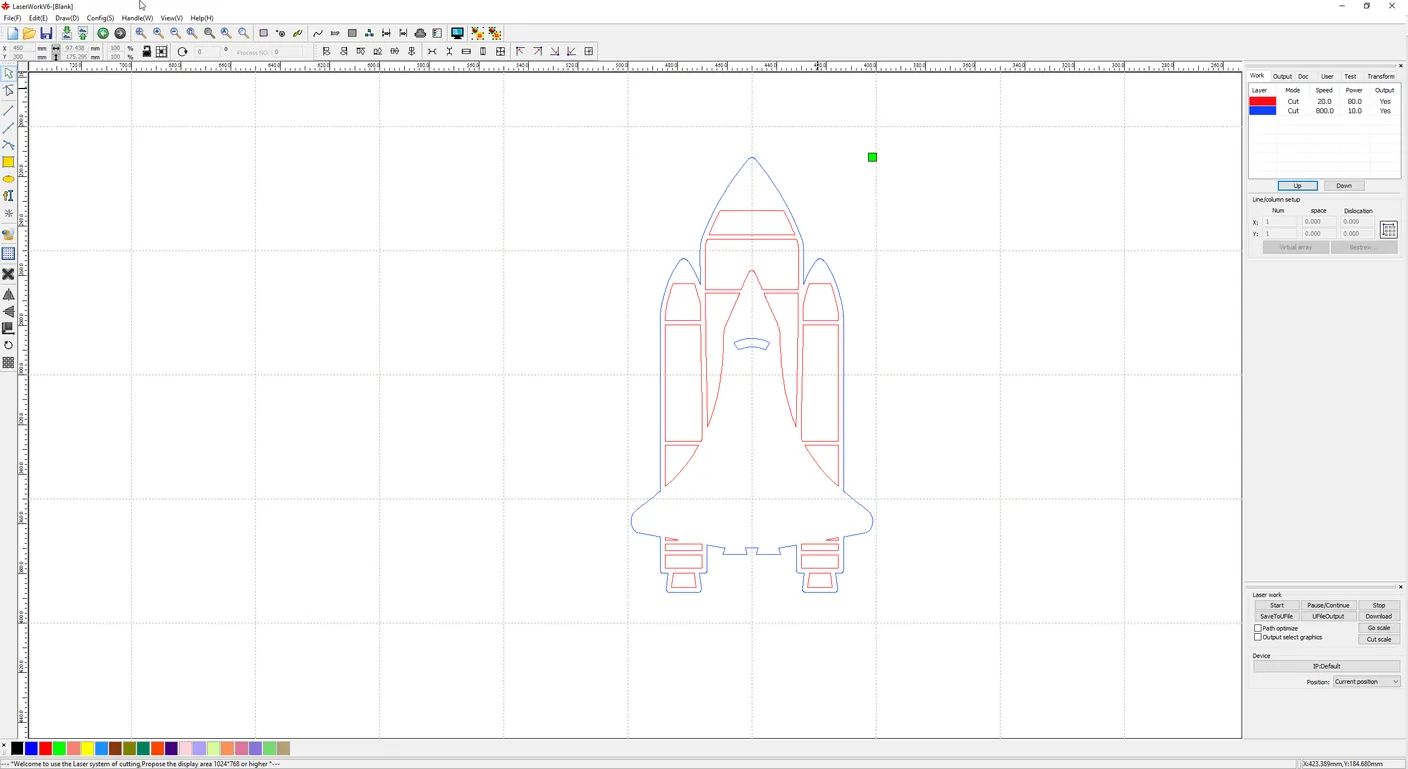
Los colores que indicó en Illustrator ya se ven en LaserWork. Esos colores se han convertido en capas en LaserWork, así que todos los ajustes se pueden modificar por capa.