

¿Cómo monto mi unidad de rotación de rodillos?
La unidad de rotación de rodillos permite grabar objetos redondos como vasos y botellas, o cortar tubos de plástico. El vídeo de abajo le guía paso a paso por el proceso.
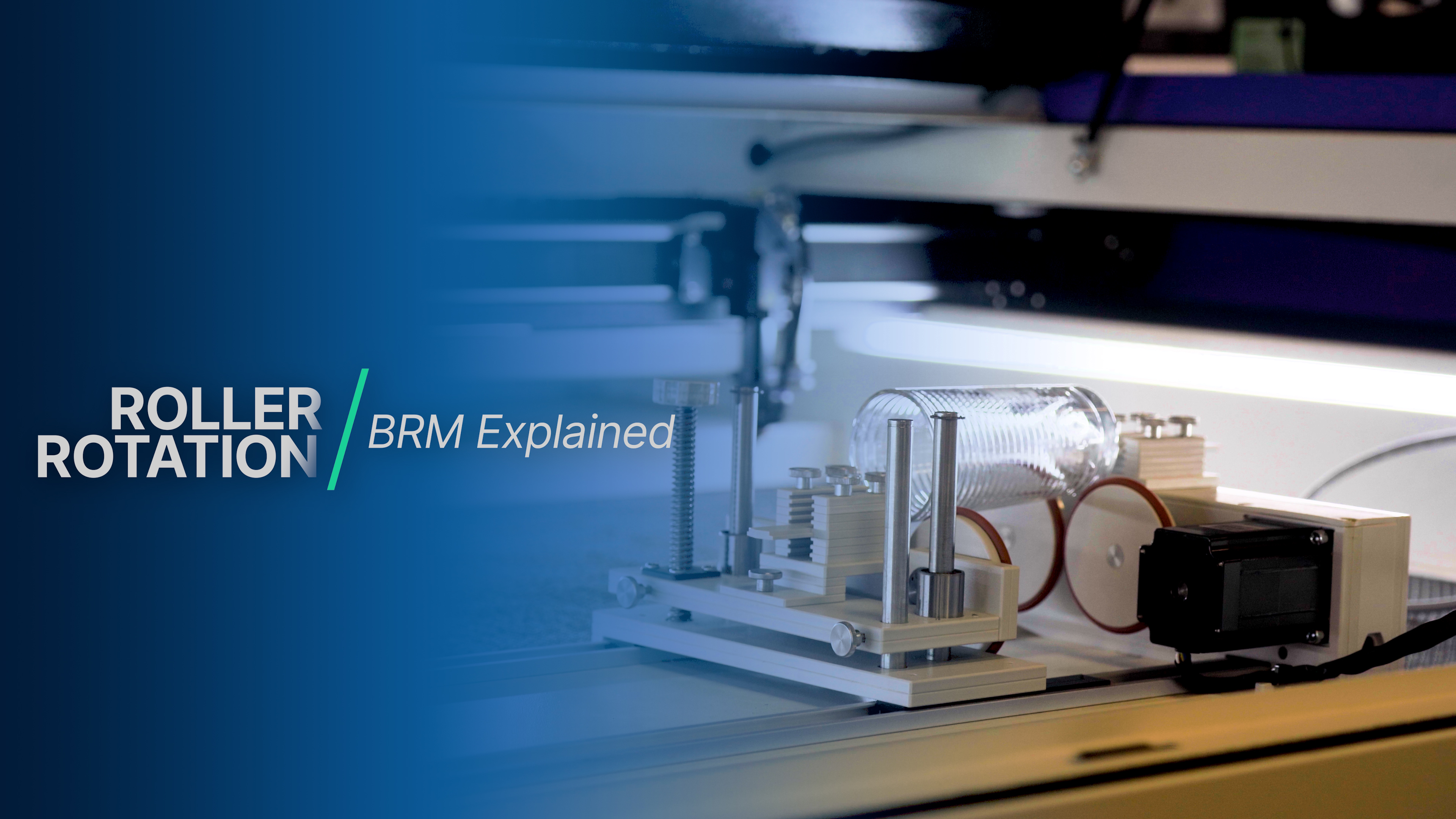
Montaje de la unidad de rotación de rodillos
Sección titulada «Montaje de la unidad de rotación de rodillos»- Apague la máquina o active la parada de emergencia.
- Coloque la unidad de rotación en el área de trabajo.
- Conecte la unidad de rotación mediante el conector del panel lateral derecho, cerca de la abertura de la puerta.
- Vuelva a encender la máquina o desbloquee la parada de emergencia.
- Pulse el botón de reset para liberar la máquina.
- Espere a que la máquina complete su ciclo de referencia (homing). Tarda más de lo habitual por un tiempo de espera necesario en el eje Y.
La máquina pasa ahora el eje Y a la unidad de rotación. El eje Y queda entonces sin alimentación y debe moverse a mano hasta la posición deseada.
- Deslice el eje Y hacia delante y mire a lo largo del carril X hacia la unidad de rotación. Ajuste la unidad de rotación hasta que quede paralela al carril X.
- Con los ajustes de la unidad de rotación, deje la superficie de grabado del producto lo más nivelada posible.
- Sitúe el cabezal láser centrado sobre la unidad de rotación.
Ajustes en LightBurn
Sección titulada «Ajustes en LightBurn»- Abra los ajustes de rotación en Laser Tools > Rotary Setup.
- Seleccione Roller como tipo de rotación.
- Active Enable Rotary.
- Compruebe el sentido del motor de la unidad de rotación. La salida del cable indica el lado del motor. Si el cable apunta a la derecha (lado azul de la máquina), active Mirror Output.
- Ajuste Steps per Rotation a 16666.
- Ajuste Roller Diameter a 80 mm.
- Grabe su producto.
Dejar de usar la unidad de rotación de rodillos
Sección titulada «Dejar de usar la unidad de rotación de rodillos»- Apague la máquina o active la parada de emergencia.
- Desconecte el conector de la unidad de rotación de la máquina.
- Retire la unidad de rotación del área de trabajo.
- Abra los ajustes de rotación en Laser Tools > Rotary Setup.
- Desactive la rotación.
- Compruebe la barra de estado en la parte inferior de LightBurn y verifique que ya no aparece «Rotary Enabled».
Si tiene más preguntas, puede enviarnos un ticket en cualquier momento.