

Mensajes de error en la pantalla de la máquina láser
Machine protected
Sección titulada «Machine protected»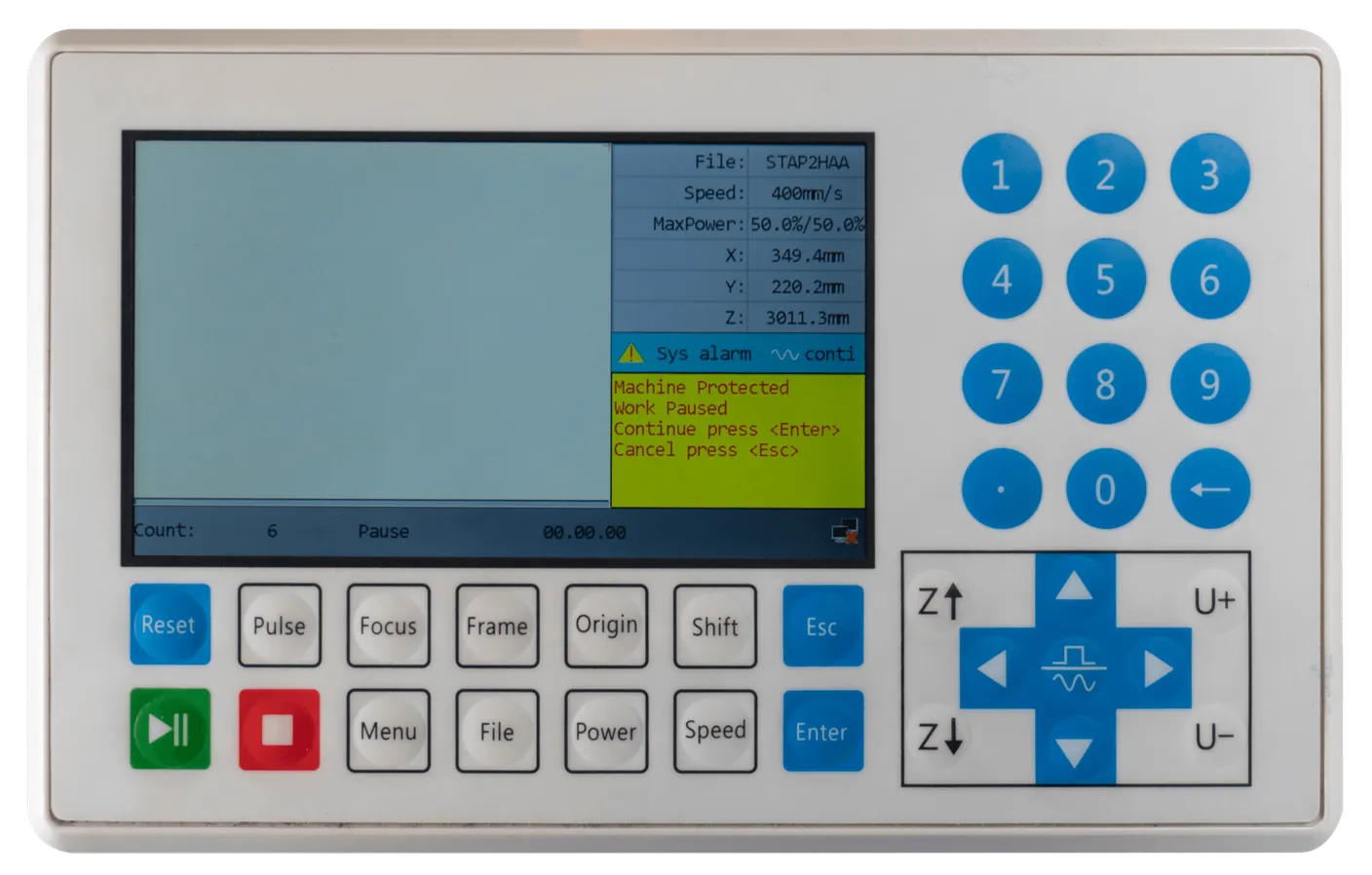
Este error aparece si una de las puertas de la máquina láser no está bien cerrada. Se aplica a todas las puertas de las zonas a las que puede llegar el haz láser. También puede aparecer con las puertas cerradas si esa señal no se registra.
Si las puertas están bien cerradas, puede abrirlas una a una y volver a cerrarlas. Si uno de los sensores no registra bien la puerta cerrada, así puede volver a registrarla y funcionar correctamente. Si todas las puertas están cerradas y abrirlas y cerrarlas de nuevo no sirve, compruebe si la parada de emergencia está activada; también puede provocar el error. Si no es así, puede que uno de los sensores haya dejado de funcionar. En ese caso hace falta un técnico in situ.
Hard Limit Prot
Sección titulada «Hard Limit Prot»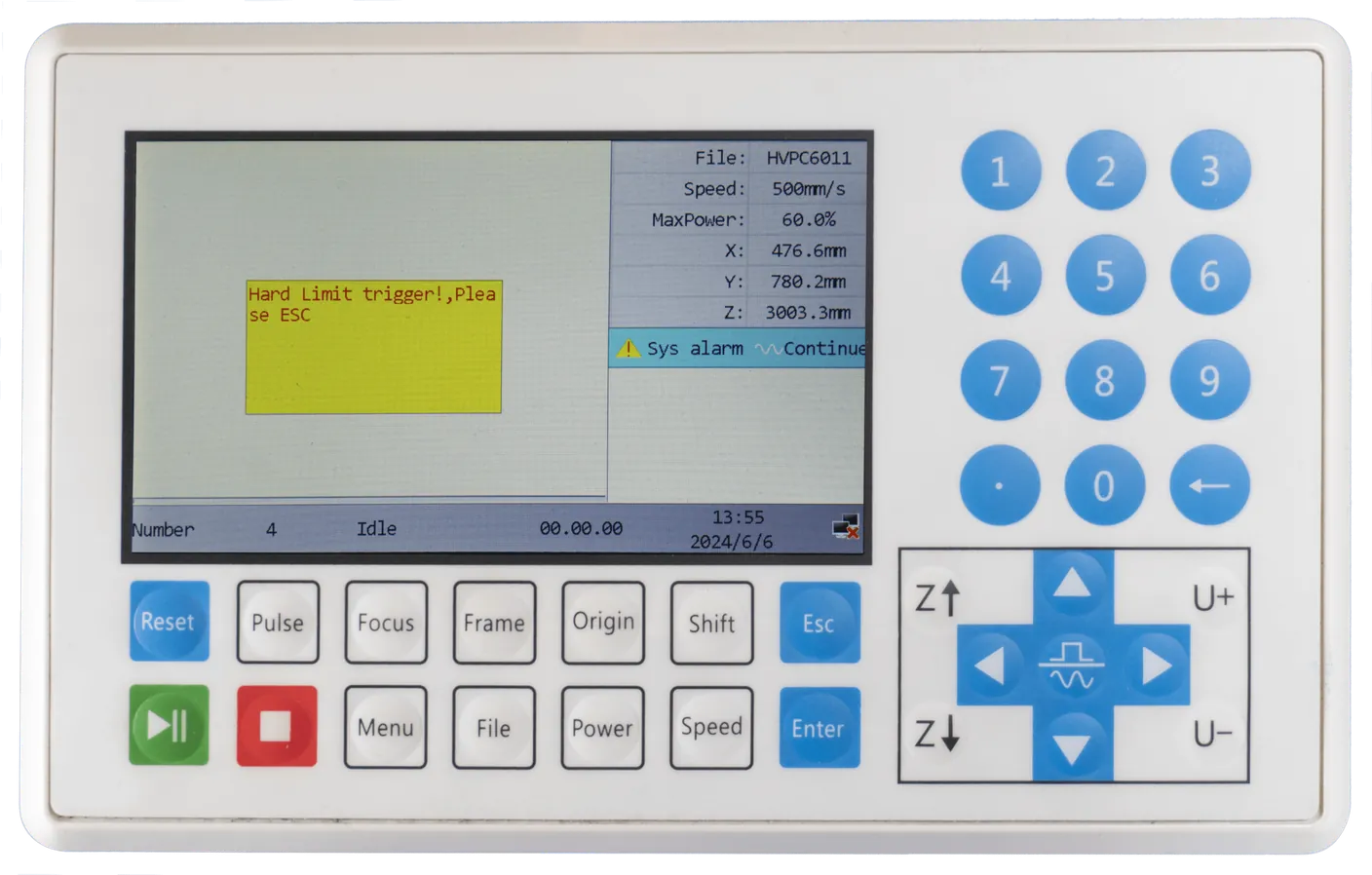
Este error aparece cuando se alcanzan los sensores Y, X o Z. Puede ocurrir, por ejemplo, si no ha hecho la referencia de los ejes. El Hard Limit Prot puede aparecer cuando el eje X o Y detecta el sensor. El eje ya no puede avanzar más y se produce un error.
Puede evitar el Hard Limit Prot haciendo siempre la referencia de los ejes al encender la máquina. El Hard Limit Prot del eje Z se evita asegurándose de que el cabezal láser no esté demasiado bajo al trabajar con el autoenfoque. También tiene que bajar ligeramente el eje Z desde la posición superior para que haya espacio suficiente y se consiga la altura correcta entre el material y el sensor de autoenfoque. En la pantalla de diagnóstico [Menu => Function+ => Diagnoses+] puede revisar el Hard Limit Prot para ver a qué eje afecta.
X Slop over
Sección titulada «X Slop over»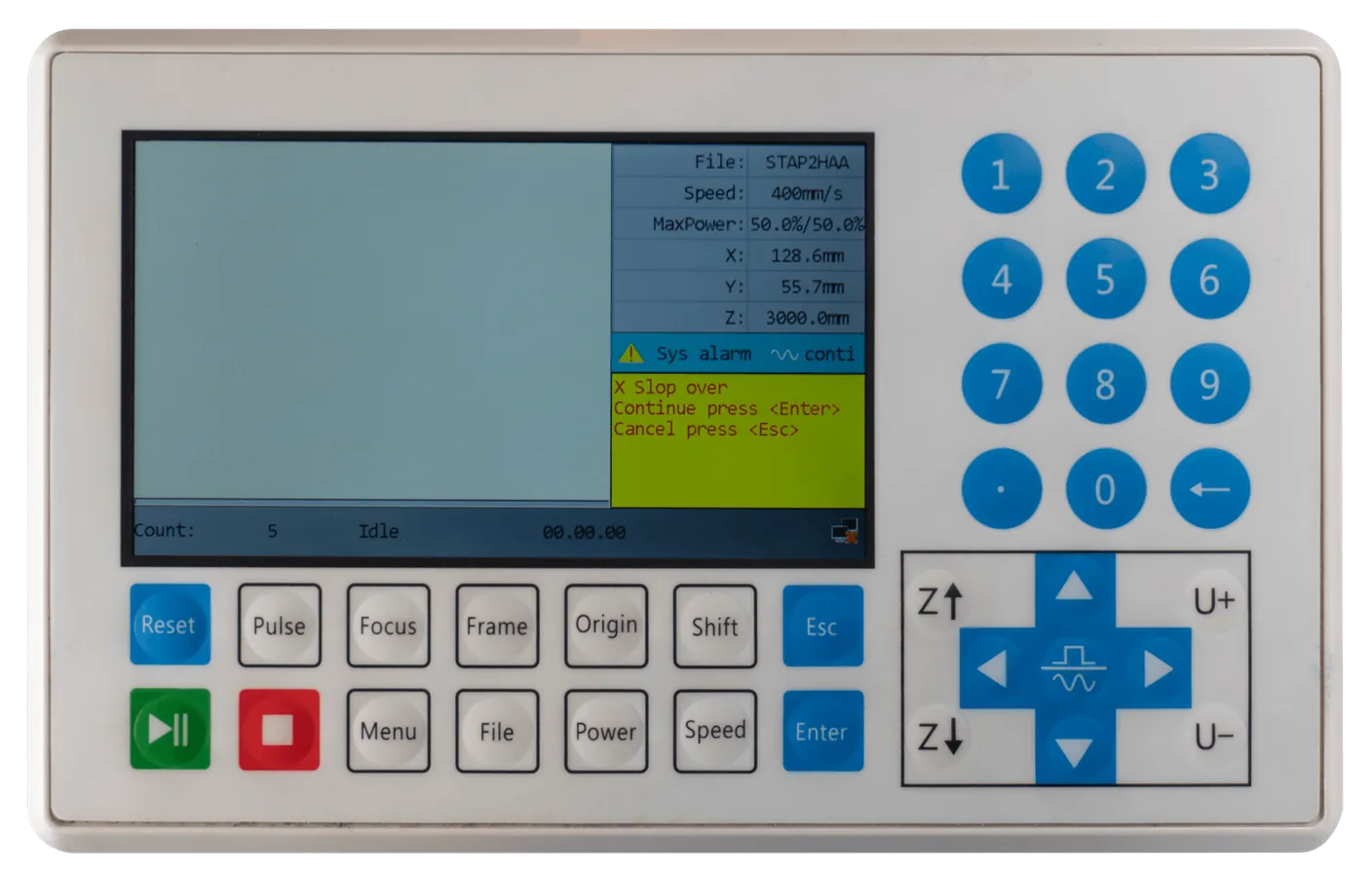
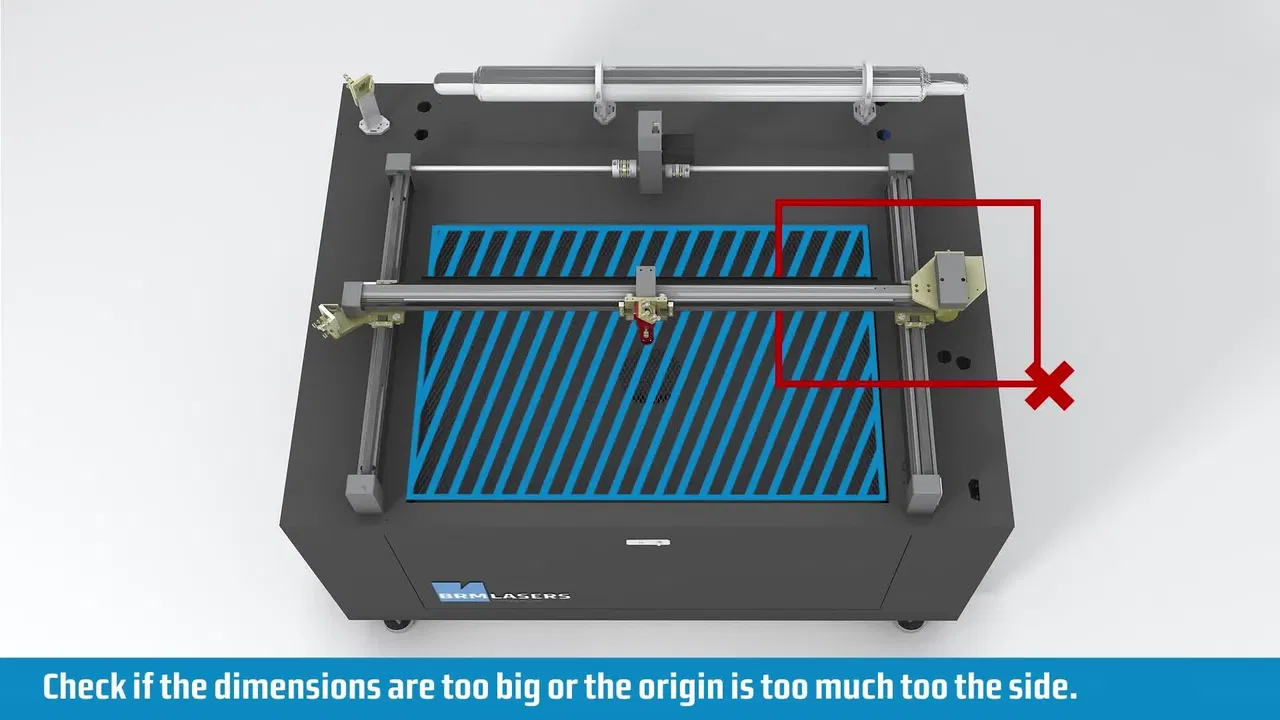
Este error aparece cuando la máquina tendría que salirse del recorrido del eje X para cortar o grabar el trabajo. Puede ocurrir, por ejemplo, cuando quiere cortar o grabar el producto en una esquina y ha situado el origen del trabajo fuera del área de trabajo.
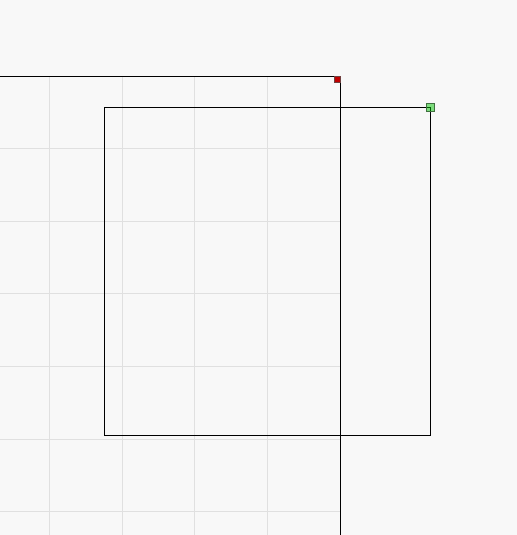
Abajo tiene una captura de pantalla que lo ilustra. Si la máquina detecta que parte de su trabajo queda fuera del área de trabajo, no puede hacer el movimiento.
Si trabaja con el botón Origin de la máquina, tiene que llevar los ejes a una posición más alejada del borde. Después pulse de nuevo Origin para fijar la nueva posición como origen.
Si utiliza la coordenada absoluta (Absolute Coordinate) del software, tiene que desplazar el dibujo en el software para alejarlo del borde.
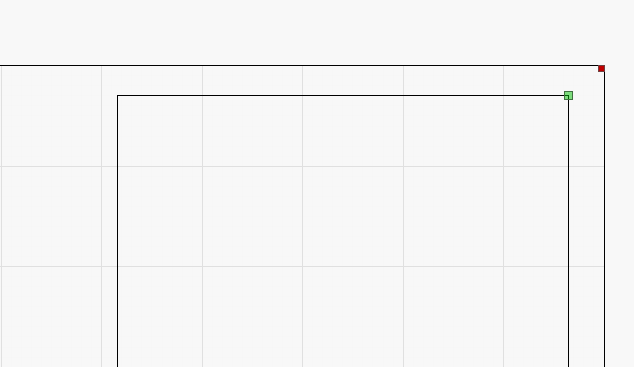
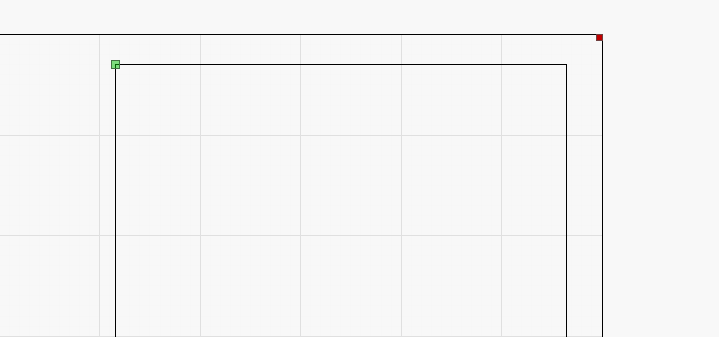
También tiene que comprobar en el software dónde está el origen de su dibujo. Si quiere trabajar en la esquina superior derecha y ha pulsado el botón Origin para fijar ahí el origen, puede que el origen del dibujo esté en la esquina superior izquierda. En ese caso, la máquina calcula desde la esquina superior izquierda y el cabezal láser tiene que moverse hacia la derecha. Pero eso es imposible, porque el área de trabajo de la máquina termina ahí. Si sitúa el origen del dibujo arriba a la derecha, puede empezar a cortar en ese punto, porque el cabezal láser se moverá hacia la izquierda y ahí hay espacio suficiente.
El punto verde del dibujo indica el origen del dibujo. Vea los ejemplos de abajo.
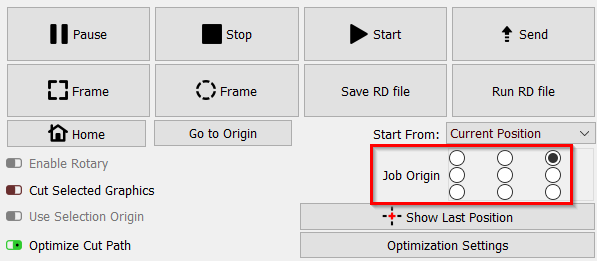
Para cambiar el origen del dibujo, puede elegir entre varios puntos:
Este error también puede aparecer cuando va a hacer un grabado o marcado demasiado cerca del borde del área de trabajo. Al grabar o marcar, el cabezal láser necesita espacio para acelerar y frenar. Su trabajo estará dentro del área de trabajo, pero no habrá espacio suficiente para que la máquina alcance la velocidad o frene. En ese caso también aparece el error.
Abajo tiene un ejemplo del error durante un grabado.

En ese caso, tendrá que desplazar su trabajo más hacia el centro del área de trabajo. Si selecciona Continue y pulsa [Enter], puede que la máquina empiece a hacer lo que debe. Sin embargo, el error volverá en cuanto reciba la señal de que el cabezal láser tiene que salirse del área de trabajo. Puede ocurrir, por ejemplo, a mitad del grabado, y entonces tendrá que detener el programa. Pulse [Esc] para detener el programa. Puede elegir otro lugar para empezar y volver a pulsar [Start]. Si elige Cancel y pulsa [Esc], se detiene y puede elegir una nueva posición para trabajar.
Y Slop over
Sección titulada «Y Slop over»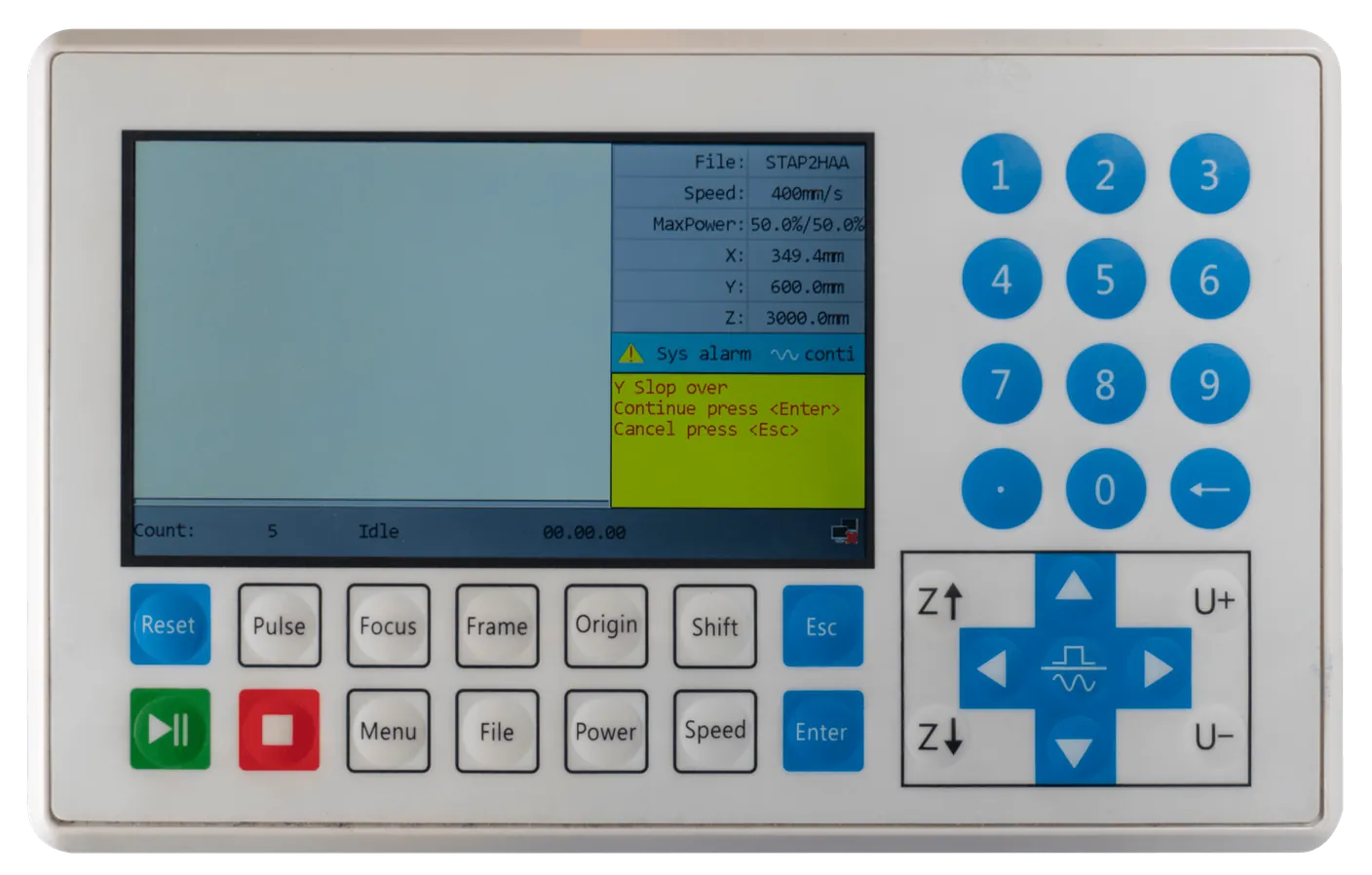
Este error aparece cuando la máquina tendría que salirse del recorrido del eje Y para cortar o grabar el trabajo. Puede ocurrir, por ejemplo, cuando quiere cortar o grabar el producto en una esquina y ha situado el origen del trabajo fuera del área de trabajo.
Abajo tiene una captura de pantalla que lo ilustra. Si la máquina detecta que parte de su trabajo queda fuera del área de trabajo, no puede hacer el movimiento.
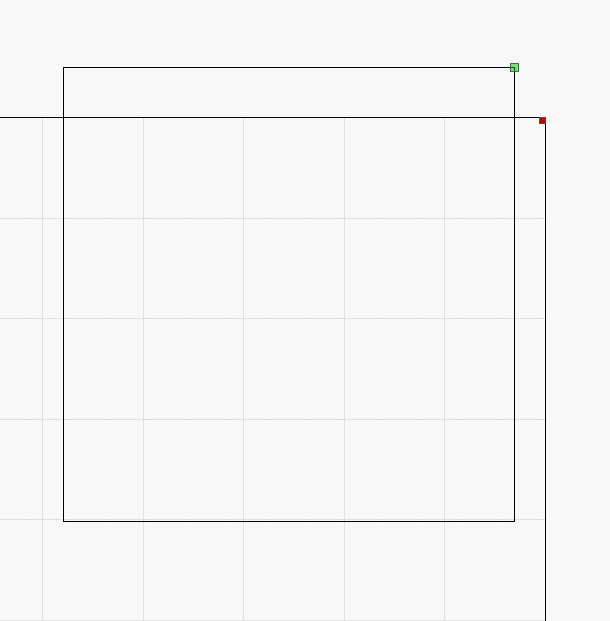
Si trabaja con el botón Origin de la máquina, tiene que llevar los ejes a una posición más alejada del borde. Después pulse de nuevo [Origin] para fijar la nueva posición como origen.
Si utiliza la coordenada absoluta (Absolute Coordinate) del software, tiene que desplazar el dibujo en el software para alejarlo del borde.
También tiene que comprobar en el software dónde está el origen de su dibujo. Si quiere trabajar en la esquina superior derecha y ha pulsado el botón Origin para fijar ahí el origen, puede que el origen del dibujo esté en la esquina inferior derecha. En ese caso, la máquina calcula desde la esquina inferior derecha y el cabezal láser tiene que moverse hacia arriba. Pero eso es imposible, porque el área de trabajo de la máquina termina ahí. Si sitúa el origen del dibujo arriba a la derecha, puede empezar a cortar en ese punto, porque el cabezal láser se moverá hacia abajo y ahí hay espacio suficiente.
El punto verde del dibujo indica el origen del dibujo. Vea los ejemplos de abajo.
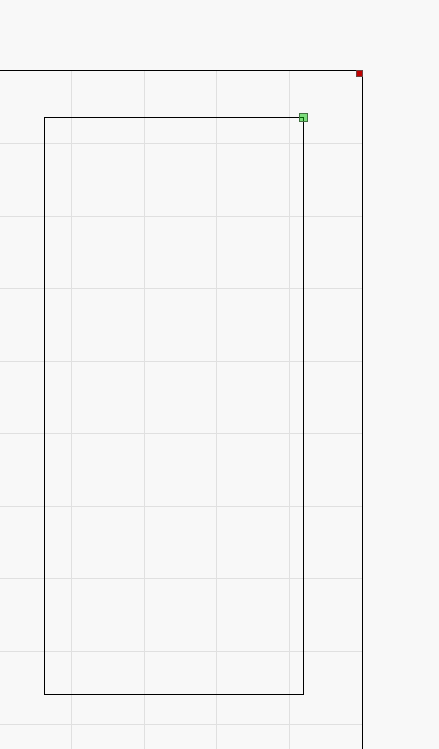
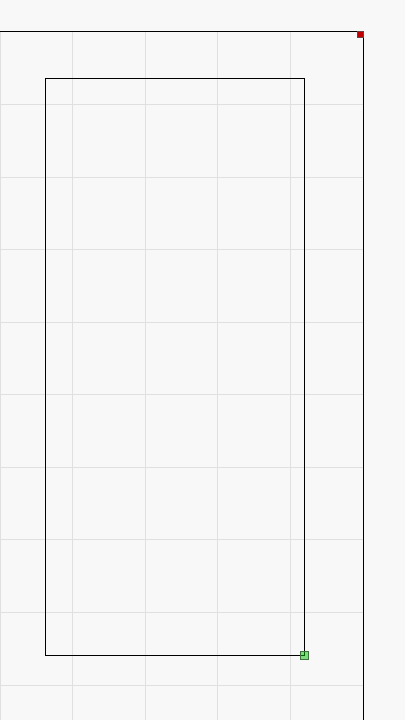
Para cambiar el origen del dibujo, puede elegir entre varios puntos:
Este error también puede aparecer cuando va a hacer un grabado o marcado demasiado cerca del borde del área de trabajo. Al grabar o marcar, el cabezal láser necesita espacio para acelerar y frenar. Su trabajo estará dentro del área de trabajo, pero no habrá espacio suficiente para que la máquina alcance la velocidad o frene.
Abajo tiene un ejemplo del error durante un grabado.
En ese caso, tendrá que desplazar su trabajo más hacia el centro del área de trabajo.
Si el error aparece al trabajar con el eje de rotación, ayuda mover la rotación con las teclas U+ y U-. En principio, la rotación puede girar indefinidamente. Sin embargo, a la rotación se le asignan las dimensiones de su área de trabajo. Si su área de trabajo en el eje Y es de 900 mm, el área de trabajo de la rotación también será de 900 mm. Con la rotación también puede acercarse demasiado a los bordes del área de trabajo. Si aparece el error Y Slop over, haga unas cuantas rotaciones con los botones U+ y U-. Pulse el botón Origin en la pantalla de la máquina.
Si selecciona Continue y pulsa [Enter], puede que la máquina empiece a hacer lo que debe. Sin embargo, el error volverá en cuanto reciba la señal de que el cabezal láser tiene que salirse del área de trabajo. Puede ocurrir, por ejemplo, a mitad del grabado, y entonces tendrá que detener el programa. Pulse [Esc] para detener el programa. Puede elegir otro lugar para empezar y volver a pulsar [Start]. Si elige Cancel y pulsa [Esc], se detiene y puede elegir una nueva posición para trabajar.
Frame slop
Sección titulada «Frame slop»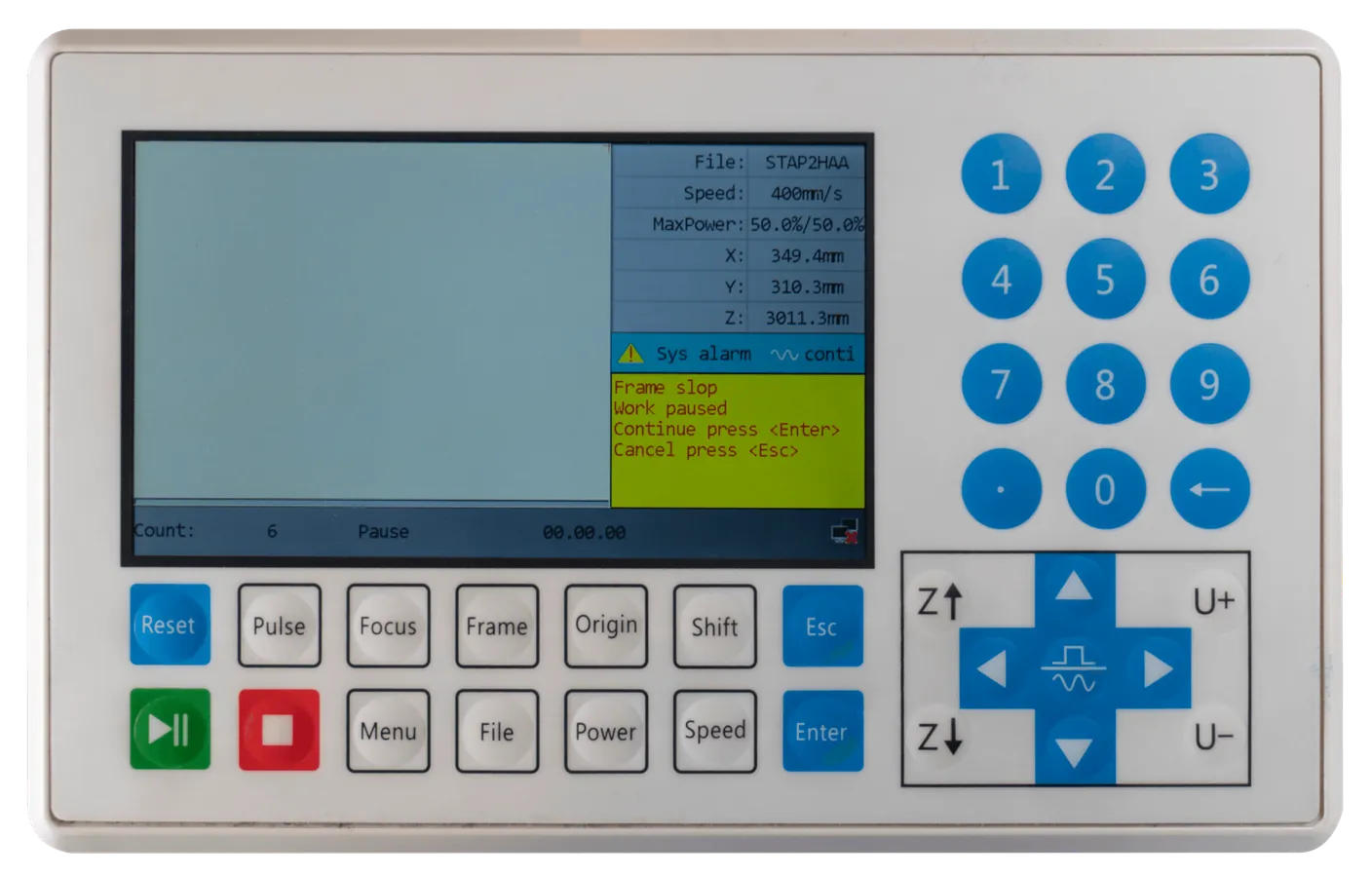
Este error aparece cuando está encuadrando (frame) y su trabajo queda fuera del área de trabajo.
Si está seguro de que su trabajo está en el centro del área de trabajo, puede que tenga en el software una línea guía o un marco que no quiere cortar. Sin embargo, esa línea guía se incluye al encuadrar.
También puede que todavía no haya pulsado el botón [Origin]. La máquina tomará entonces el último origen que introdujo. Ese origen puede estar cerca del lateral de la máquina, de modo que su trabajo no cabe en el área de trabajo y se produce el error.
Si utiliza la coordenada absoluta (Absolute Coordinate) del software, tiene que desplazar el dibujo en el software para alejarlo del borde.
También tiene que comprobar en el software dónde está el origen de su dibujo. Si quiere trabajar en la esquina superior derecha y ha pulsado Origin ahí, puede que el origen del dibujo esté en la esquina inferior derecha. En ese caso, la máquina calcula desde la esquina inferior derecha y el cabezal láser tiene que moverse hacia arriba. Pero eso es imposible, porque el área de trabajo de la máquina termina ahí. Si sitúa el origen del dibujo arriba a la derecha, puede empezar a cortar en ese punto, porque el cabezal láser se moverá hacia abajo y ahí hay espacio suficiente. Lo mismo vale para el otro eje. Si quiere trabajar arriba a la derecha y ha puesto el origen arriba a la izquierda, también aparecerá el error.
El punto verde del dibujo indica el origen del dibujo. Vea los ejemplos de abajo.
Para cambiar el origen del dibujo, puede elegir entre varios puntos:
Por ejemplo, si tiene un marco guía que no quiere cortar pero el objeto que sí quiere cortar es pequeño y está en el centro del área de trabajo, puede pulsar [Enter] para continuar. El encuadre seguirá, pero se recortará una parte y ya no será exacto. Si después pulsa el botón [Start] en la pantalla de la máquina láser, su producto se cortará si es lo bastante pequeño y está lo bastante lejos de los bordes del área de trabajo.
Si pulsa [Esc] para cancelar, el encuadre se detiene. Puede comprobar si está intentando trabajar demasiado cerca de los bordes del área de trabajo y alejarse un poco. También puede comprobar si hay en el dibujo un marco guía o algo similar que provoque el error. Puede volver a pulsar el botón Origin para asegurarse de que realmente trabaja en el lugar indicado.
Water prot 1
Sección titulada «Water prot 1»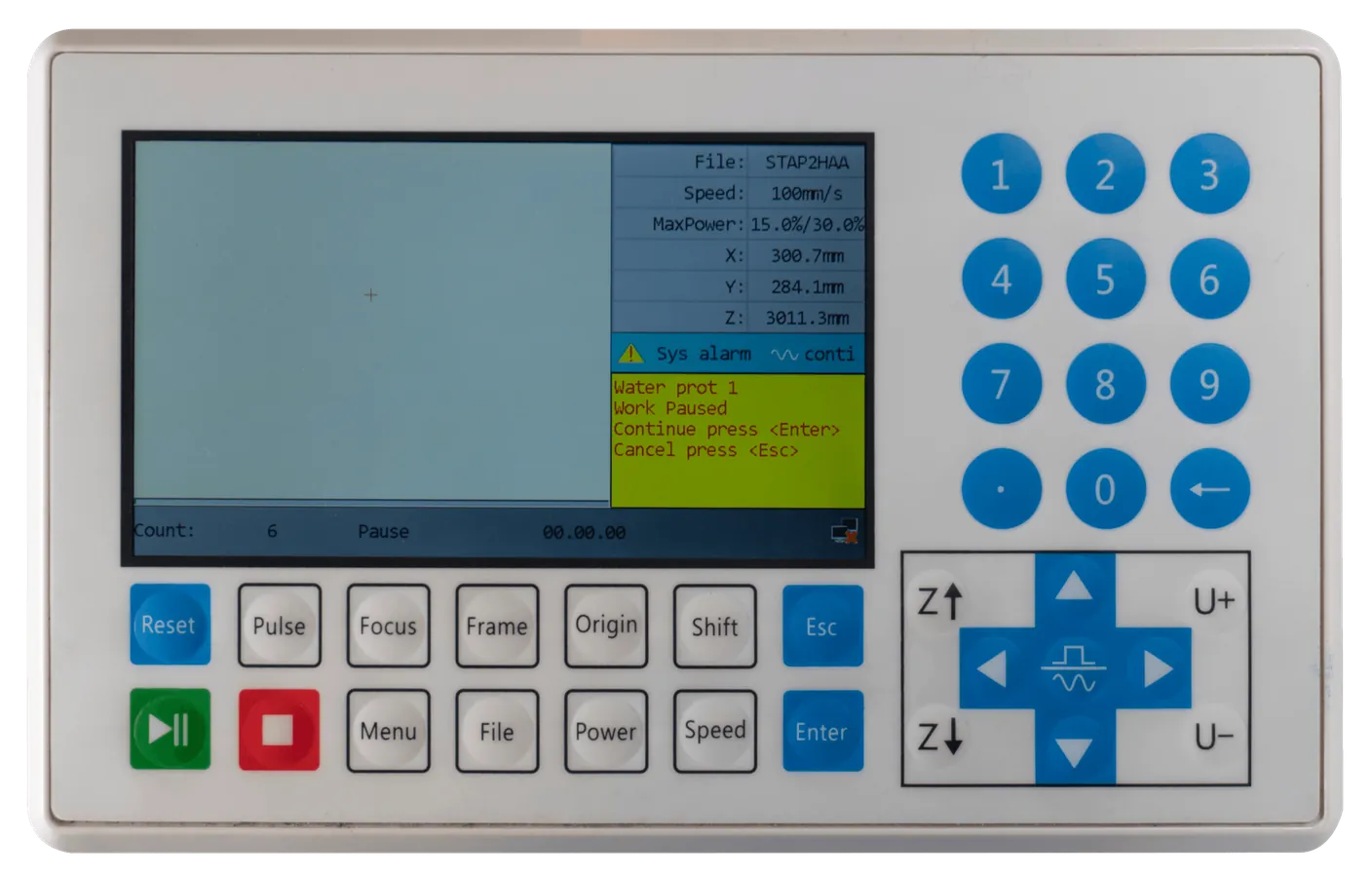
Este error indica que no se recibe la señal del enfriador de agua. Mientras el error esté activo, no puede cortar ni grabar o marcar. El agua de la fuente láser tiene que circular continuamente para evitar daños.
Si aparece Water prot 1, puede que el enfriador de agua no esté encendido. Compruebe que el interruptor Auxiliary esté bien puesto. En la BRM Pro, el interruptor está en el lado derecho de la máquina, en el panel de interruptores. En la BRM Slim, el interruptor está encima de la pantalla de la máquina. Si está encendido, compruebe después si el propio enfriador de agua está encendido.
Si el enfriador de agua está encendido, puede que el cable de alarma de su parte trasera no esté bien conectado o se haya salido. Si el cable de alarma no está bien conectado, desconéctelo del enfriador y vuelva a conectarlo.
Si todo está bien conectado, puede que el enfriador de agua esté indicando una alarma. Lo verá en la pantalla del enfriador, que puede mostrar un código de error. También puede estar encendida la luz roja bajo la pantalla y sonar la señal de alarma.
Según el tipo de avería del enfriador de agua, puede hacer falta un técnico de BRM. Si todo está encendido, el enfriador no da ninguna alarma y el error persiste, hace falta un técnico de BRM.
Machine Protected
Sección titulada «Machine Protected»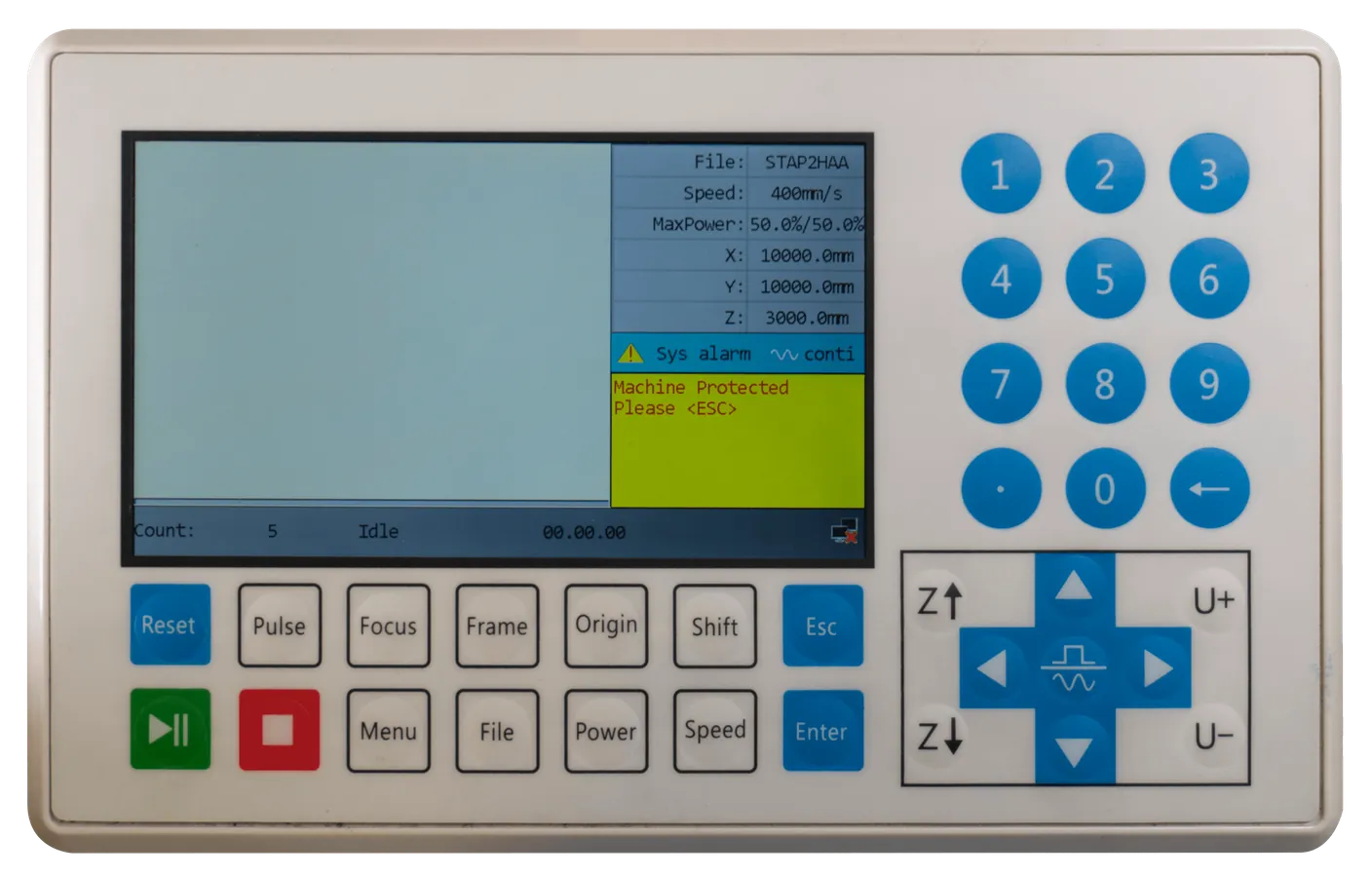
Este error aparece si una de las puertas no está bien cerrada o si está activada la parada de emergencia. Se aplica a todas las puertas de las zonas a las que puede llegar el haz láser. También puede aparecer con las puertas cerradas si esa señal no se registra.
Si las puertas están bien cerradas, puede abrirlas una a una y volver a cerrarlas. Si el sensor no registra bien las puertas cerradas, así puede volver a registrarlas y funcionar correctamente.
Si ha revisado las puertas y todo parece correcto, puede pulsar [Enter] para continuar. La máquina ha entrado en pausa, así que al pulsar [Enter] continúa donde lo dejó.
Si pulsa [Esc], se detiene el programa. El cabezal láser vuelve al punto donde empezó a cortar o grabar. Si quiere continuar con el mismo programa, tendrá que volver a iniciarlo.
Si todas las puertas están cerradas y abrirlas y cerrarlas de nuevo no sirve, puede que uno de los sensores haya dejado de funcionar. En ese caso hace falta un técnico in situ. Siempre puede enviarnos un ticket si necesita ayuda.
Artículos relacionados
Sección titulada «Artículos relacionados»- Mi láser ya no corta del todo - La lista ordenada de comprobaciones cuando hay haz pero ya no atraviesa el material