

Clave de licencia de LightBurn: activar, desactivar y pasar a otro PC
Si nunca ha usado LightBurn o lo está instalando en otro ordenador, primero verá la página License and Trial. Aquí puede introducir y activar su clave de licencia, si ya la tiene, o activar una única vez una prueba gratuita de 30 días haciendo clic en «Activate trial».
¿Dónde encuentro mi clave de licencia?
Sección titulada «¿Dónde encuentro mi clave de licencia?»- Comprada a través de BRM: si no la encuentra, envíenos un ticket.
- Comprada a LightBurn: la clave está en el correo del pedido de LightBurn; si la ha perdido, contacte con el soporte de LightBurn.
Activar la licencia
Sección titulada «Activar la licencia»Si ya tiene una clave de licencia, introdúzcala exactamente, guiones incluidos, en el campo «License Key» y después haga clic en el botón «Activate License» que hay debajo. Le recomendamos copiar la clave y pegarla en el campo License Key.
Puede volver a esta pantalla de LightBurn en cualquier momento desde el menú, haciendo clic en Help > License Management.
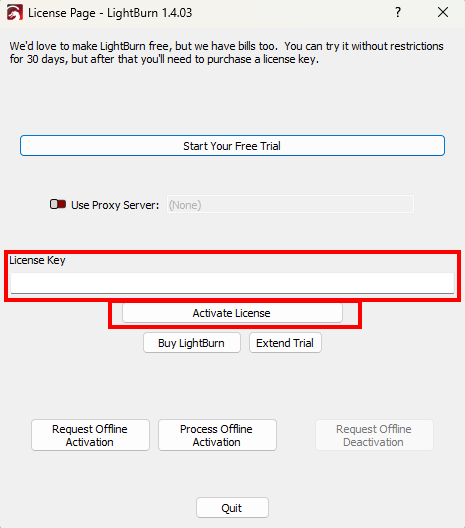
Haga clic en OK cuando haya activado su licencia o la versión de prueba.
Pasar LightBurn a otro ordenador
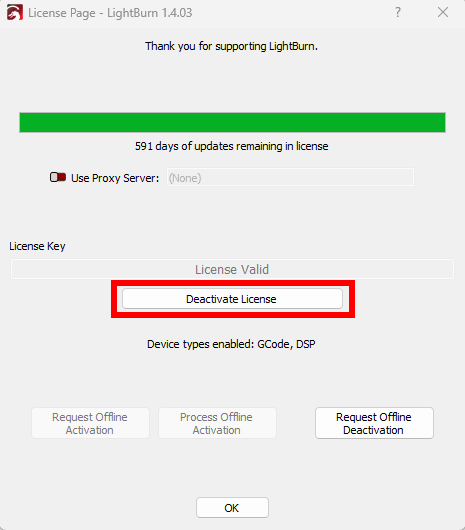
Sección titulada «Pasar LightBurn a otro ordenador»Si en el futuro cambia de ordenador y quiere trabajar también allí con LightBurn, es importante que primero desactive la licencia en el ordenador actual. Puede introducir la licencia en 3 ordenadores. Si desactiva la licencia en un ordenador, queda una plaza libre en la licencia para introducirla y activarla de nuevo en un ordenador nuevo.
Si tiene más preguntas, envíenos un ticket.