Cum pregătesc mașina Slim și unitatea de rotație pentru lucru?
Ghid pentru configurarea unității de rotație a BRM Slim.
Când vreți să folosiți unitatea de rotație, trebuie să urmați anumiți pași.
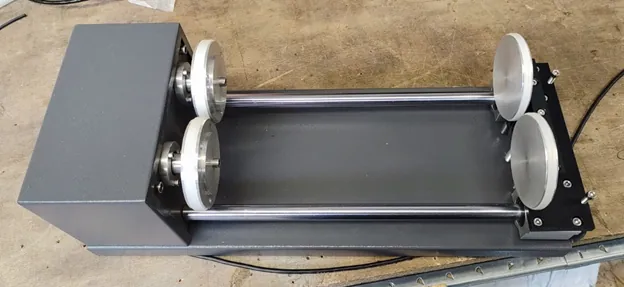
Unitatea de rotație pentru Slim este standard o unitate de rotație cu role. Asta înseamnă că are 4 role, dintre care 2 sunt acționate de un motor. Celelalte role pot fi glisate înainte și înapoi, în funcție de lungimea produsului. Reglați-le astfel încât produsul să fie suficient de bine sprijinit. Rolele pot fi depărtate până la aproximativ 30 cm. Dacă produsul este mai lung, va ieși în afară. Aveți grijă ca produsul să nu iasă prea mult, pentru că se poate mișca și își poate schimba poziția în timpul rotației.
Unitatea de rotație cu role vine și cu o placă cu mandrină. O puteți fixa pe una dintre role cu 3 tije filetate și șuruburi. Mandrina trebuie fixată pe una dintre rolele acționate de motor.
Cu placa cu mandrină puteți prinde un produs.
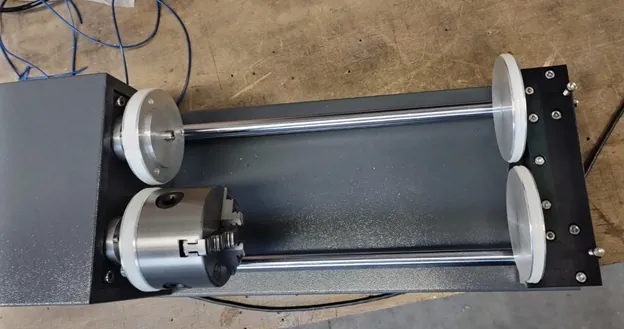
Rotația cu role
Secțiune intitulată „Rotația cu role”Când vreți să folosiți rotația cu role, este important să măsurați mai întâi una dintre role. Veți avea nevoie mai târziu de diametrul ei. Măsurați diametrul exterior al rolei, de la cauciuc la cauciuc. Măsurătoarea trebuie să fie destul de precisă, deci folosiți un șubler. Notați diametrul.
Mutați capul laser cu butoanele în dreapta sus a mașinii. Apăsați Origin pe afișaj. În software, porniți de la „User origin”.
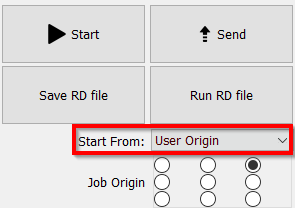
Apoi scoateți masa din mașină. Puneți unitatea de rotație cu role în mașină, cu motorul spre stânga. Cablul nu trebuie să stea sub unitatea de rotație.
Conectați cablul cu ștecherul la mașină. În partea dreaptă a mașinii se află o priză în care poate fi conectat ștecherul unității de rotație.
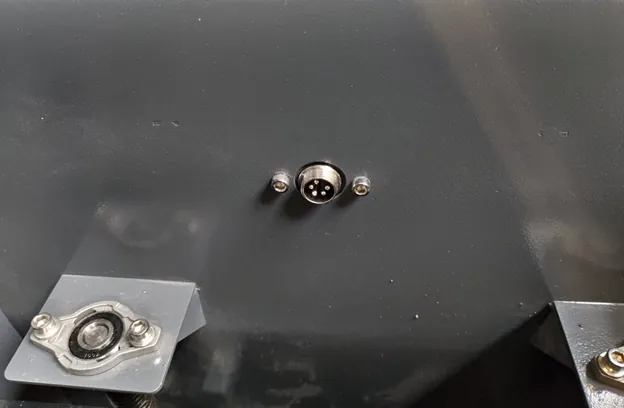
Resetați acum axele. Pentru că ați pus axele în colțul din dreapta sus și ați selectat „User origin” în software, nu va avea loc o coliziune între capul laser și unitatea de rotație sau produs. După ce mașina a terminat resetarea, puteți pune produsul pe unitatea de rotație cu role.
Mutați capul laser spre produs. Veți observa că nu vă puteți deplasa pe direcția Y cu butoanele de pe afișaj. Puteți însă deplasa axa X cu butoanele. Când capul laser este poziționat corect pe direcția X, îl puteți poziționa corect manual pe direcția Y. Poziționați capul laser deasupra centrului (punctului cel mai înalt) al produsului. Reglați înălțimea de focalizare. Atenție la senzorul de autofocus: vă recomandăm să nu-l folosiți când lucrați cu unitatea de rotație. Cel mai bine setați manual înălțimea de focalizare corectă.
Dacă distanța dintre obiect și capul laser este prea mare, mutați puțin capul laser înapoi. Ridicați puțin axa Z cu butonul Z+. Apoi aduceți din nou capul laser deasupra punctului cel mai înalt al obiectului.
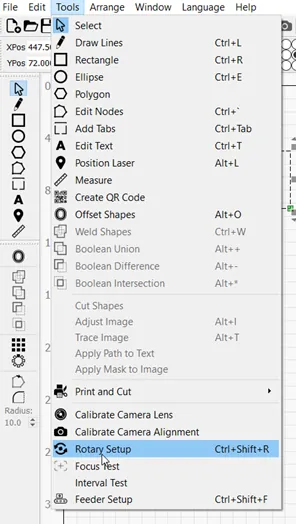
După aceea, în LightBurn, mergeți la Tools => Rotary setup.
Verificați că cercul pentru Roller (1) este negru. Verificați și că Enable Rotary (2) este activat; vedeți acest lucru după comutatorul verde.
La Steps per rotation (3) introduceți 10000. Această valoare, împreună cu diametrul rolei, asigură dimensiunile corecte ale programului.
La Roller diameter (4) introduceți diametrul rolei pe care l-ați notat la început.
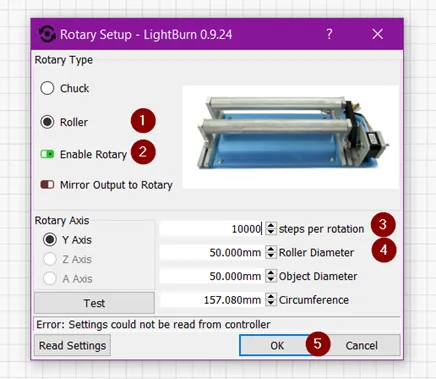
Puteți introduce și diametrul obiectului. Software-ul calculează atunci circumferința obiectului, dar nu are nevoie de aceste valori pentru a funcționa. Puteți lăsa goale Object Diameter și Circumference.
Faceți clic pe OK după ce ați introdus datele necesare.
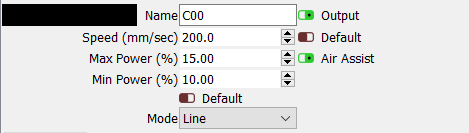
Desenați un pătrat de, de exemplu, 2 pe 2 cm. Îl veți tăia ușor pentru a verifica dacă dimensiunile sunt într-adevăr de 2 pe 2 cm. Setați viteza și puterea și trimiteți fișierul la mașina laser. Atenție! Liniile trebuie să fie vizibile, dar nu trebuie să taie materialul. Setați modul pe tăiere [Line], dar folosiți parametrii pe care i-ați folosi la gravare!
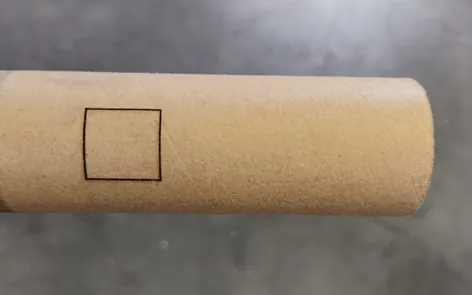
Când liniile se văd pe produs, este important să măsurați linia care trece peste curbură. Faceți acest lucru cu o ruletă, ca măsurătoarea să fie corectă.
Dacă linia nu are 2 cm, ci este mai mare sau mai mică, trebuie să ajustați „Steps per rotation”. Ați introdus 10000; se poate ca valoarea corectă să fie, de exemplu, 9998 sau 10002. Va trebui să încercați câteva valori ca să găsiți numărul exact.
Când dimensiunea este corectă, puteți începe să lucrați cu rotația cu role. Notați valoarea steps per rotation, ca să nu trebuiască să repetați acest lucru de fiecare dată când folosiți unitatea de rotație.
Rotația cu mandrină
Secțiune intitulată „Rotația cu mandrină”Când vreți să lucrați cu rotația cu mandrină, trebuie să fixați mandrina pe una dintre rolele acționate de motor. Există 2 role cu câte 3 găuri. Alegeți una dintre ele. Împreună cu unitatea de rotație primiți o pungă mică cu 3 tije filetate și șuruburi. Înșurubați puțin tijele filetate în mandrină; pe spatele mandrinei găsiți 3 găuri. Nu înșurubați tijele prea adânc.
Puneți mandrina în fața rolei și introduceți tijele filetate prin găurile rolei. Fixați mandrina cu șuruburile. Strângeți-o bine.
Poziționați capul laser în spatele mașinii, în dreapta, și apăsați Origin pe afișajul mașinii. În software, porniți de la „User origin”.
Puneți unitatea de rotație în mașină, cu motorul spre stânga, pe masă. Conectați cablul cu ștecherul la mașină. În partea dreaptă a mașinii se află o priză în care poate fi conectat ștecherul unității de rotație.
După ce ați conectat unitatea de rotație, puteți reseta mașina. Pentru că ați pus capul laser în dreapta sus și software-ul este pe User origin, nu va avea loc o coliziune cu unitatea de rotație. Măsurați diametrul obiectului cu un șubler. Notați diametrul; veți avea nevoie de el mai târziu.
Prindeți produsul în mandrină. Verificați că produsul este bine prins.
Mutați capul laser spre produs. Veți observa că nu vă puteți deplasa pe direcția Y cu butoanele. Puteți însă deplasa axa X cu butoanele. Când capul laser este poziționat corect pe direcția X, îl puteți poziționa corect manual pe direcția Y. Poziționați capul laser deasupra centrului (punctului cel mai înalt) al produsului. Reglați înălțimea de focalizare. Atenție la senzorul de autofocus: vă recomandăm să nu-l folosiți când lucrați cu unitatea de rotație. Cel mai bine setați manual înălțimea de focalizare corectă.
Dacă distanța dintre obiect și capul laser este prea mare, mutați puțin capul laser înapoi. Ridicați puțin masa cu butonul Z+. Apoi aduceți din nou capul laser deasupra punctului cel mai înalt al obiectului.
După aceea, deschideți LightBurn pe calculator. Mergeți la Tools => Rotary setup.
Verificați că cercul pentru Chuck (1) este negru. Verificați că Enable Rotary (2) este activat; vedeți acest lucru după comutatorul verde. La Steps per rotation (3) introduceți 10000. Această valoare, împreună cu diametrul corect al obiectului, asigură dimensiunile corecte ale programului. La Object Diameter (4) introduceți diametrul obiectului, pe care l-ați notat la început. Software-ul calculează singur circumferința.
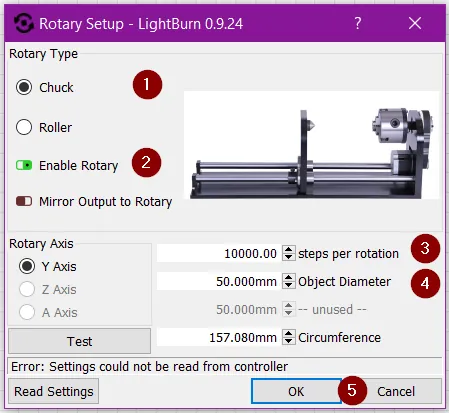
Faceți clic pe OK după ce ați introdus datele necesare.
Desenați un pătrat de, de exemplu, 2 pe 2 cm. Îl veți tăia ușor pentru a verifica dacă dimensiunile sunt într-adevăr de 2 pe 2 cm. Setați viteza și puterea și trimiteți fișierul la mașina laser. Atenție! Liniile trebuie să fie vizibile. Setați modul pe tăiere [Line], dar folosiți parametrii pe care i-ați folosi la gravare!
Când linia se vede pe produs, este important să măsurați linia care trece peste curbură. Faceți acest lucru cu o ruletă, ca măsurătoarea să fie corectă.
Dacă linia nu are 2 cm, ci este mai mare sau mai mică, trebuie să ajustați [Steps per rotation]. Ați introdus 10000; se poate ca valoarea corectă să fie, de exemplu, 9998 sau 10002. Va trebui să încercați câteva valori ca să găsiți numărul exact.
Când dimensiunea este corectă, puteți începe să lucrați cu rotația cu mandrină. Imediat ce vreți să prelucrați alt obiect, trebuie să măsurați din nou diametrul obiectului și să-l introduceți în software. Altfel dimensiunile nu vor fi corecte.
Notați valoarea steps per rotation, ca să nu trebuiască să repetați acest lucru de fiecare dată când folosiți unitatea de rotație.
Cum revin de la unitatea de rotație la lucrul pe masă?
Secțiune intitulată „Cum revin de la unitatea de rotație la lucrul pe masă?”Scoateți obiectul din unitatea de rotație. Dacă este nevoie, mutați capul laser înapoi, ca să aveți mai mult spațiu pentru a scoate obiectul.
Scoateți ștecherul unității de rotație din priză. Ridicați unitatea de rotație din mașină. Dacă ați scos masa din mașina laser, o puteți pune la loc.
În LightBurn, mergeți la Tools => Rotary setup.
Dezactivați Enable Rotary (1); vedeți că este dezactivat după comutatorul roșu. Apoi faceți clic pe OK (2).
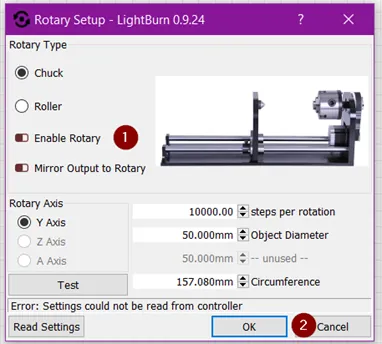
După acești pași trebuie să resetați mașina. Capul laser revine în colțul din dreapta sus. Acum puteți tăia sau grava din nou un produs plat.
Produsul este conic. Pot regla unitatea de rotație?
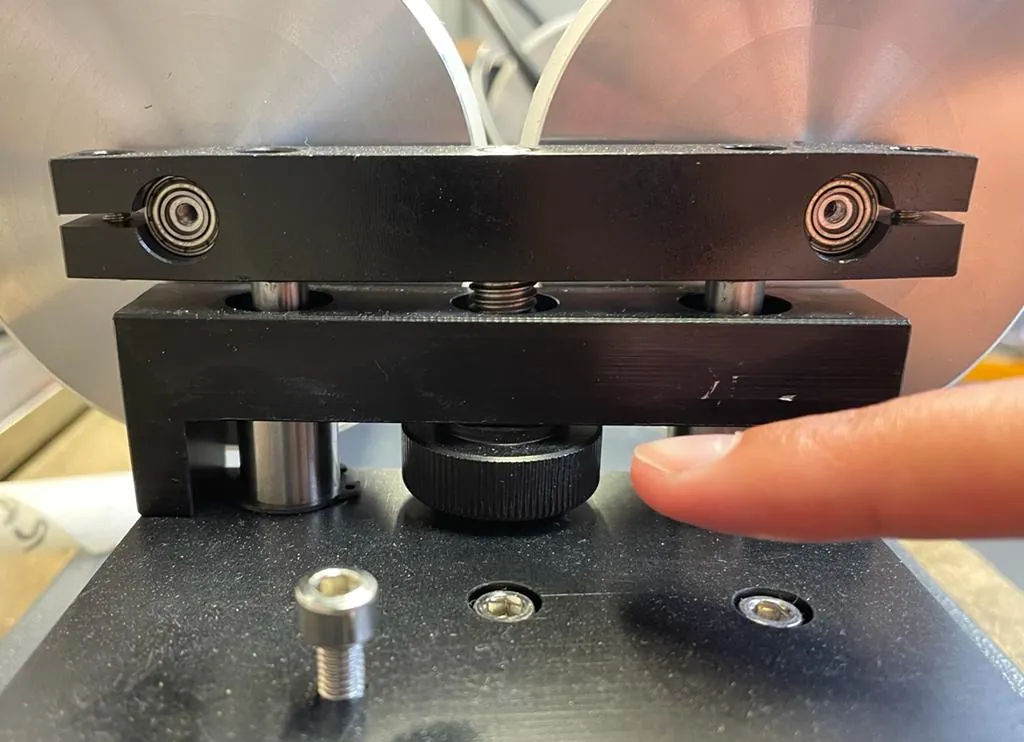
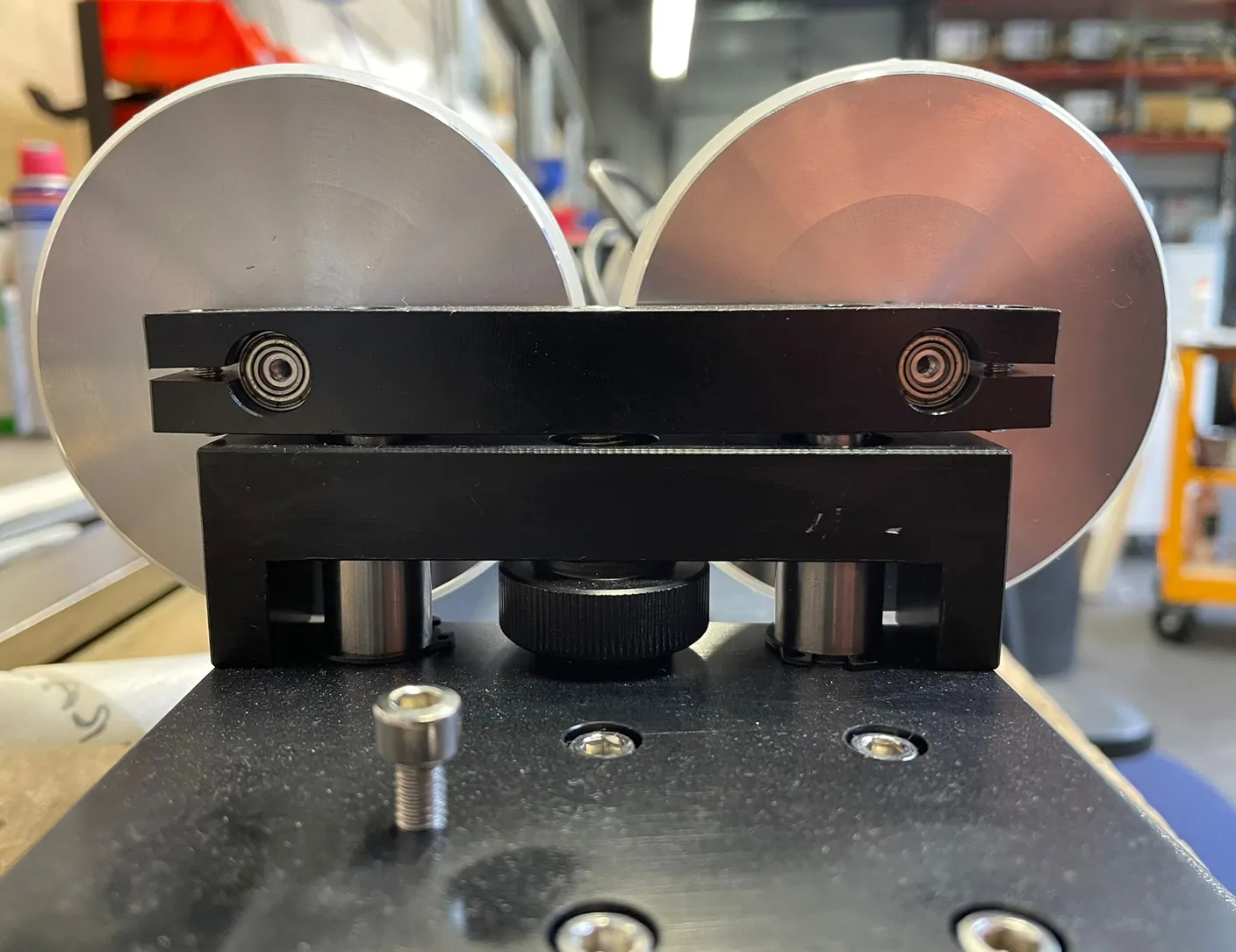
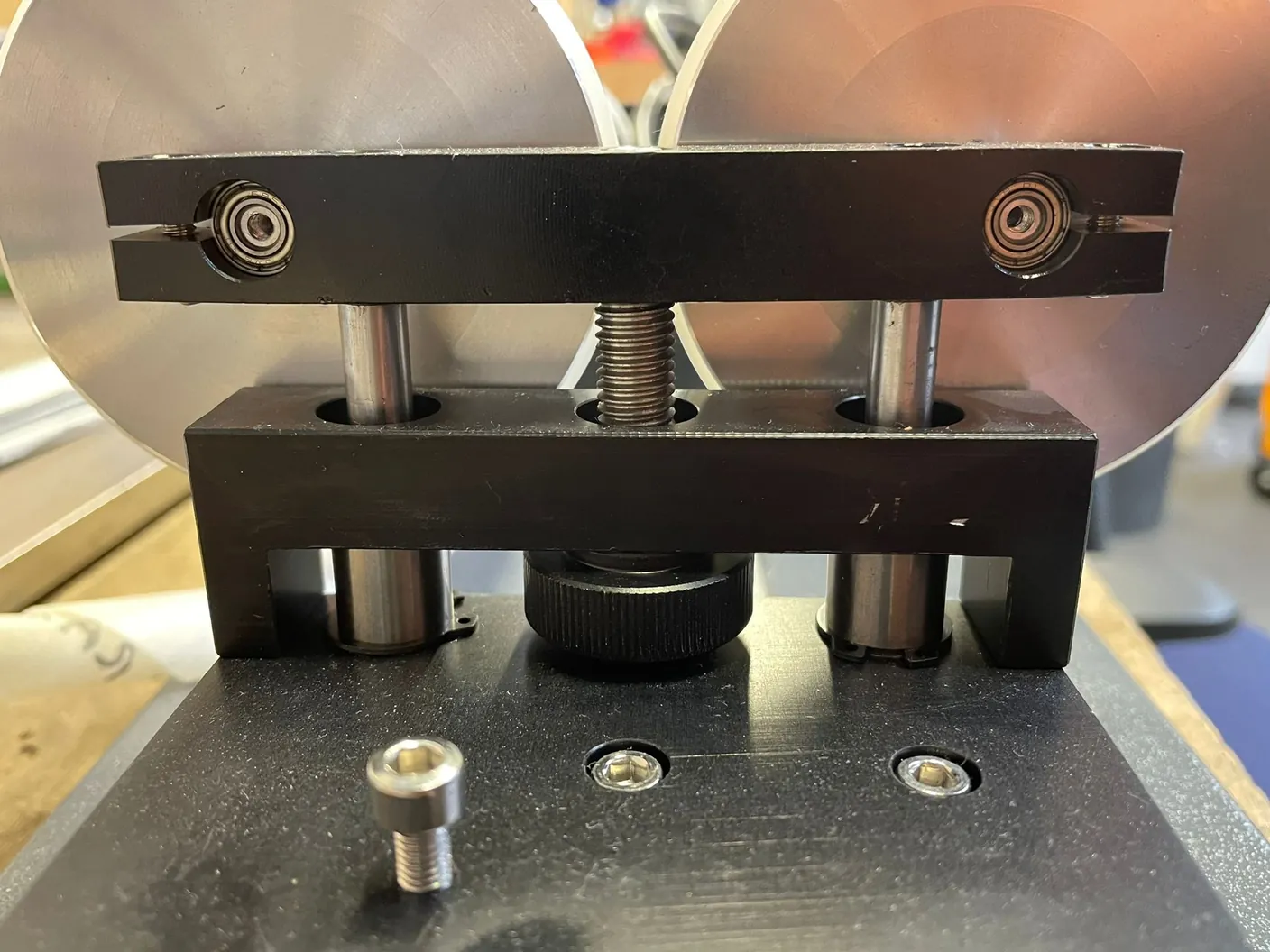
Secțiune intitulată „Produsul este conic. Pot regla unitatea de rotație?”Și un produs conic trebuie să stea paralel cu axa X. Dacă nu este paralel, înălțimea de focalizare nu este aceeași peste tot, iar gravura nu iese bine. Pentru a rezolva acest lucru, unitatea de rotație are un șurub de nivelare cu care reglați înălțimea rolelor. Îl puteți folosi doar când lucrați cu rolele, nu și cu mandrina. După ce ați conectat unitatea de rotație în mașină, puneți produsul pe role. Apoi rotiți șurubul de nivelare până când produsul este paralel cu axa X.