

Cum creez un profil de mașină în LightBurn (1.9 și mai vechi)?
LightBurn lucrează cu profiluri de mașină. Dacă aveți un Slim, un Pro sau un Open Bed nou, ați primit împreună cu mașina un stick USB care conține profilul mașinii dumneavoastră. Citiți aici cum încărcați profilul mașinii în LightBurn.
Dacă nu aveți încă un profil de mașină, îl puteți crea manual în LightBurn.
Deschideți LightBurn. În partea dreaptă a ecranului vedeți „Devices”.
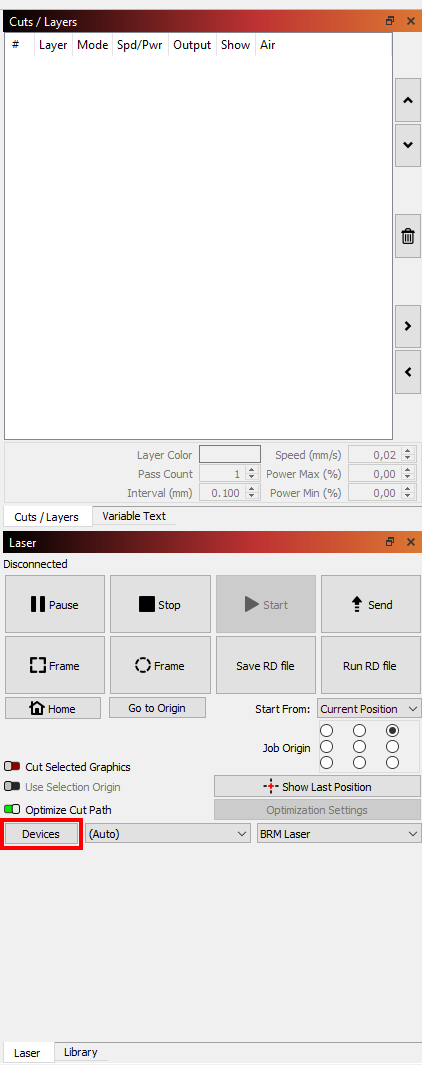
Faceți clic pe el. Se deschide o fereastră nouă. Alegeți „Create Manually”.
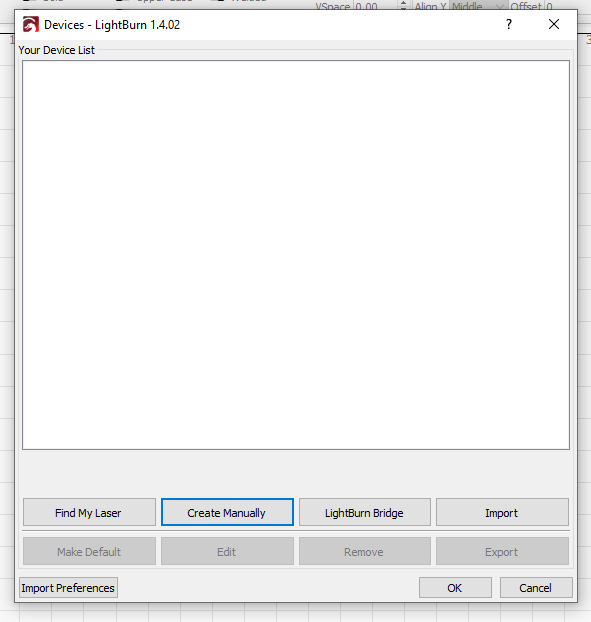
Treceți prin câteva ecrane în care trebuie să faceți alegeri. Vă ghidăm pas cu pas prin ele.
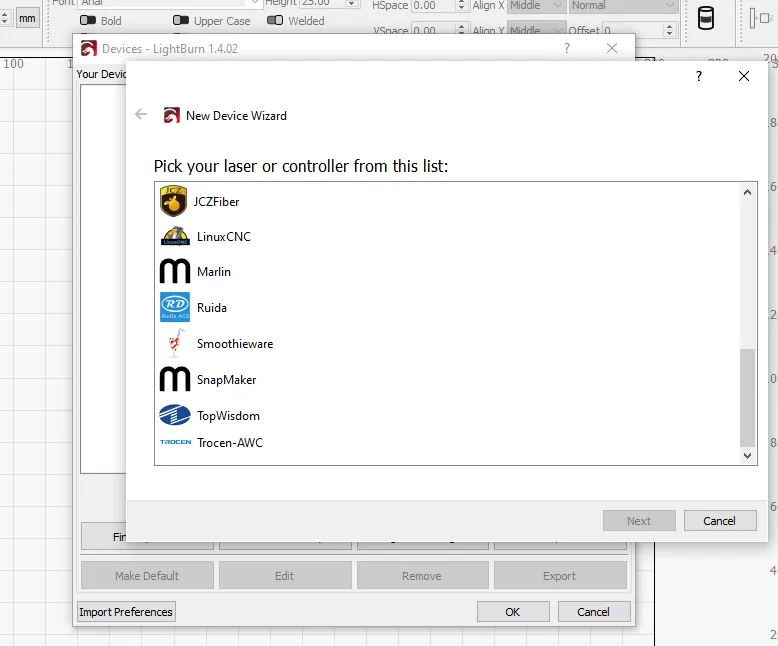
Mai întâi trebuie să alegeți un controler. Derulați în jos și faceți clic pe Ruida. Apoi faceți clic pe Next, în partea de jos a ecranului.
Apoi alegeți dacă conectați mașina prin USB sau prin UDP. În mod normal, alegeți aici USB.
(Dacă alegeți UDP, trebuie să introduceți aici o adresă IP unică. Aceeași adresă o introduceți și pe mașină, iar cele două trebuie să fie exact identice. Asigurați-vă că această adresă IP este fixă și nu este folosită de altceva.)
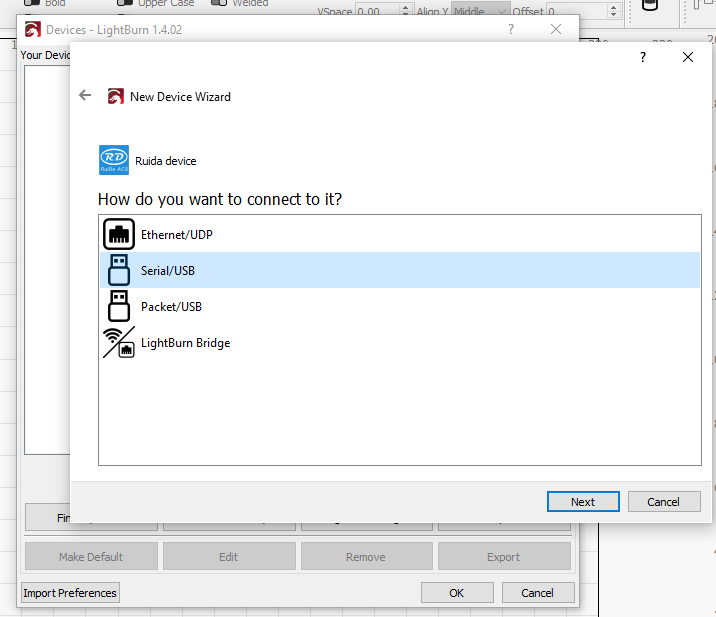
Faceți clic pe Next.
În acest ecran puteți da un nume mașinii și puteți indica dimensiunea zonei de lucru, în mm. De exemplu, dacă aveți un Pro 900, introduceți 900 mm la X Axis Length și 600 mm la Y Axis Length.
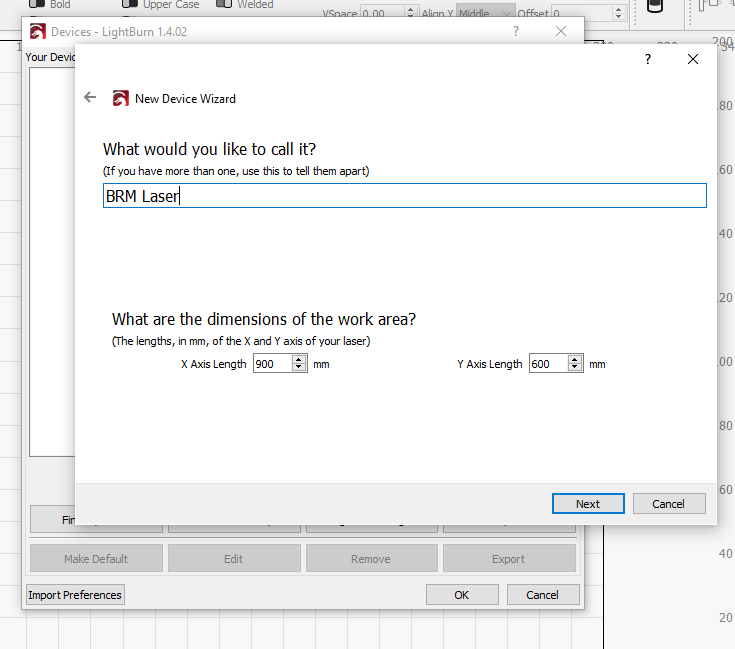
Apoi faceți clic pe Next.
Aici trebuie să indicați unde se află punctul zero al mașinii. La toate mașinile închise, punctul zero este întotdeauna în dreapta sus (Rear Right). La mașinile Open Bed, este în dreapta jos (Front Right).
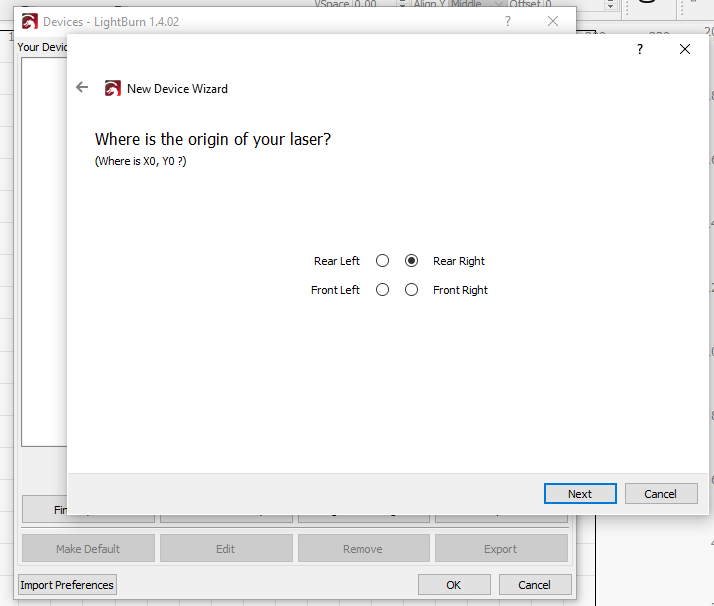
Faceți clic pe Next.
Vedeți acum un scurt rezumat a tot ce ați introdus în pașii anteriori.
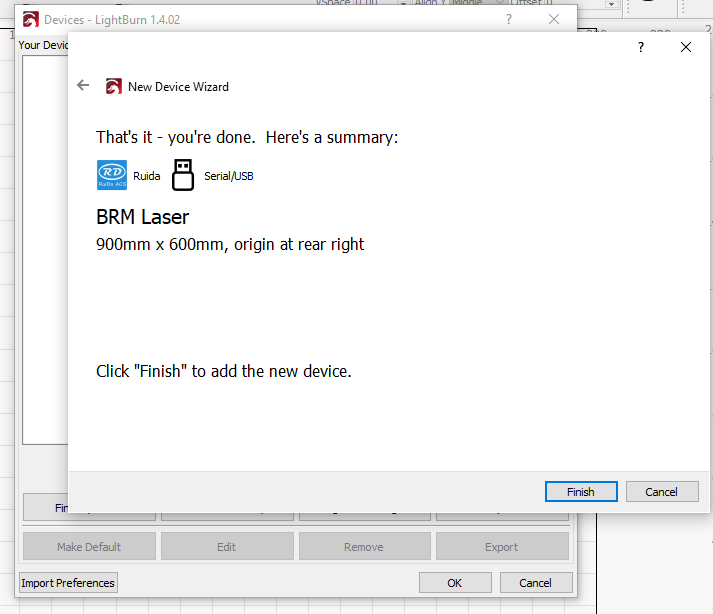
Verificați lista și faceți clic pe Finish.
Vedeți acum o mașină în lista Devices. Dacă faceți clic o dată pe ea, o selectați. Apoi faceți clic pe Make Default. Apoi faceți clic pe OK și ați terminat.
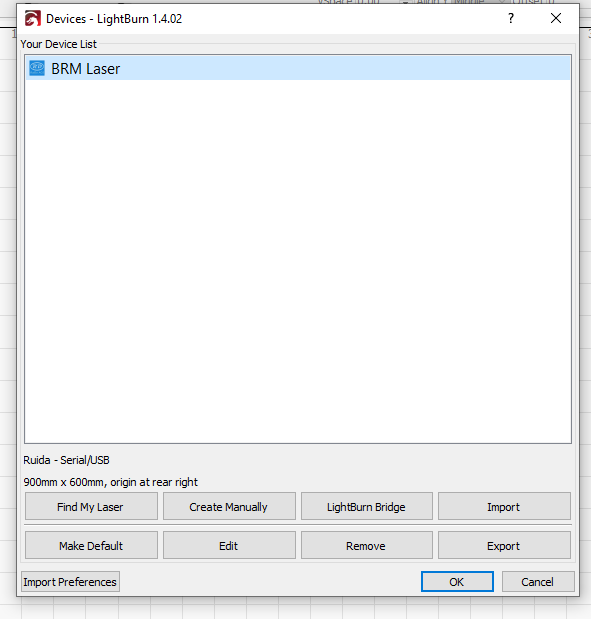
Pentru întrebări ne puteți trimite oricând un tichet.