

Cum instalez LightBurn?
Mai întâi trebuie să descărcați software-ul LightBurn. Puteți face acest lucru aici.
Puteți instala software-ul pe un calculator cu Windows sau macOS. Descărcați versiunea corectă.
După ce descărcarea s-a încheiat, puteți instala software-ul. În explorer, mergeți la folderul Downloads. Acolo găsiți un fișier LightBurn-v.1.???. Faceți dublu clic pe el. Începe instalarea LightBurn.
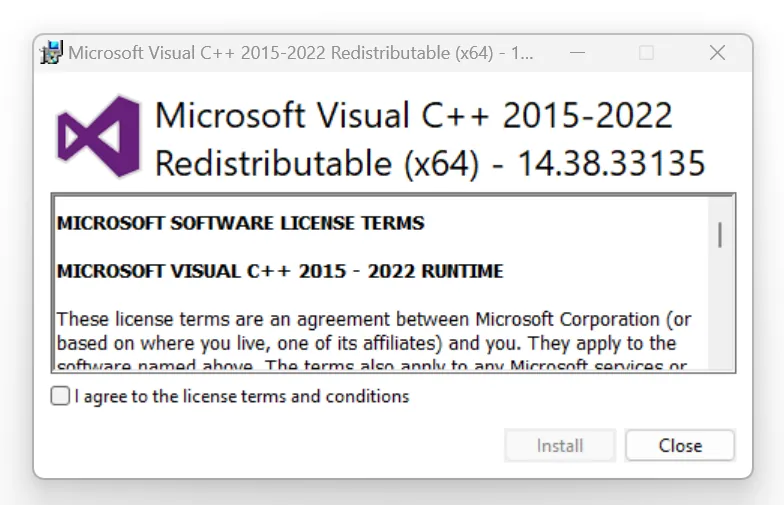
Apare următorul ecran. Bifați „I agree to the license terms and conditions” și faceți clic pe Install.
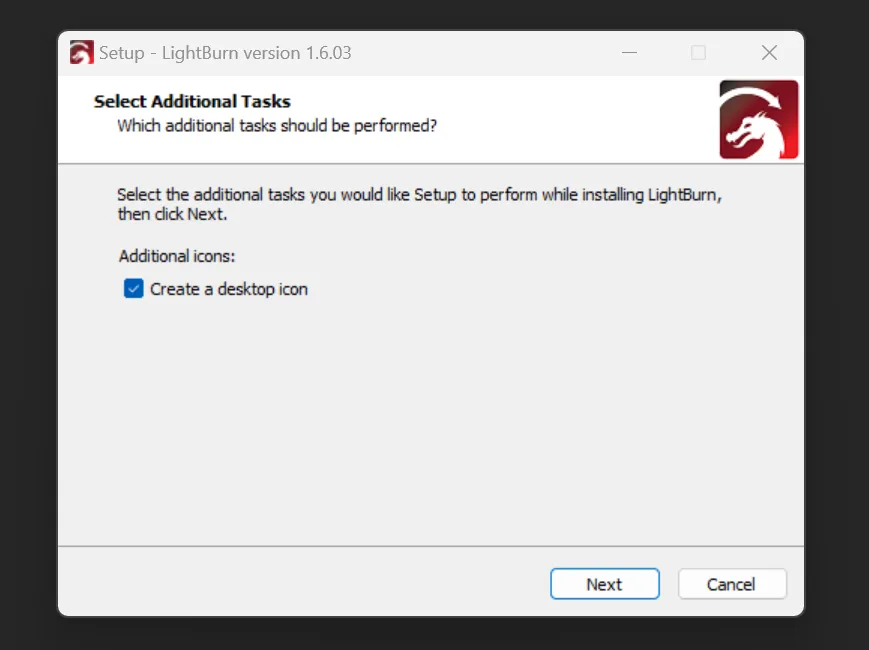
Acum vă aflați în programul de instalare LightBurn. Selectați opțiunea „Create a desktop icon” și faceți clic pe Next.
În ecranul următor faceți clic pe Install. Așteptați până apare un alt ecran în care trebuie să faceți ceva.
În ecranul „Completing the LightBurn Setup Wizard” este important să bifați „Install FTDI serial driver (used by DPSs)”, altfel nu veți putea stabili o conexiune între LightBurn și mașina laser. Pe macOS nu aveți această opțiune la instalare.
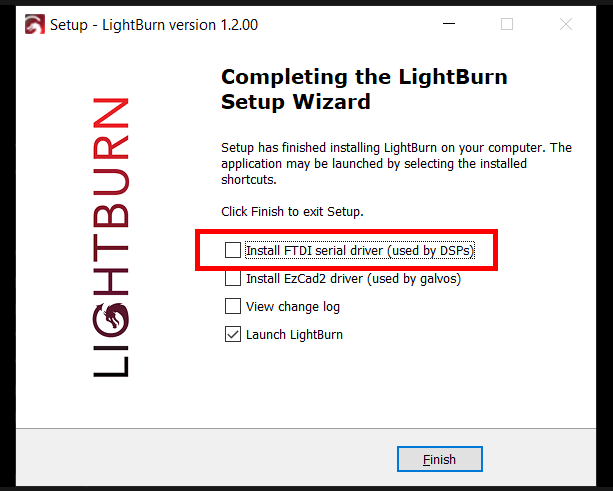
Bifați și căsuța de lângă „Launch LightBurn”. Astfel LightBurn se deschide imediat după instalare. După ce ați bifat căsuțele, faceți clic pe Finish.
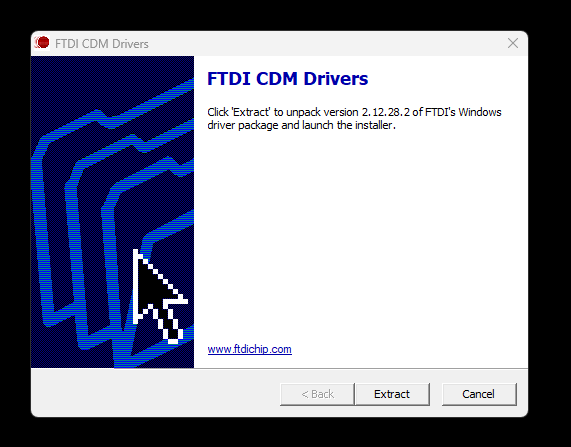
Se deschide o fereastră nouă, „FTDI CDM Drivers”. Faceți clic pe Extract.
În ecranul următor faceți clic pe Next.
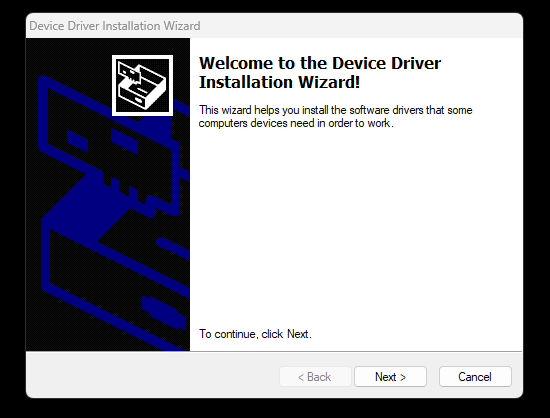
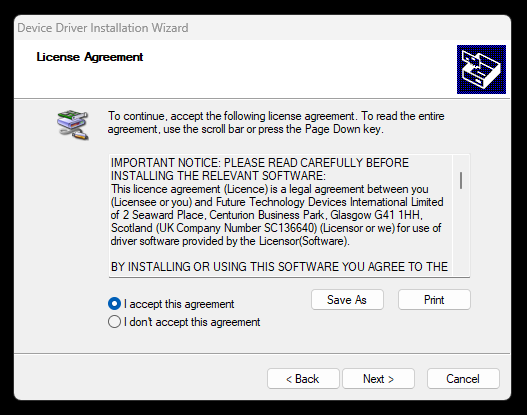
În ecranul License Agreement faceți clic pe „I accept this agreement”. Apoi faceți clic pe Next.
Apoi faceți clic pe Finish.
LightBurn este acum instalat.
Aici citiți cum introduceți cheia de licență.
Acest link vă arată cum încărcați profilul mașinii.
Nu aveți încă un profil de mașină? Vedeți aici cum creați unul.
Rețineți că pe macOS conexiunea dintre software și mașina laser se poate face doar prin Ethernet. Conexiunea prin USB funcționează uneori, dar în general nu. Pe Windows puteți folosi și conexiunea prin USB; ambele variante funcționează la fel de bine.