

Posibile mesaje de eroare pe mașină
Machine protected
Secțiune intitulată „Machine protected”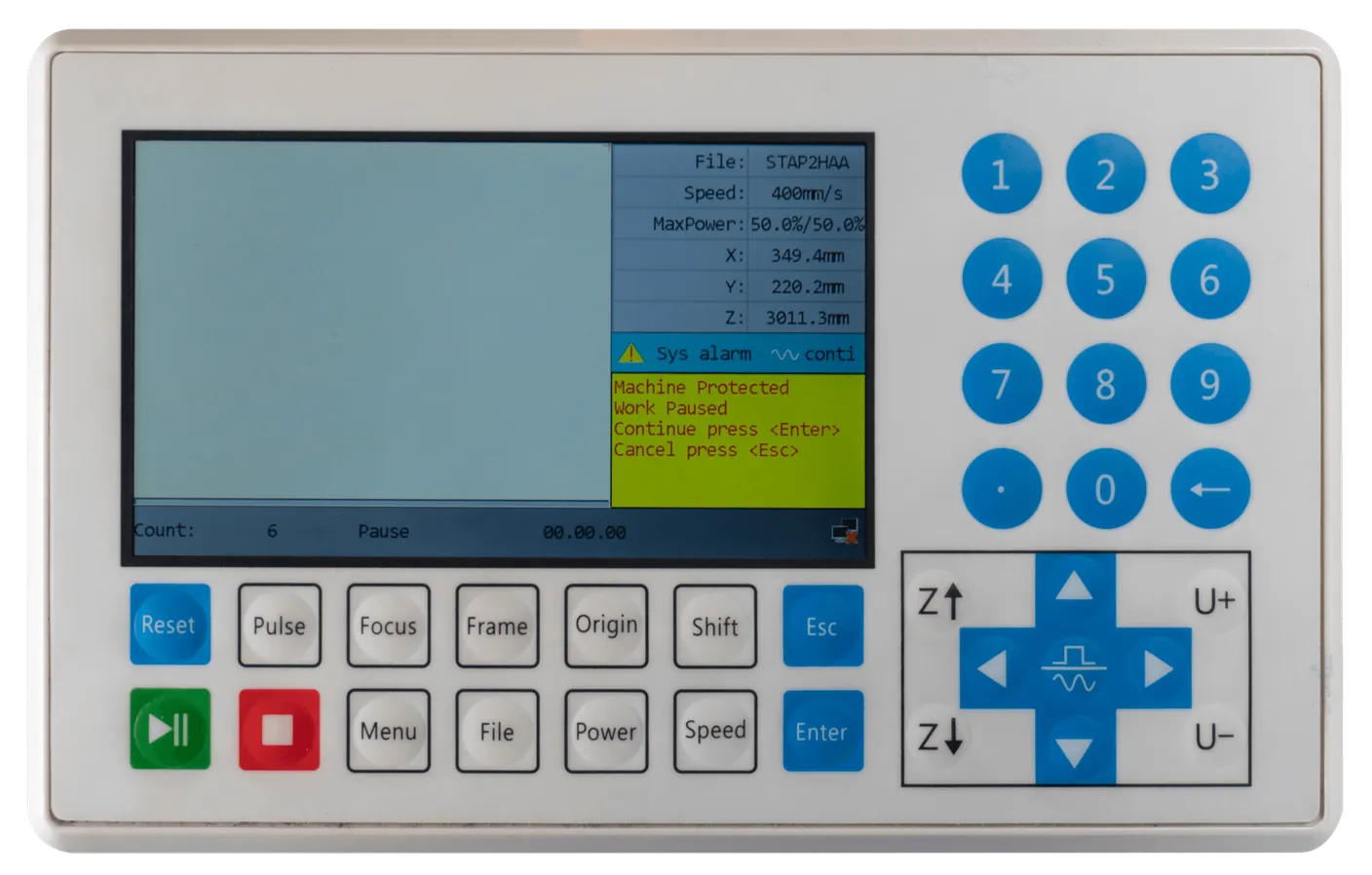
Această eroare apare dacă una dintre ușile mașinii laser nu este închisă corect. Este vorba de toate ușile zonelor la care poate ajunge fasciculul laser. Eroarea poate apărea și când ușile sunt închise, dar semnalul nu este înregistrat.
Dacă ușile sunt închise corect, deschideți-le pe rând și închideți-le din nou. Dacă unul dintre senzori nu înregistrează corect ușa închisă, astfel se poate reînregistra și poate funcționa corect. Dacă toate ușile sunt închise, iar deschiderea și închiderea lor din nou nu ajută, verificați dacă oprirea de urgență este activă; și aceasta poate produce eroarea. Dacă nu este cazul, este posibil ca unul dintre senzori să nu mai funcționeze. În acest caz este nevoie de un tehnician la fața locului.
Hard Limit Prot
Secțiune intitulată „Hard Limit Prot”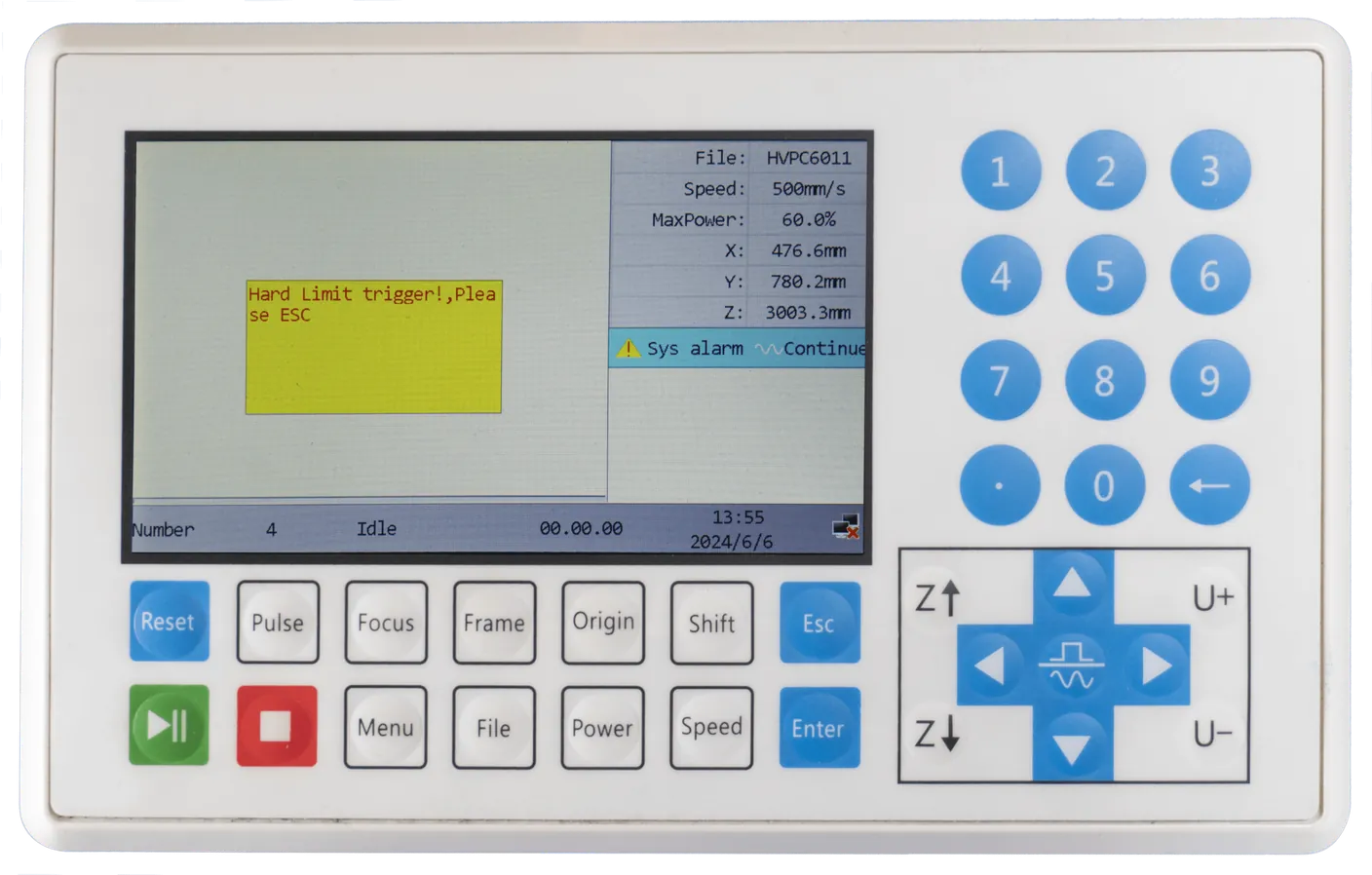
Această eroare apare când sunt atinși senzorii Y, X sau Z. Poate apărea, de exemplu, când nu ați referențiat axele. Hard Limit Prot poate apărea când axa X sau Y detectează senzorul. Axa nu mai poate merge mai departe și apare o eroare.
Puteți evita Hard Limit Prot referențiind întotdeauna axele când porniți mașina. Hard Limit Prot pe axa Z poate fi prevenită dacă aveți grijă să nu setați capul laser prea jos când lucrați cu autofocusul. De asemenea, trebuie să coborâți puțin axa Z din poziția de sus, ca să existe suficient spațiu pentru a obține înălțimea corectă între material și senzorul de autofocus. În ecranul de diagnoză [Menu => Function+ => Diagnoses+] puteți verifica Hard Limit Prot și vedea la ce axă se referă.
X Slop over
Secțiune intitulată „X Slop over”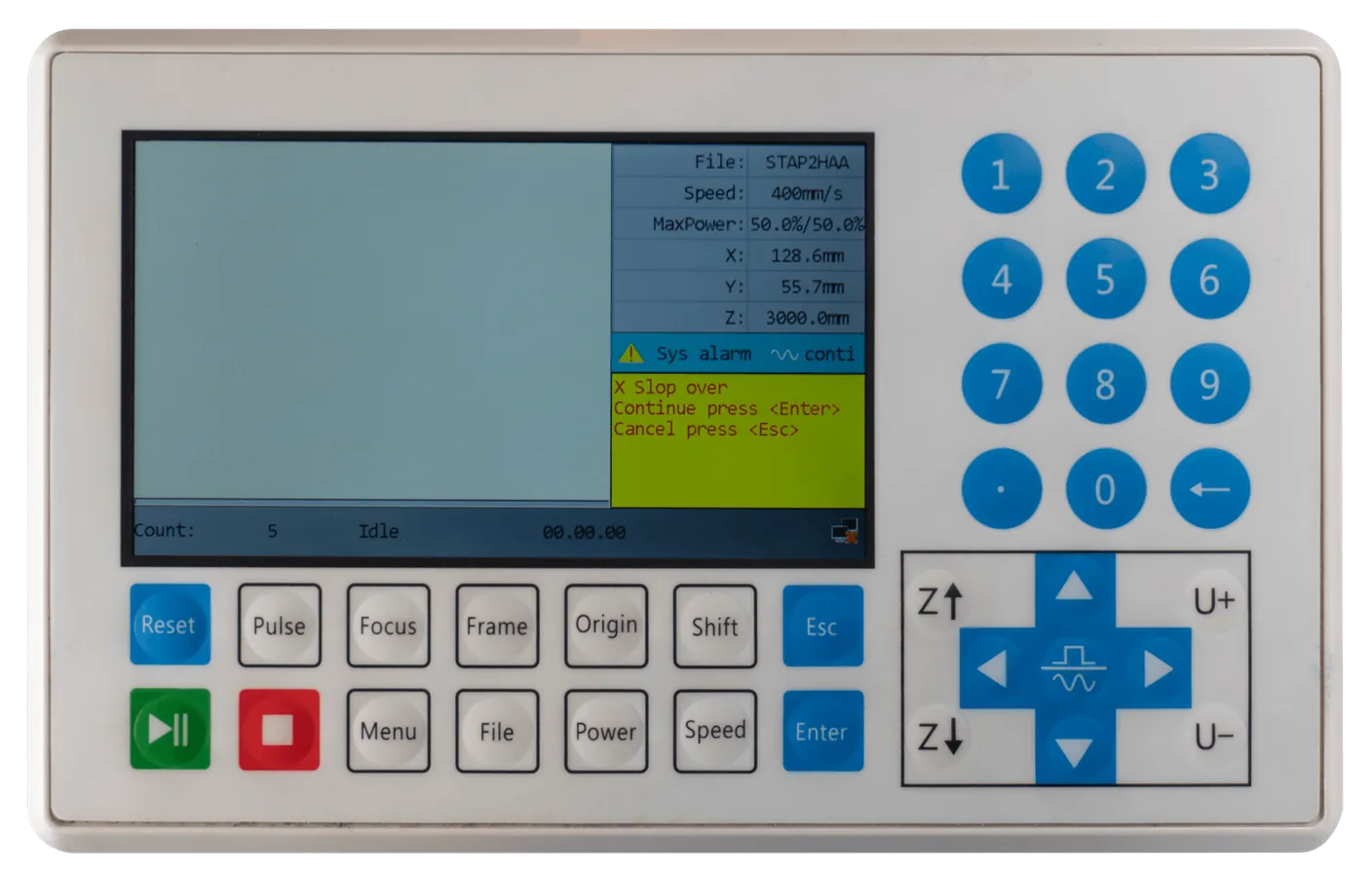
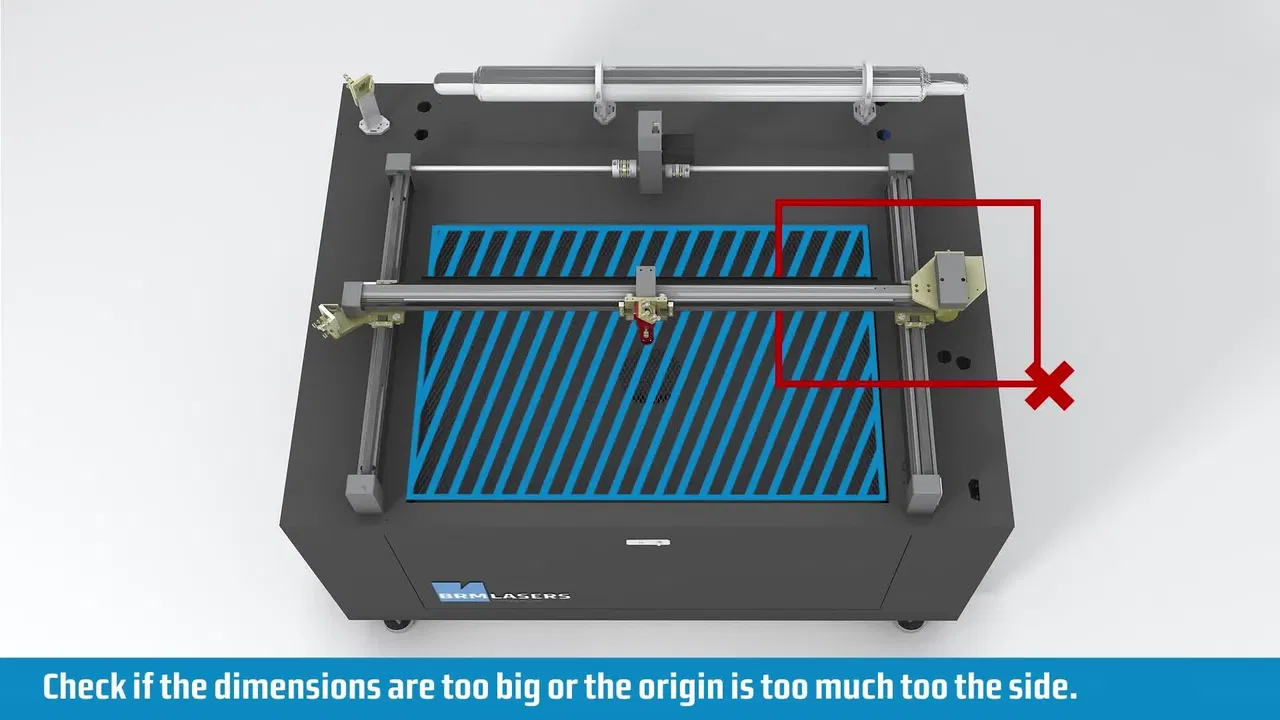
Această eroare apare când mașina ar trebui să iasă din cursa axei X pentru a tăia sau grava lucrarea. Se poate întâmpla, de exemplu, când vreți să tăiați sau să gravați produsul într-un colț și ați setat originea lucrării în afara zonei de lucru.
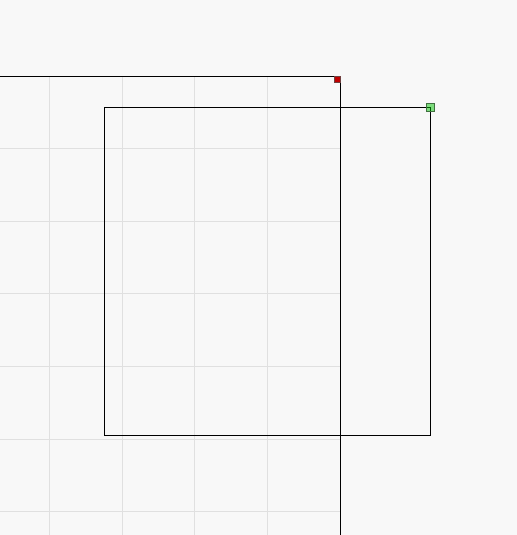
Mai jos este o captură de ecran care ilustrează situația. Dacă mașina observă că o parte a lucrării se află în afara zonei de lucru, nu poate executa mișcarea.
Când lucrați cu butonul Origin de pe mașină, trebuie să mutați axele într-o poziție mai departe de margine. Apoi apăsați din nou Origin pentru a seta noua poziție ca origine.
Când folosiți Absolute Coordinate din software, trebuie să mutați desenul în software mai departe de margine.
Verificați și în software unde se află originea desenului. Dacă vreți să lucrați în colțul din dreapta sus și ați apăsat butonul Origin pentru a seta originea acolo, este posibil ca originea desenului să fie în colțul din stânga sus. Mașina calculează atunci din colțul din stânga sus, iar capul laser trebuie să se deplaseze spre dreapta. Acest lucru este însă imposibil, pentru că zona de lucru a mașinii se termină acolo. Dacă setați originea desenului în dreapta sus, puteți începe să tăiați în acel loc, pentru că acum capul laser se deplasează spre stânga, unde este suficient spațiu.
Punctul verde din desen indică originea desenului. Vedeți exemplele de mai jos.
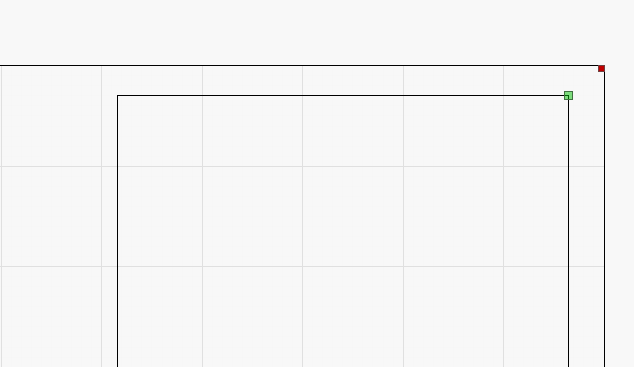
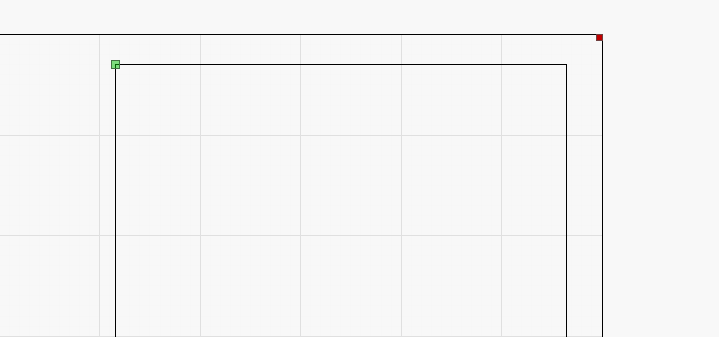
Pentru a schimba originea desenului, puteți alege dintre mai multe puncte:
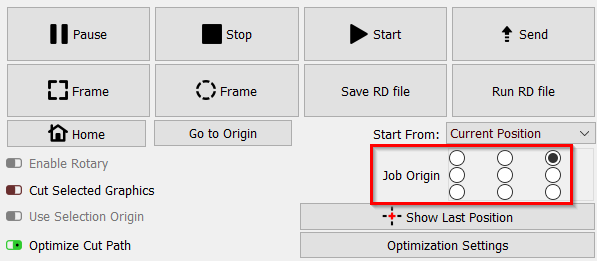
Eroarea poate apărea și când faceți o gravare sau marcare prea aproape de marginea zonei de lucru. La gravare și marcare, capul laser are nevoie de spațiu pentru accelerare și frânare. Lucrarea se află atunci în zona de lucru, dar mașina nu are suficient spațiu pentru a atinge viteza sau pentru a încetini. Și în acest caz apare eroarea.
Mai jos este un exemplu al erorii în timpul gravării.

În acest caz, trebuie să mutați lucrarea mai spre centrul zonei de lucru. Când selectați Continue și apăsați [Enter], este posibil ca mașina să înceapă să facă ce trebuie. Eroarea revine însă imediat ce mașina primește semnalul că capul laser trebuie să iasă din zona de lucru. Se poate întâmpla, de exemplu, la jumătatea gravării, iar atunci trebuie să opriți programul. Apăsați [Esc] pentru a opri programul. Puteți alege alt loc de început și apăsa din nou [Start]. Dacă alegeți Cancel și apăsați [Esc], vă opriți și puteți alege o nouă poziție de lucru.
Y Slop over
Secțiune intitulată „Y Slop over”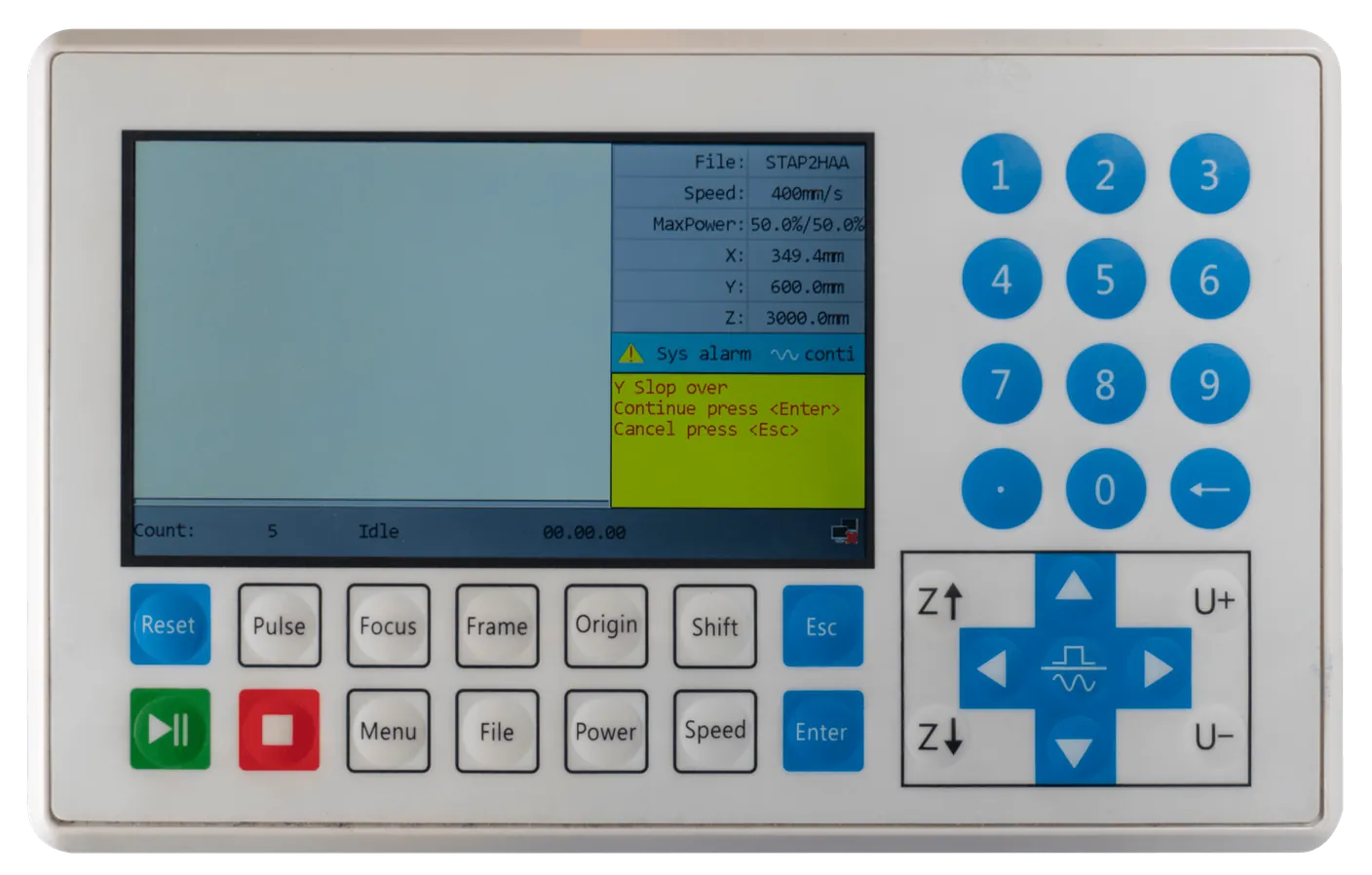
Această eroare apare când mașina ar trebui să iasă din cursa axei Y pentru a tăia sau grava lucrarea. Se poate întâmpla, de exemplu, când vreți să tăiați sau să gravați produsul într-un colț și ați setat originea lucrării în afara zonei de lucru.
Mai jos este o captură de ecran care ilustrează situația. Dacă mașina observă că o parte a lucrării se află în afara zonei de lucru, nu poate executa mișcarea.
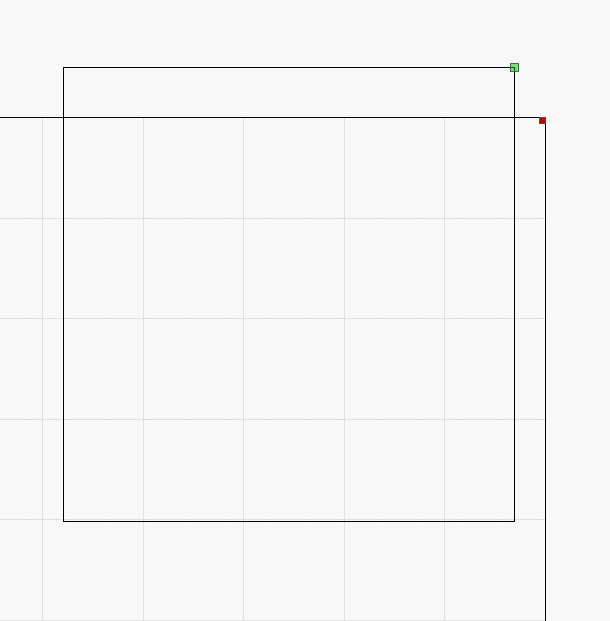
Când lucrați cu butonul Origin de pe mașină, trebuie să mutați axele într-o poziție mai departe de margine. Apoi apăsați din nou [Origin] pentru a seta noua poziție ca origine.
Când folosiți Absolute Coordinate din software, trebuie să mutați desenul în software mai departe de margine.
Verificați și în software unde se află originea desenului. Dacă vreți să lucrați în colțul din dreapta sus și ați apăsat butonul Origin pentru a seta originea acolo, este posibil ca originea desenului să fie în colțul din dreapta jos. Mașina calculează atunci din colțul din dreapta jos, iar capul laser trebuie să se deplaseze în sus. Acest lucru este însă imposibil, pentru că zona de lucru a mașinii se termină acolo. Dacă setați originea desenului în dreapta sus, puteți începe să tăiați în acel loc, pentru că acum capul laser se deplasează în jos, unde este suficient spațiu.
Punctul verde din desen indică originea desenului. Vedeți exemplele de mai jos.
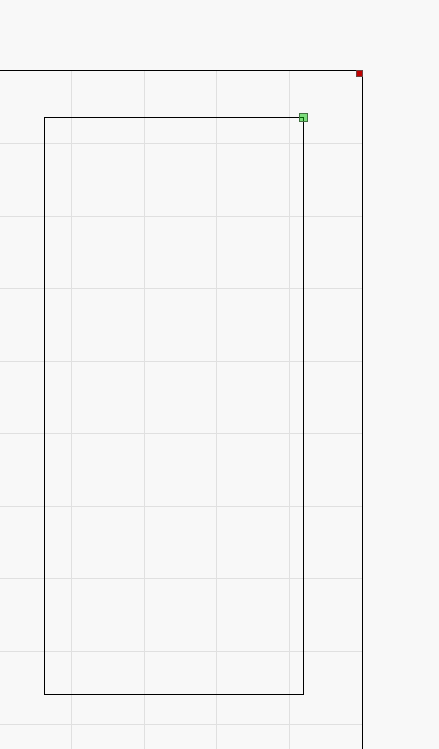
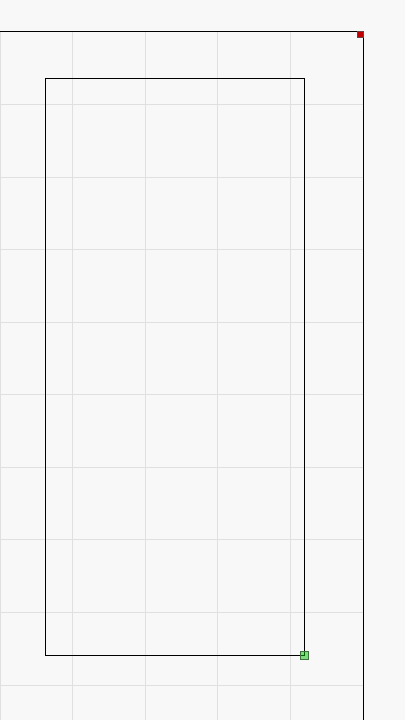
Pentru a schimba originea desenului, puteți alege dintre mai multe puncte:
Eroarea poate apărea și când faceți o gravare sau marcare prea aproape de marginea zonei de lucru. La gravare și marcare, capul laser are nevoie de spațiu pentru accelerare și frânare. Lucrarea se află atunci în zona de lucru, dar mașina nu are suficient spațiu pentru a atinge viteza sau pentru a încetini.
Mai jos este un exemplu al erorii în timpul gravării.
În acest caz, trebuie să mutați lucrarea mai spre centrul zonei de lucru.
Dacă eroarea apare în timp ce lucrați cu axa de rotație, ajută să rotiți unitatea de rotație cu tastele U+ și U-. În principiu, unitatea de rotație se poate roti la infinit. În schimb, ei i se atribuie dimensiunile zonei de lucru. Dacă zona de lucru pe axa Y este de 900 mm, zona de lucru a rotației va fi tot de 900 mm. Și cu rotația puteți ajunge prea aproape de marginile zonei de lucru. Dacă primiți eroarea Y Slop over, faceți câteva rotații cu butoanele U+ și U-. Apăsați butonul Origin de pe afișajul mașinii.
Când selectați Continue și apăsați [Enter], este posibil ca mașina să înceapă să facă ce trebuie. Eroarea revine însă imediat ce mașina primește semnalul că capul laser trebuie să iasă din zona de lucru. Se poate întâmpla, de exemplu, la jumătatea gravării, iar atunci trebuie să opriți programul. Apăsați [Esc] pentru a opri programul. Puteți alege alt loc de început și apăsa din nou [Start]. Dacă alegeți Cancel și apăsați [Esc], vă opriți și puteți alege o nouă poziție de lucru.
Frame slop
Secțiune intitulată „Frame slop”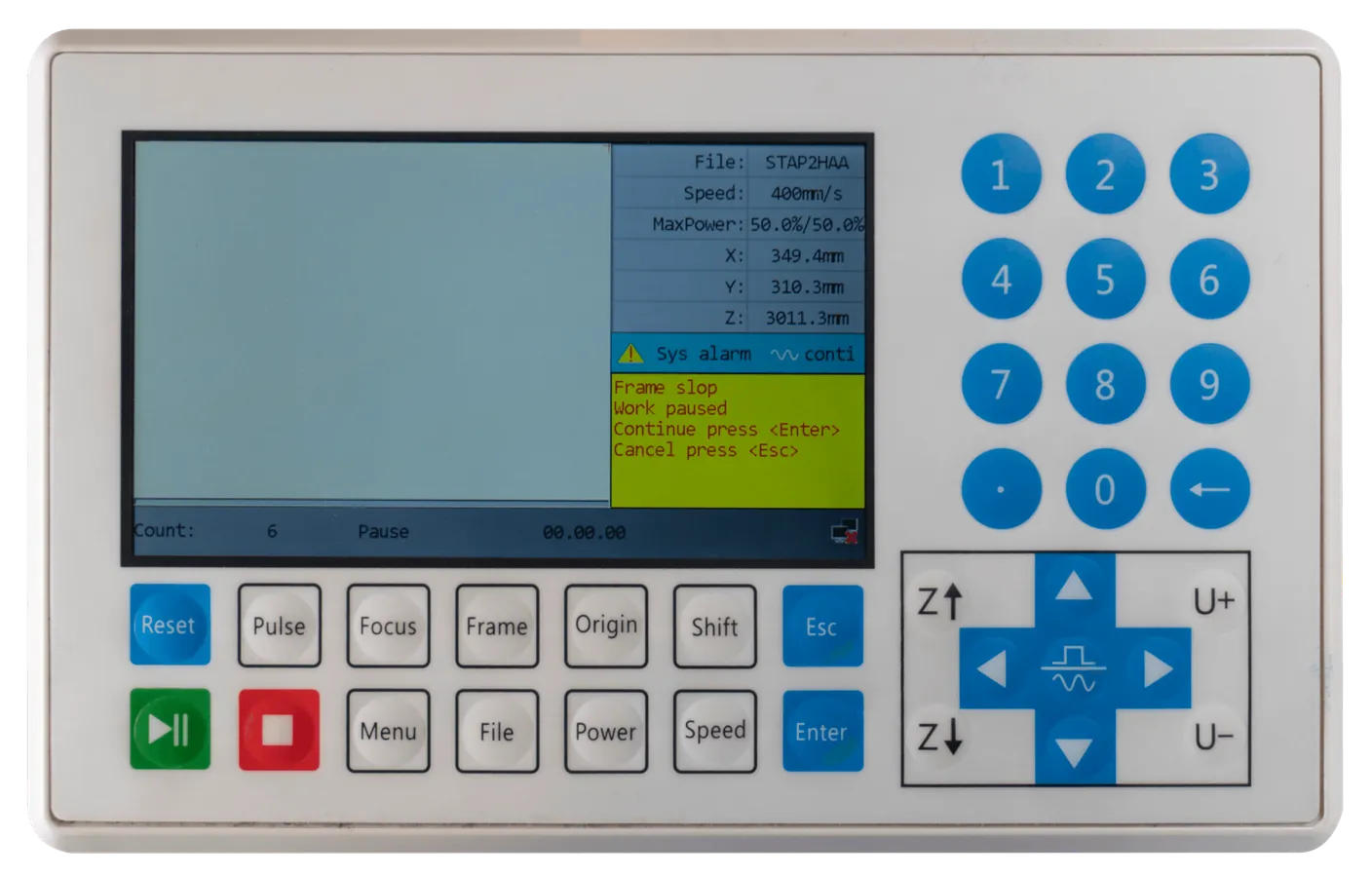
Această eroare apare când încadrați lucrarea (framing) și lucrarea se află în afara zonei de lucru.
Dacă sunteți sigur că lucrarea se află în mijlocul zonei de lucru, este posibil să aveți în software o linie ajutătoare sau un cadru pe care nu vreți să-l tăiați. Această linie este însă inclusă la încadrare.
Se poate întâmpla și să nu fi apăsat încă butonul [Origin]. Mașina folosește atunci ultima origine introdusă. Aceasta poate fi aproape de marginea mașinii, astfel încât lucrarea nu încape în zona de lucru și apare eroarea.
Când folosiți Absolute Coordinate din software, trebuie să mutați desenul în software mai departe de margine.
Verificați și în software unde se află originea desenului. Dacă vreți să lucrați în colțul din dreapta sus și ați apăsat Origin acolo, este posibil ca originea desenului să fie în colțul din dreapta jos. Mașina calculează atunci din colțul din dreapta jos, iar capul laser trebuie să se deplaseze în sus. Acest lucru este însă imposibil, pentru că zona de lucru a mașinii se termină acolo. Dacă setați originea desenului în dreapta sus, puteți începe să tăiați în acel loc, pentru că acum capul laser se deplasează în jos, unde este suficient spațiu. La fel este și pe cealaltă axă. Dacă vreți să lucrați în dreapta sus și ați setat originea în stânga sus, primiți de asemenea eroarea.
Punctul verde din desen indică originea desenului. Vedeți exemplele de mai jos.
Pentru a schimba originea desenului, puteți alege dintre mai multe puncte:
De exemplu, dacă aveți un cadru ajutător pe care nu vreți să-l tăiați, dar obiectul pe care vreți să-l tăiați este mic și se află în centrul zonei de lucru, puteți apăsa [Enter] pentru a continua. Încadrarea continuă, dar o bucată este tăiată, iar încadrarea nu mai este precisă. Când apăsați apoi butonul [Start] de pe afișajul mașinii laser, produsul se taie dacă este suficient de mic și suficient de departe de marginile zonei de lucru.
Când apăsați [Esc] pentru a anula, încadrarea se oprește. Puteți verifica dacă încercați să lucrați prea aproape de marginile zonei de lucru și vă puteți muta puțin mai departe de ele. Puteți verifica și dacă în desen există un cadru ajutător sau ceva asemănător care produce eroarea. Puteți apăsa din nou butonul Origin, ca să vă asigurați că lucrați efectiv în locul indicat.
Water prot 1
Secțiune intitulată „Water prot 1”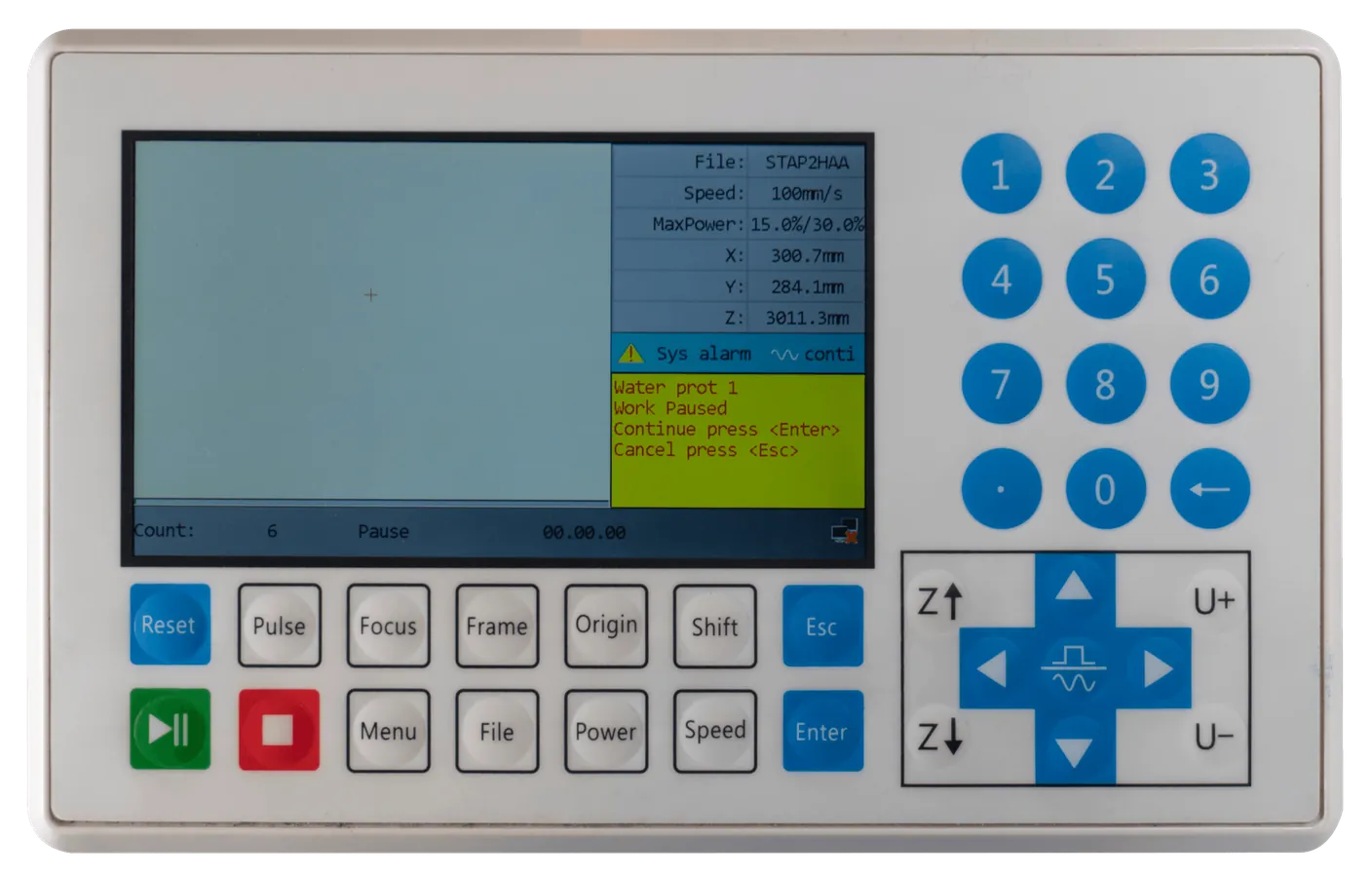
Această eroare arată că semnalul de la răcitorul de apă nu este primit. Cât timp eroarea este prezentă, nu puteți tăia, grava sau marca. Apa din sursa laser trebuie pompată continuu, pentru a preveni deteriorarea.
Dacă apare Water prot 1, este posibil ca răcitorul de apă să nu fie pornit. Verificați că întrerupătorul Auxiliary este setat corect. La BRM Pro, întrerupătorul se află în partea dreaptă a mașinii, pe panoul de comandă. La BRM Slim, întrerupătorul se află deasupra afișajului mașinii. Dacă este pornit, verificați dacă răcitorul de apă însuși este pornit.
Când răcitorul de apă este pornit, este posibil ca în spatele lui cablul de alarmă să nu fie conectat corect sau să fi ieșit. Dacă cablul de alarmă nu este conectat corect, scoateți-l din răcitorul de apă și conectați-l din nou.
Dacă totul este conectat corect, este posibil ca răcitorul de apă să semnaleze o alarmă. Vedeți acest lucru pe afișajul răcitorului, care poate arăta un cod de eroare. Se poate aprinde și lumina roșie de sub afișaj și poate suna semnalul de alarmă.
În funcție de tipul defecțiunii răcitorului de apă, poate fi nevoie de un tehnician BRM. Dacă totul este pornit, răcitorul nu dă alarma, dar eroarea persistă, este nevoie de un tehnician BRM.
Machine Protected
Secțiune intitulată „Machine Protected”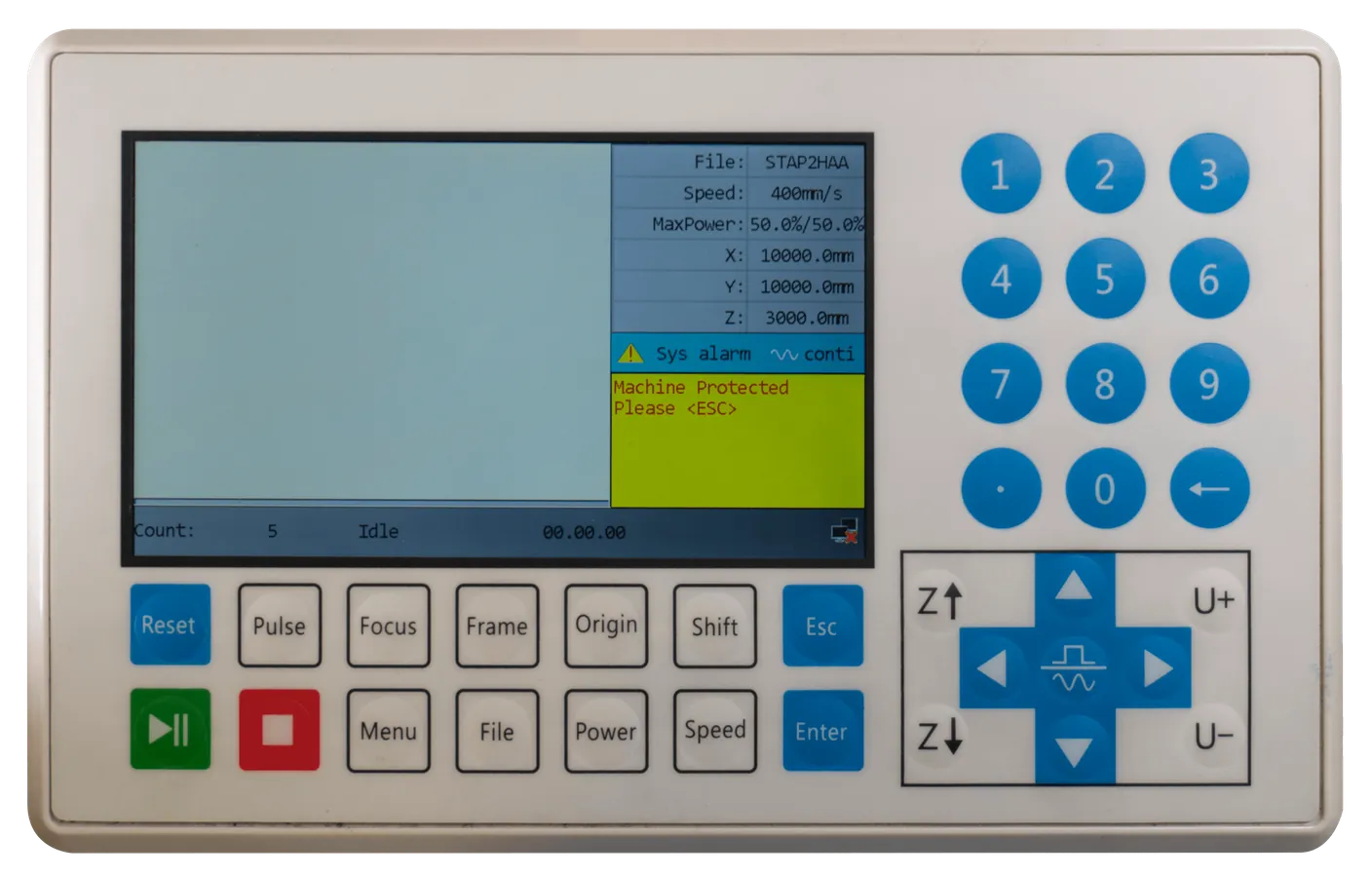
Această eroare apare dacă una dintre uși nu este închisă corect sau când butonul de oprire de urgență este activat. Este vorba de toate ușile zonelor la care poate ajunge fasciculul laser. Eroarea poate apărea și când ușile sunt închise, dar semnalul nu este înregistrat.
Dacă ușile sunt închise corect, deschideți-le pe rând și închideți-le din nou. Dacă senzorul nu înregistrează corect ușile închise, astfel se poate reînregistra și poate funcționa corect.
Dacă ați verificat ușile și totul pare în regulă, puteți apăsa [Enter] pentru a continua. Mașina a intrat în pauză, deci când apăsați [Enter] continuați de unde ați rămas.
Apăsarea [Esc] oprește programul. Capul laser revine în locul în care ați început să tăiați sau să gravați. Dacă vreți să continuați cu același program, trebuie să-l porniți din nou.
Dacă toate ușile sunt închise, iar deschiderea și închiderea lor din nou nu ajută, este posibil ca unul dintre senzori să nu mai funcționeze. În acest caz este nevoie de un tehnician la fața locului. Ne puteți trimite oricând un tichet dacă aveți nevoie de ajutor.
Articole conexe
Secțiune intitulată „Articole conexe”- Laserul meu nu mai taie de tot: lista ordonată de verificări când există fascicul, dar nu mai trece prin material