

Exportul fișierelor din Illustrator în LaserWork
Înainte să începeți, verificați că „Document color mode” din Illustrator este setat pe RGB:
File => Document color mode
Cum creez o linie de tăiere?
Secțiune intitulată „Cum creez o linie de tăiere?”Toată linia de tăiere trebuie să aibă aceeași culoare. În acest exemplu, toată linia de tăiere este albastră:
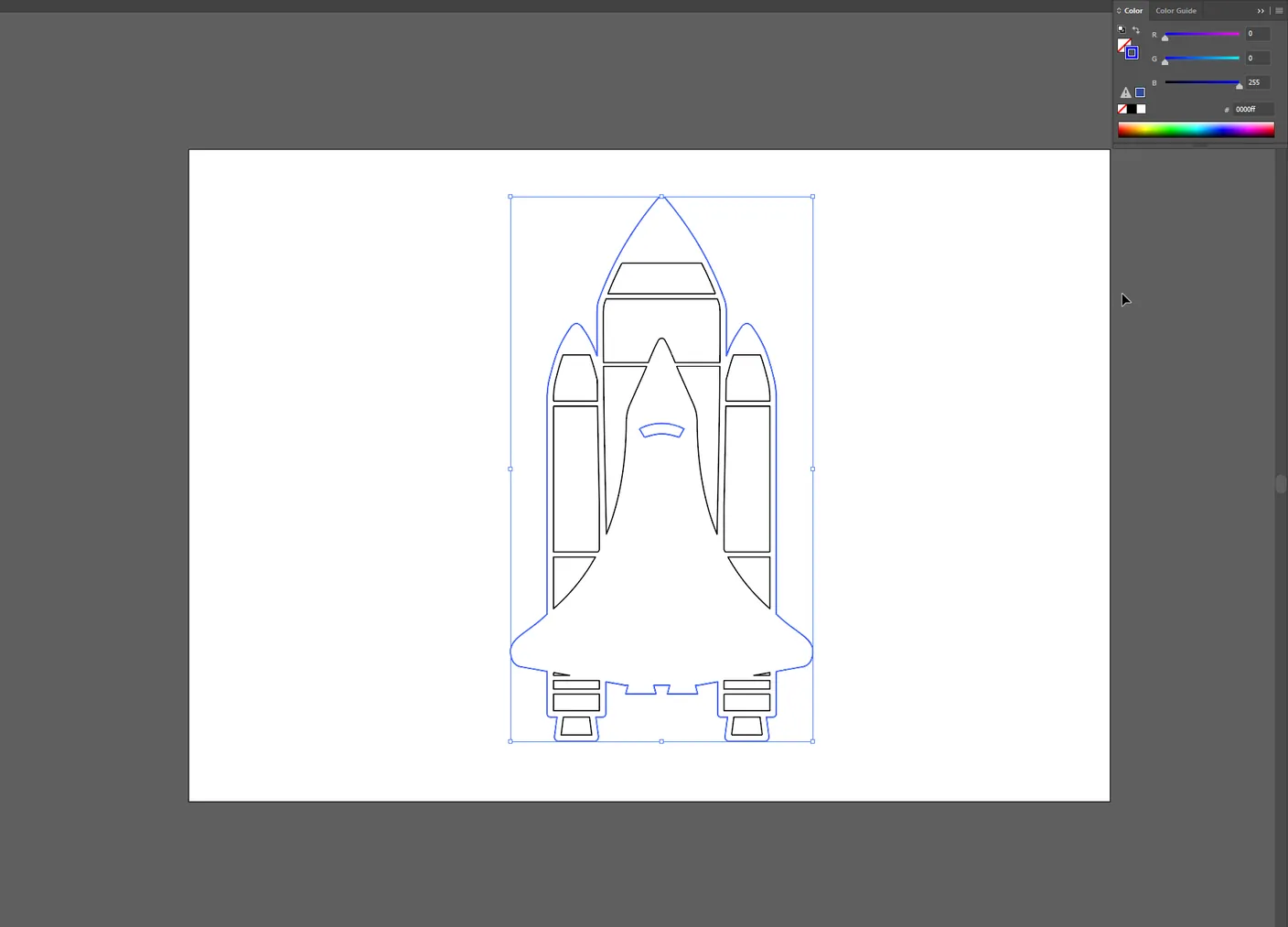
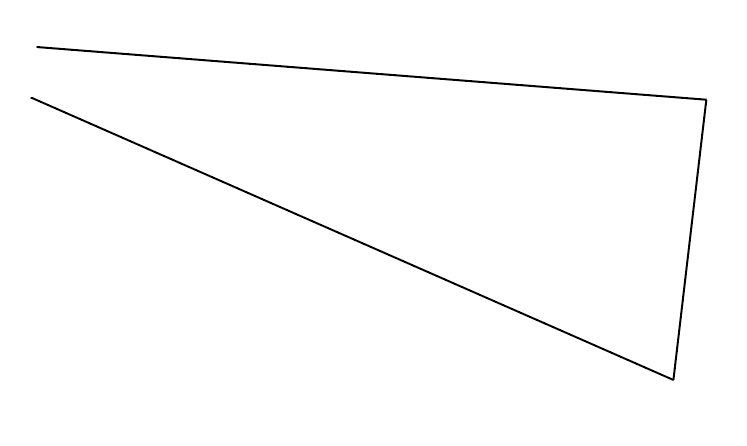
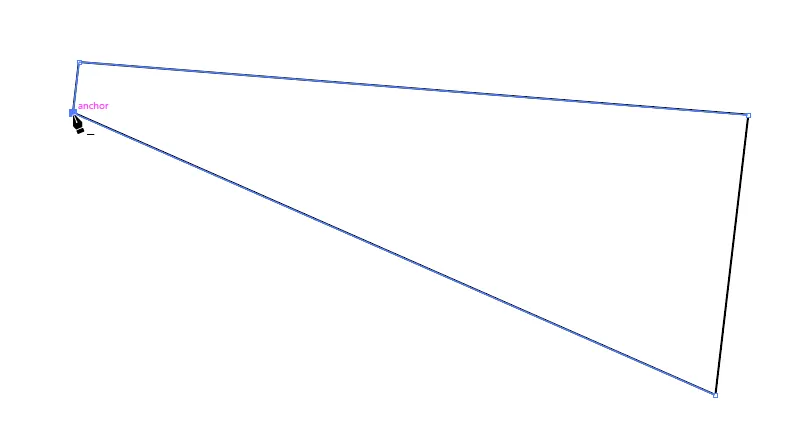
Forma trebuie să fie complet închisă; dacă nu este, urmați acești pași:
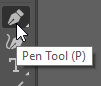
Selectați instrumentul Pen.
Faceți clic pe punctul de ancorare al formei pe care vreți să o închideți.
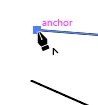
Faceți clic pe celălalt punct de ancorare pentru a închide forma.
Cum creez linii de gravare?
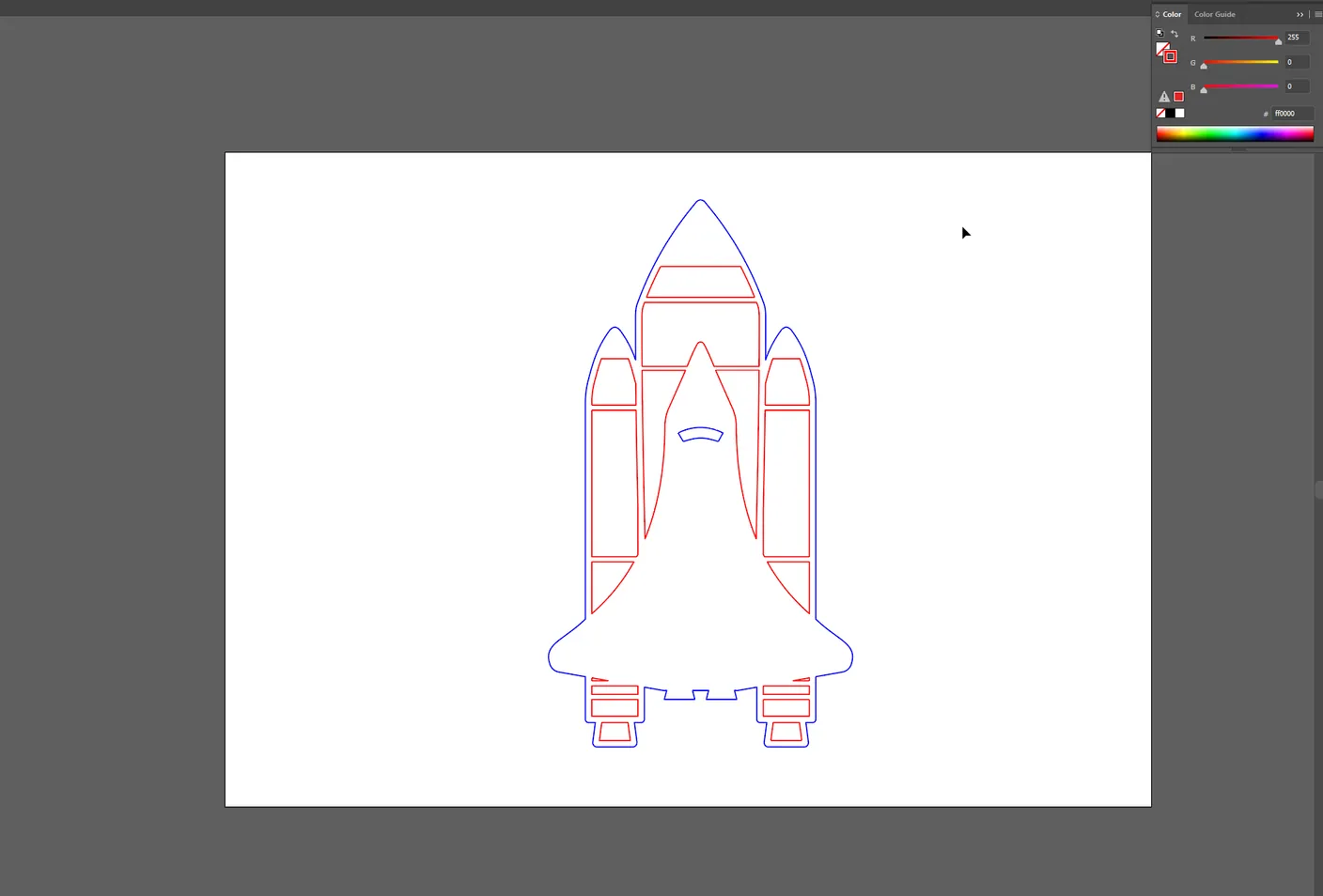
Secțiune intitulată „Cum creez linii de gravare?”Toate liniile de gravare trebuie să aibă peste tot aceeași culoare. În acest exemplu, toate liniile de gravare sunt roșii:
Cum salvez fișierul ca să poată fi deschis în LaserWork
Secțiune intitulată „Cum salvez fișierul ca să poată fi deschis în LaserWork”LaserWork lucrează doar cu un format de fișier Illustrator vechi.
File => Save as…
Salvați fișierul ca .ai.

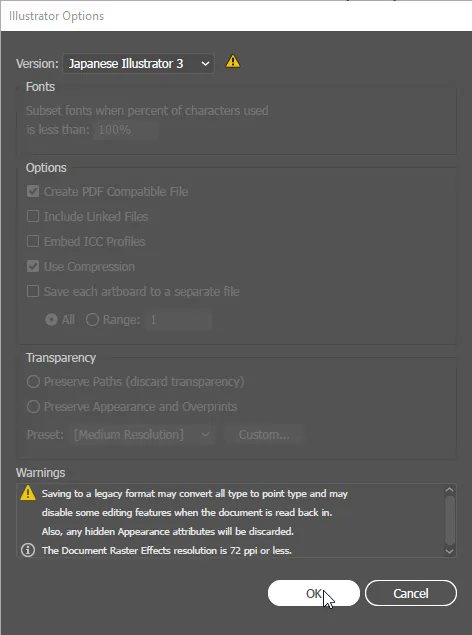
În fereastra care se deschide, alegeți Version: Japanese Illustrator 3
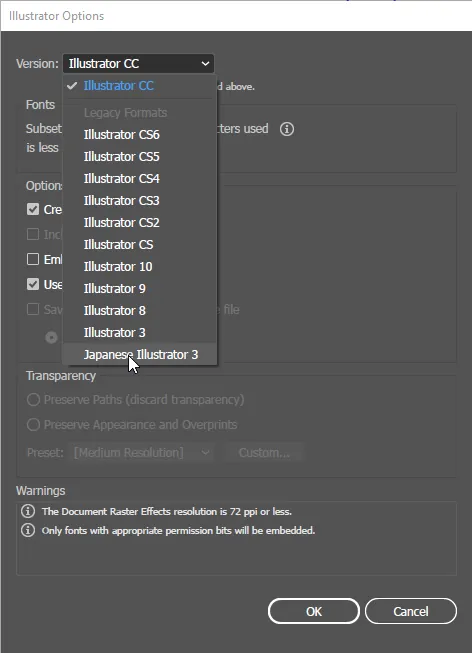
Faceți clic pe OK
Deschiderea fișierului .ai în LaserWork
Secțiune intitulată „Deschiderea fișierului .ai în LaserWork”Deschideți LaserWork => faceți clic pe Import
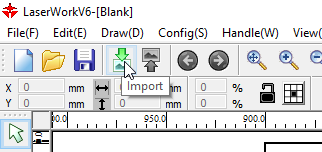
Deschideți fișierul pe care tocmai l-ați salvat din Illustrator.
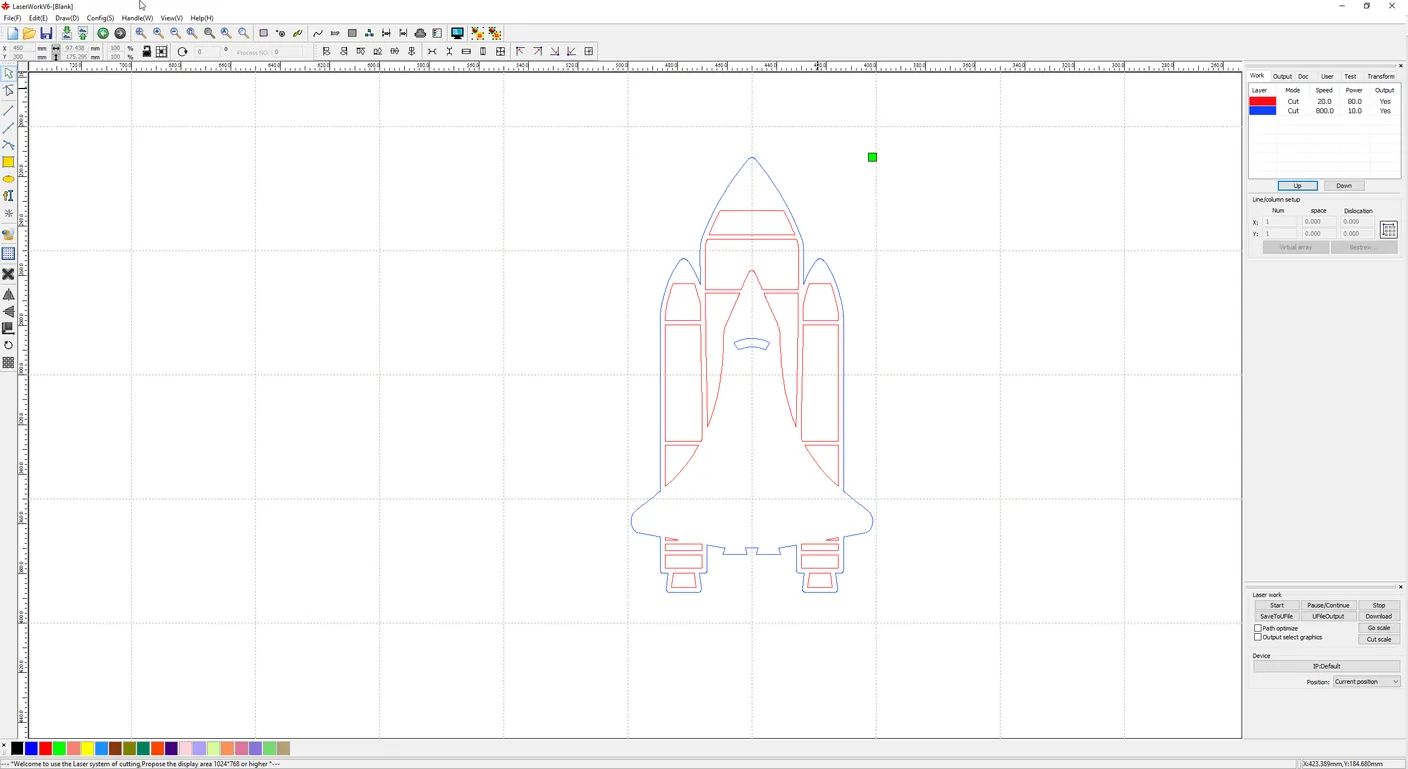
Culorile pe care le-ați stabilit în Illustrator se văd acum în LaserWork. Aceste culori au devenit straturi în LaserWork, deci toate setările pot fi reglate pentru fiecare strat.