

De ce și cum creați un fișier LOG pentru BRM Extractor?
Cum creați un fișier LOG
Secțiune intitulată „Cum creați un fișier LOG”Când folosiți un BRM Extractor, poate apărea o problemă a cărei cauză nu o cunoașteți imediat. În acest caz poate fi util să creați un fișier LOG și să ni-l trimiteți pe e-mail, ca să vedem dacă putem găsi cauza problemei.
Din păcate, nu toate extractoarele BRM permit crearea unui fișier LOG. Dacă nu sunteți sigur că BRM Extractor-ul dumneavoastră o permite, deschideți ușa din fața extractorului. Dacă deasupra filtrelor există o deschidere în care se poate introduce un stick USB, puteți crea un fișier LOG. La BRM Extractor L / XL / XXL, portul USB se poate afla și pe partea dreaptă a extractorului.
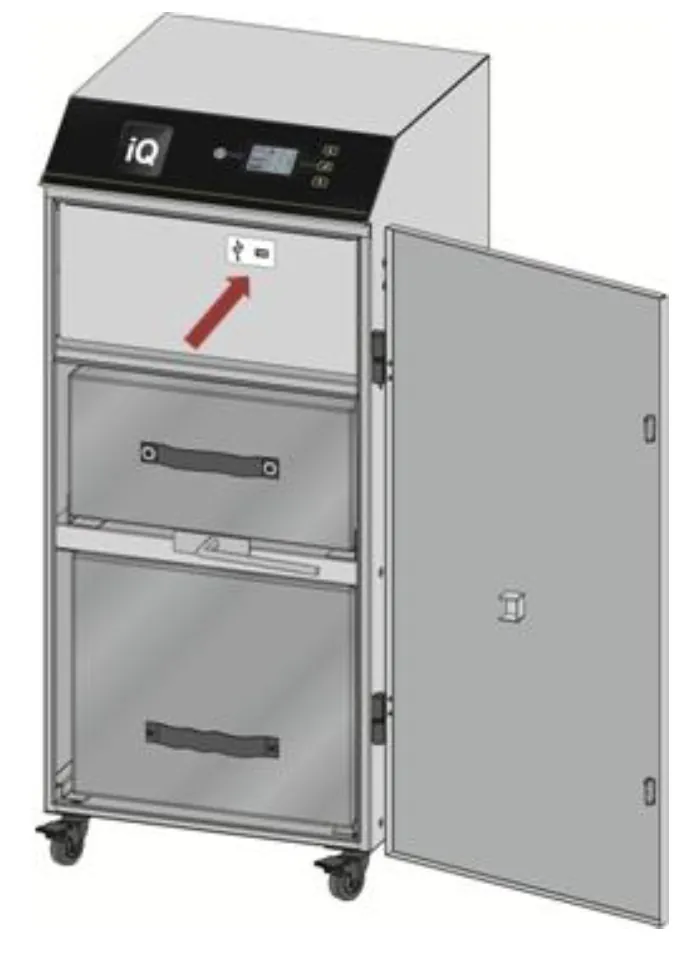
Urmați instrucțiunile de mai jos pentru a crea un LOG
Secțiune intitulată „Urmați instrucțiunile de mai jos pentru a crea un LOG”Luați un stick USB de maximum 8 GB. Stickul USB trebuie să fie gol și formatat (FAT32). BRM Extractor trebuie să fie în stand-by: butonul de pornire de pe afișaj luminează roșu.
Deschideți ușa BRM Extractor și introduceți stickul USB în deschiderea prevăzută. Dacă portul USB este pe partea laterală a extractorului, scoateți capacul de protecție din silicon și introduceți stickul USB.
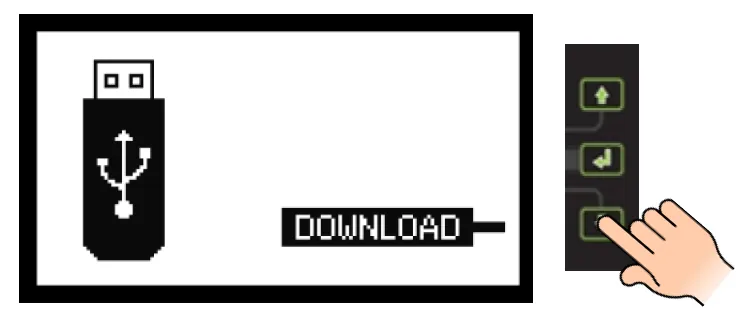
Afișajul LCD arată pictograma de mai jos. Apăsați butonul corespunzător de lângă cuvântul „DOWNLOAD”.
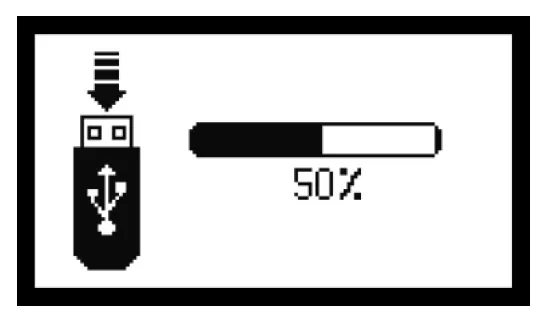
Afișajul arată o bară de progres.
Imediat ce pe afișaj apare o bifă, descărcarea a reușit și puteți scoate stickul USB.

Dacă pe afișaj apare un triunghi cu semn de exclamare, descărcarea a eșuat. Verificați că stickul USB are maximum 8 GB și că formatarea a reușit. Dacă toate acestea sunt în regulă, încercați alt stick USB cu aceleași specificații.

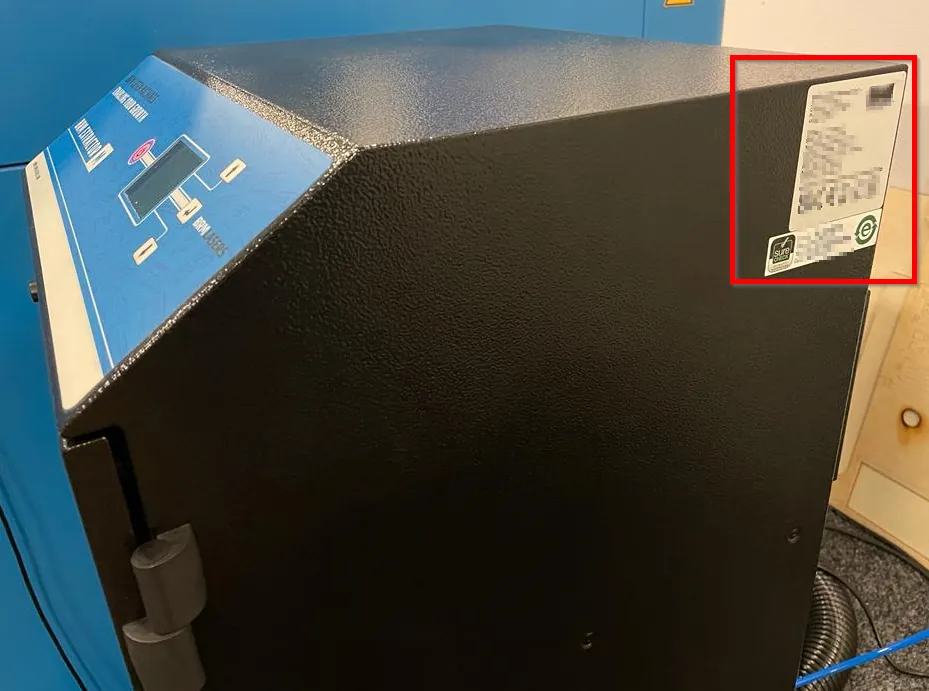
După ce ați creat cu succes un fișier LOG, îl puteți trimite la BRM Lasers la support@brmlasers.com. Se creează două fișiere și ambele sunt necesare pentru a extrage informațiile. Trimiteți și o fotografie a plăcuței de identificare a BRM Extractor, împreună cu o descriere a problemei, ca să avem o imagine completă.
Articole conexe
Secțiune intitulată „Articole conexe”- Fumul laser și de ce extracția este obligatorie: ce eliberează mașina și ce protejează extracția