

Importer la bibliothèque de matériaux BRM dans LightBurn
BRM tient à jour une bibliothèque de matériaux complète, avec des paramètres de découpe et de gravure testés pour nos machines laser CO₂. La bibliothèque est gratuite et fonctionne directement dans LightBurn. Ce guide explique comment la télécharger, l’importer et l’appliquer à vos projets.
Ce qu’il vous faut
Section intitulée « Ce qu’il vous faut »- LightBurn installé sur votre ordinateur
- Une machine laser BRM, ou la puissance de votre source laser (100 W, 150 W, 300 W)
- Environ 5 minutes
Étape 1 : télécharger la bibliothèque
Section intitulée « Étape 1 : télécharger la bibliothèque »Téléchargez la bibliothèque sous forme d’une archive .zip unique :
Télécharger la bibliothèque de matériaux BRM
Décompressez le fichier .zip. Vous obtenez un dossier Libraries contenant trois sous-dossiers, un par langue disponible :
EN: anglaisDE: allemand (Deutsch)NL: néerlandais (Nederlands)
Il n’existe pas encore de version française : prenez le dossier EN.
Dans chaque dossier de langue, les fichiers suivent ce modèle de nom : BRM_[puissance]_[langue].clb
Par exemple, la bibliothèque anglaise pour une source laser de 150 W est : Libraries/EN/BRM_150_EN.clb
Choisissez le fichier qui correspond à la puissance de votre source laser et à la langue souhaitée.
Étape 2 : ouvrir le panneau Library dans LightBurn
Section intitulée « Étape 2 : ouvrir le panneau Library dans LightBurn »- Dans LightBurn, ouvrez le menu du haut et cliquez sur Window.
- Cliquez sur Library.
Le panneau de la bibliothèque de matériaux s’ouvre dans la barre latérale.
Étape 3 : charger le fichier de bibliothèque
Section intitulée « Étape 3 : charger le fichier de bibliothèque »- En bas du panneau Library, cliquez sur Manage Library.
- Dans le menu qui apparaît, cliquez sur Load library.
- Naviguez jusqu’au fichier
.clbchoisi à l’étape 1 et cliquez sur Open.
La bibliothèque apparaît alors dans le panneau Material Library, prête à l’emploi.
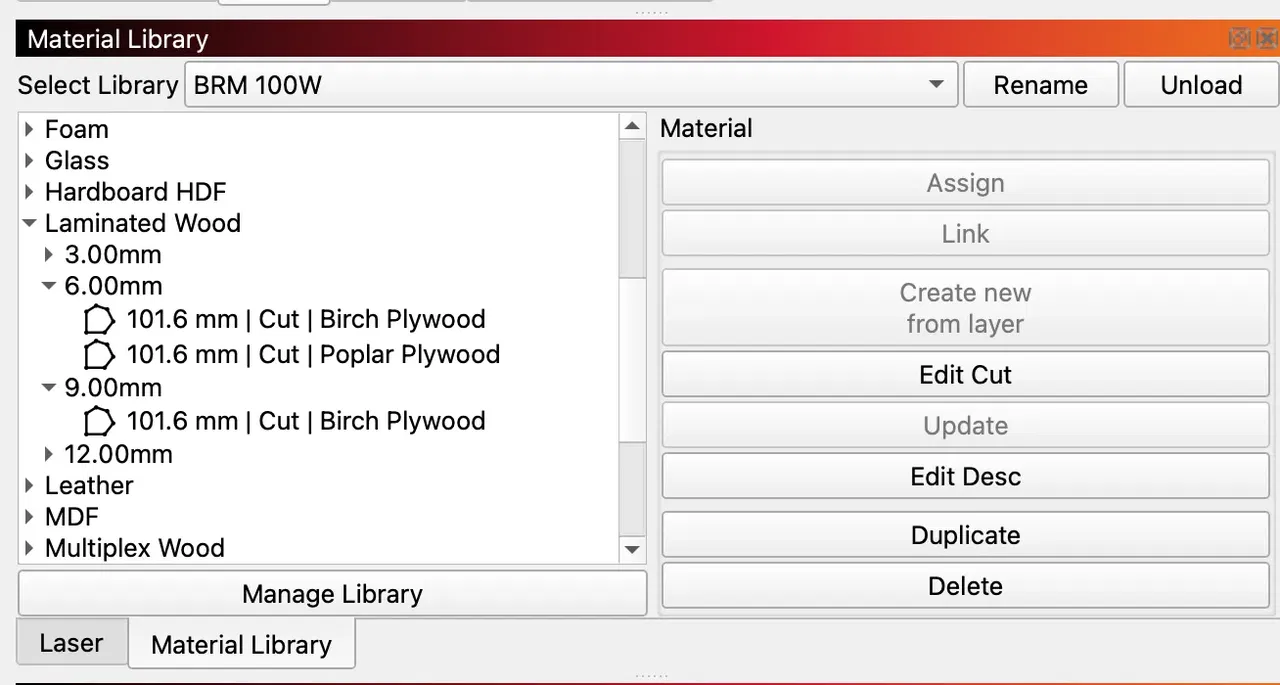
Comprendre la structure de la bibliothèque
Section intitulée « Comprendre la structure de la bibliothèque »La bibliothèque est organisée en trois niveaux :
- Classe de matériau (par exemple Laminated Wood)
- Épaisseur (par exemple 3.00 mm)
- Jeux de paramètres, nommés selon le format :
[lentille recommandée] | [mode d'usinage] | [nom propre au matériau]
Exemple :
- Laminated Wood
- 3.00 mm
- 63.5 mm | Cut | Poplar Plywood
- 6.00 mm
- 101.6 mm | Cut | Birch Plywood
- 101.6 mm | Cut | Poplar Plywood
- 3.00 mm
La distance de lentille (63.5 mm, 101.6 mm, etc.) indique pour quelle lentille de focalisation les paramètres ont été réglés. Une autre lentille modifiera le résultat.
Étape 4 : appliquer un matériau à un calque
Section intitulée « Étape 4 : appliquer un matériau à un calque »Il existe deux façons d’appliquer un matériau de la bibliothèque à un calque : Assign et Link. Toutes deux commencent de la même manière.
- Dans la fenêtre Cuts / Layers, cliquez sur le calque à configurer.
- Dans le panneau Material Library, cliquez sur le matériau qui correspond à votre travail.
- Sur le côté droit du panneau, cliquez sur Assign ou sur Link.
Assign ou Link : quelle différence ?
Section intitulée « Assign ou Link : quelle différence ? »| Action | Effet | Quand l’utiliser |
|---|---|---|
| Assign | Copie les valeurs des paramètres dans votre calque. Les modifications d’un côté restent sans effet sur l’autre. | Travaux ponctuels, ou lorsque vous voulez ajuster les paramètres de ce fichier précis sans modifier la bibliothèque. |
| Link | Relie le calque à l’entrée de la bibliothèque. Les modifications restent synchronisées des deux côtés. | Travaux récurrents, lorsque le calque doit toujours refléter les dernières valeurs de la bibliothèque. |
Dépannage
Section intitulée « Dépannage »-
La bibliothèque n’affiche aucun matériau après le chargement.
Vérifiez que vous avez sélectionné un fichier.clbet non le dossier. Cliquez de nouveau sur Manage Library → Load library. -
La puissance de ma source laser ne figure pas dans la liste des fichiers.
La bibliothèque est actuellement fournie pour les sources CO₂ de 100 W, 150 W et 300 W. Si votre machine se situe entre deux de ces valeurs, partez de la puissance inférieure la plus proche et vérifiez sur une pièce d’essai avant de lancer le travail complet. -
La qualité de coupe n’est pas bonne, même avec les réglages de la bibliothèque.
Les valeurs de la bibliothèque supposent la lentille indiquée et une machine propre et correctement alignée. Vérifiez la distance de lentille dans le nom du jeu de paramètres, contrôlez l’alignement des miroirs et assurez-vous que le matériau correspond à l’entrée (par exemple, le contreplaqué de peuplier et le contreplaqué de bouleau ne se comportent pas de la même façon).
Besoin d’aide ?
Section intitulée « Besoin d’aide ? »Si quelque chose ne fonctionne pas comme prévu, contactez le support BRM via ce lien en indiquant votre modèle de machine, la puissance de votre source laser, l’entrée de matériau utilisée et une photo du résultat.