BRM Slim'de döner üniteyi kurma
BRM Slim döner ünitesini kurma rehberi.
Döner üniteyi kullanmak istediğinizde izlemeniz gereken belirli adımlar vardır.
Slim için döner ünite varsayılan olarak makaralı bir döner ünitedir. Bu, 2’si bir motorla tahrik edilen 4 makara olduğu anlamına gelir. Diğer makaralar ürününüzün uzunluğuna bağlı olarak ileri geri kayabilir. Ürününüzün yeterli desteğe sahip olduğundan emin olmak için bunu ayarlarsınız. Makaralar yaklaşık 30 cm açılabilir. Ürününüz daha uzunsa dışarı taşar. Ürününüzün çok fazla dışarı taşmamasına dikkat edin, çünkü dönme sırasında hareket edip konum değiştirebilir.
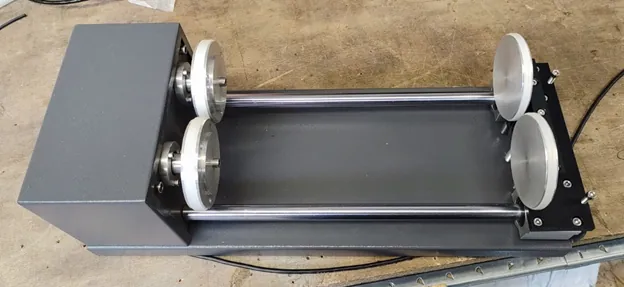
Makaralı döner ünite bir ayna (mandren) plakasıyla da gelir. Bunu 3 dişli saplama ve cıvatayla makaralardan birine takabilirsiniz. Ayna, motorla tahrik edilen makaralardan birine takılmalıdır.
Ayna plakasıyla bir ürünü sıkabilirsiniz.
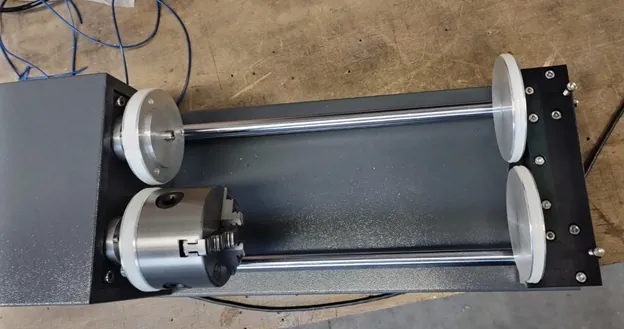
Makaralı döner ünite
Bölüm başlığı “Makaralı döner ünite”Makaralı döner üniteyi kullanmak istediğinizde önce makaralardan birini ölçmeniz önemlidir. Çapına daha sonra ihtiyacınız olacak. Makaranın dış çapını kauçuktan kauçuğa ölçün. Bu oldukça hassastır, bu yüzden bir kumpas kullanın. Çapı not edin.
Lazer kafasını düğmelerle makinenin sağ üstüne götürün. Ekranda Origin’e basın. Yazılımda “User Origin”den başladığınızdan emin olun.
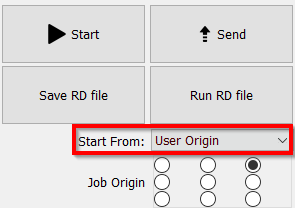
Ardından tablayı makineden çıkarın. Makaralı döner üniteyi motoru solda olacak şekilde makineye yerleştirin. Kablonun döner ünitenin altında olmadığından emin olun.
Kabloyu fişle makineye bağlayın. Makinenin sağ tarafında döner ünitenin fişinin takılabileceği bir priz vardır.
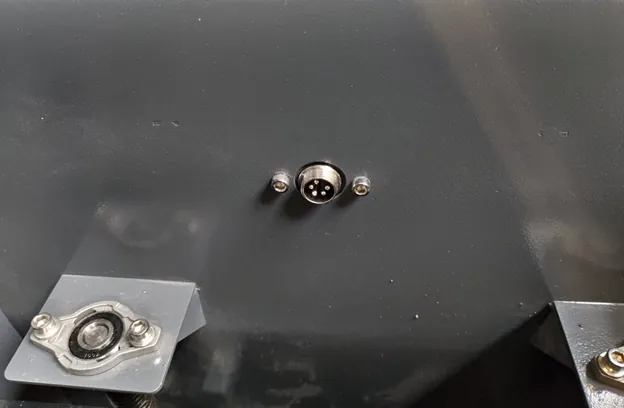
Şimdi eksenleri sıfırlayın. Eksenleri sağ üst köşeye yerleştirdiğiniz ve yazılımda “User Origin” seçili olduğu için lazer kafası ile makaralı döner ünite / ürün arasında çarpışma olmaz. Makine sıfırlamayı bitirdiğinde ürününüzü makaralı döner ünitenin üzerine yerleştirebilirsiniz.
Lazer kafasını ürününüze doğru götürün. Ekrandaki düğmelerle Y yönünde hareket edemediğinizi fark edersiniz. Ancak X eksenini düğmelerle hareket ettirebilirsiniz. Lazer kafası X yönünde doğru konumlandığında lazer kafasını Y yönünde elle doğru konuma getirebilirsiniz. Lazer kafasını ürününüzün ortasının (en yüksek noktasının) üzerine getirin. Odak yüksekliğini ayarlayın. Otomatik odak sensörünü kullanırken dikkatli olun; döner üniteyi kullanırken otomatik odak sensörünü kullanmamanızı öneririz. Doğru odak yüksekliğini elle ayarlamanız en iyisidir.
Nesneniz ile lazer kafası arasında çok fazla mesafe varsa lazer kafasını biraz geri götürebilirsiniz. Z eksenini Z+ düğmesiyle biraz yükseltin. Ardından lazer kafasını nesnenizin en yüksek noktasının üzerine geri getirin.
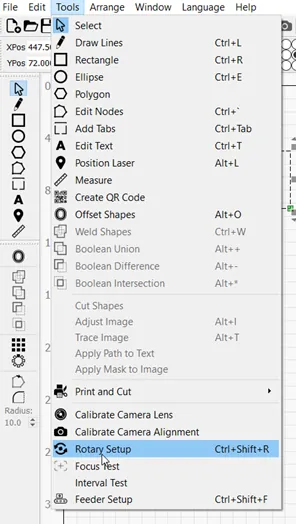
Bundan sonra LightBurn yazılımında Tools => Rotary setup yolunu izleyin.
Roller (1) için dairenin siyah olduğundan emin olun. Enable Rotary (2) seçeneğinin de açık olduğunu kontrol edin. Kaydırıcı yeşil olduğu için açık olduğunu görebilirsiniz.
Steps per rotation (3) için 10000 girin. Bu, makaranın çapıyla birlikte programınızın doğru ölçülere sahip olmasını sağlar.
Roller diameter (4) alanına başta not ettiğiniz makara çapını girin.
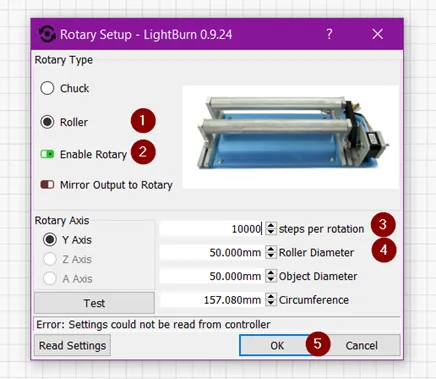
Nesnenizin çapını girebilirsiniz. Yazılım bu durumda nesnenizin çevresini sizin için hesaplar, ancak yazılımın çalışması için bu değerlere ihtiyacı yoktur. Object Diameter ve Circumference alanlarını boş bırakabilirsiniz.
Gerekli verileri girdikten sonra OK’a tıklayın.
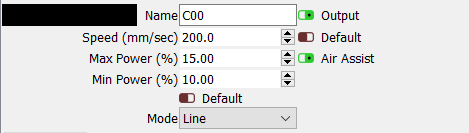
Örneğin 2 x 2 cm’lik bir kare çizin. Ölçülerin gerçekten 2 x 2 cm olduğunu kontrol etmek için bunu hafifçe keseceksiniz. Hızı ve gücü ayarlayın ve dosyayı lazer makinesine gönderin. Dikkatli olun! Çizgilerin görünür olmasını ama malzemeyi kesip geçmemesini istiyorsunuz. Modu kesim [Line] olarak ayarlayın, ancak gravür için kullanacağınız parametreleri kullanın!
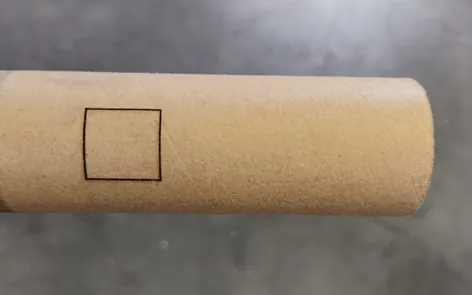
Çizgiler ürününüzde görünür olduğunda kavis boyunca uzanan çizgiyi ölçmeniz önemlidir. Ölçüyü doğru almak için bunu bir şerit metreyle yapın.
Çizgi 2 cm değil de daha büyük veya küçükse ‘Steps per rotation’ değerini ayarlamanız gerekir. 10000 girdiniz; tam ölçüyü elde etmek için örneğin 9998 veya 10002 olması gerekebilir. Tam sayıyı bulmak için birkaç deneme yapmanız gerekir.
Ölçü doğru olduğunda makaralı döner üniteyle çalışmaya başlayabilirsiniz. Döner üniteyi her kullanmak istediğinizde bunu tekrar yapmak zorunda kalmamak için steps per rotation değerini not ettiğinizden emin olun.
Aynalı döner ünite
Bölüm başlığı “Aynalı döner ünite”Aynalı döner üniteyle çalışmak istediğinizde aynayı motorla tahrik edilen makaralardan birine takmanız gerekir. Üzerinde 3 delik bulunan 2 makara vardır. Makaralardan birini seçin. Döner üniteyle birlikte 3 dişli saplama ve cıvata içeren küçük bir torba gelir. Dişli saplamaları aynaya biraz vidalayın; aynanın arkasında 3 delik bulunduğunu görürsünüz. Dişli saplamaları çok fazla içeri vidalamayın.
Aynayı makaranın önüne yerleştirin ve dişli saplamaları makaradaki deliklerden geçirin. Aynayı cıvatalarla sıkın. Sağlam şekilde sıkıldığından emin olun.
Lazer kafasını makinenin sağ arka köşesine getirin ve makinenin ekranında Origin’e basın. Yazılımda ’User Origin’den başladığınızdan emin olun.
Döner üniteyi motoru tablanızda solda olacak şekilde makineye yerleştirin. Kabloyu fişle makineye bağlayın. Makinenin sağ tarafında döner ünitenin fişinin takılabileceği bir priz vardır.
Döner üniteyi bağladıktan sonra makineyi sıfırlayabilirsiniz. Lazer kafasını sağ üste koyduğunuz ve yazılım User Origin’de olduğu için döner üniteyle çarpışma olmaz. Nesnenizin çapını ölçün. Çapı ölçmek için bir kumpas kullanın. Bu çapı not edin; daha sonra ihtiyacınız olacak.
Ürününüzü aynaya sıkın. Ürününüzün sağlam şekilde sıkıldığından emin olun.
Lazer kafasını ürününüze doğru götürün. Düğmelerle Y yönünde hareket edemediğinizi fark edersiniz. Ancak X eksenini düğmelerle hareket ettirebilirsiniz. Lazer kafası X yönünde doğru konumlandığında kafayı Y yönünde elle doğru konuma getirebilirsiniz. Lazer kafasını ürününüzün ortasının (en yüksek noktasının) üzerine getirin. Odak yüksekliğini ayarlayın. Otomatik odak sensörünü kullanırken dikkatli olun; döner üniteyi kullanırken otomatik odak sensörünü kullanmamanızı öneririz. Doğru odak yüksekliğini elle ayarlamanız en iyisidir.
Nesneniz ile lazer kafası arasında çok fazla mesafe varsa lazer kafasını biraz geri götürebilirsiniz. Tablanızı Z+ düğmesiyle biraz yükseltin. Ardından lazer kafasını nesnenizin en yüksek noktasının üzerine geri getirin.
Bundan sonra bilgisayarınızda LightBurn yazılımını açın. Tools => Rotary setup yolunu izleyin.
Chuck (1) için dairenin siyah olduğundan emin olun. Enable Rotary (2) seçeneğinin açık olduğundan emin olun. Kaydırıcı yeşile döndüğü için açık olduğunu görebilirsiniz. Steps per rotation (3) alanına 10000 girin. Bu, nesnenizin doğru çapıyla birlikte programınızın doğru ölçülere sahip olmasını sağlar. Object Diameter (4) alanına başta not ettiğiniz nesne çapını girin. Yazılım çevreyi kendisi hesaplar.
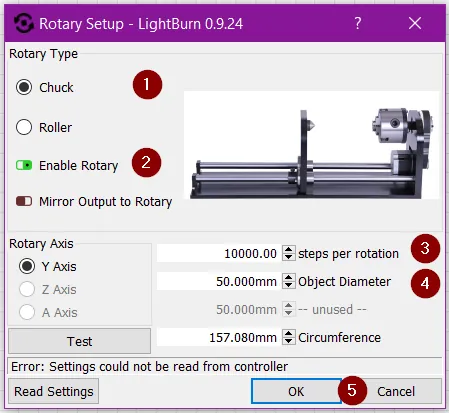
Gerekli verileri girdikten sonra OK’a tıklayın.
Örneğin 2 x 2 cm’lik bir kare çizin. Ölçülerin gerçekten 2 x 2 cm olduğunu kontrol etmek için bunu hafifçe keseceksiniz. Hızı ve gücü ayarlayın ve dosyayı lazer makinesine gönderin. Dikkatli olun! Çizgilerin görünür olmasını istiyorsunuz. Modu kesim [Line] olarak ayarlayın, ancak gravür için kullanacağınız parametreleri kullanın!
Çizgi ürününüzde görünür olduğunda kavis boyunca uzanan çizgiyi ölçmeniz önemlidir. Ölçüyü doğru almak için bunu bir şerit metreyle yapın.
Çizgi 2 cm değil de daha büyük veya küçükse [Steps per rotation] değerini ayarlamanız gerekir. 10000 girdiniz; tam ölçüyü elde etmek için örneğin 9998 veya 10002 olması gerekebilir. Tam sayıyı bulmak için birkaç deneme yapmanız gerekir.
Ölçü doğru olduğunda aynalı döner üniteyle çalışmaya başlayabilirsiniz. Başka bir nesne işlemek istediğiniz anda nesnenizin çapını yeniden ölçmeniz ve yazılıma girmeniz gerekir. Bunu yapmazsanız ölçüler yanlış olur.
Döner üniteyi her kullanmak istediğinizde bunu tekrar yapmak zorunda kalmamak için steps per rotation değerini not ettiğinizden emin olun.
Döner üniteden tabla üzerinde çalışmaya nasıl geri dönerim?
Bölüm başlığı “Döner üniteden tabla üzerinde çalışmaya nasıl geri dönerim?”Nesnenizi döner üniteden çıkarın. Gerekirse nesneyi çıkarmak için daha fazla yer açmak üzere lazer kafasını geriye götürün.
Döner ünitenin fişini prizden çekin. Döner üniteyi makinenizden kaldırın. Tablanızı lazer makinesinden çıkardıysanız geri takabilirsiniz.
LightBurn yazılımında Tools => Rotary setup yolunu izleyin.
Enable Rotary (1) seçeneğini kapatın. Kaydırıcı kırmızıya döndüğü için Enable Rotary’nin kapalı olduğunu görebilirsiniz. Ardından OK (2) düğmesine tıklayın.
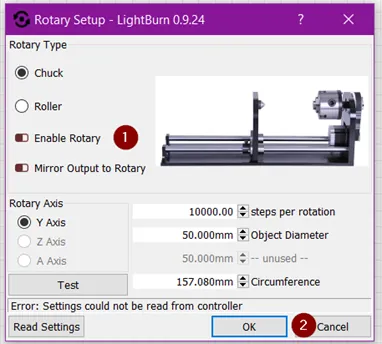
Bu adımları tamamladıktan sonra makineyi sıfırlamanız gerekir. Lazer kafası sağ üst köşeye geri döner. Artık düz bir ürünü yeniden kesmeye / gravürlemeye başlayabilirsiniz.
Ürün konik; döner üniteyi ayarlayabilir miyim?
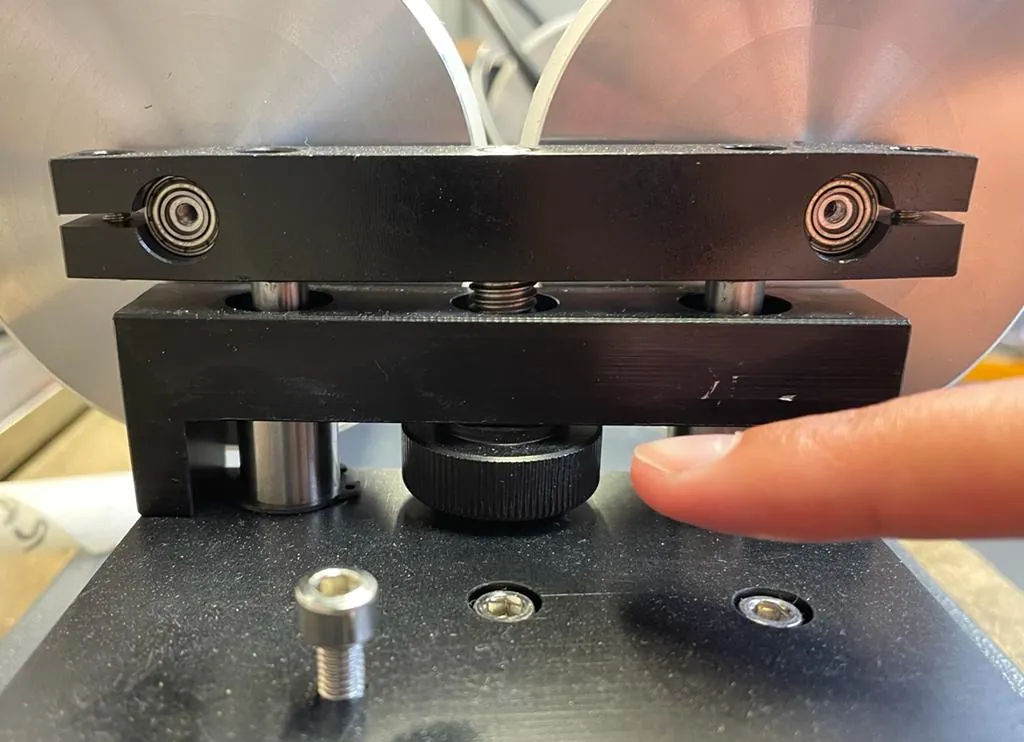
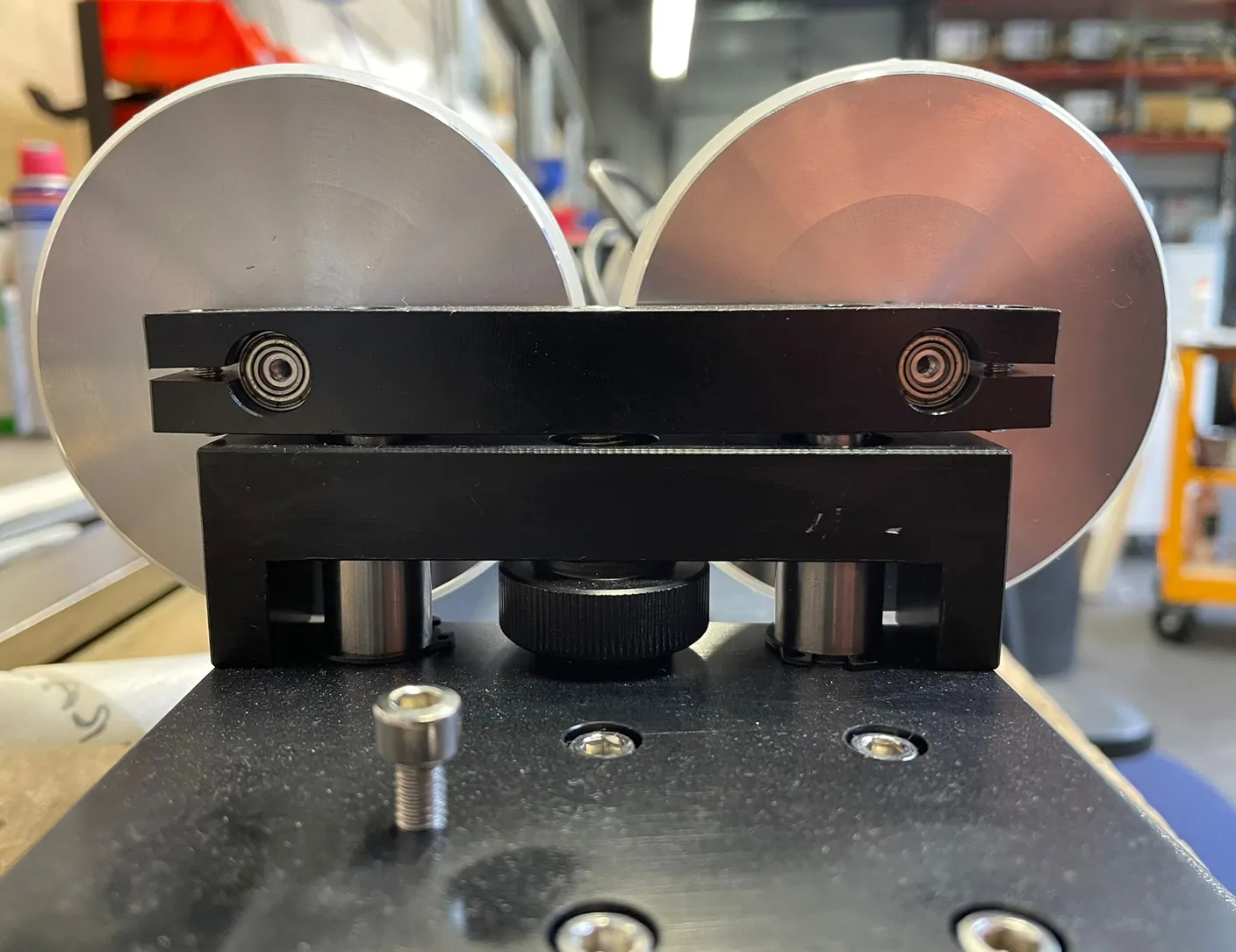
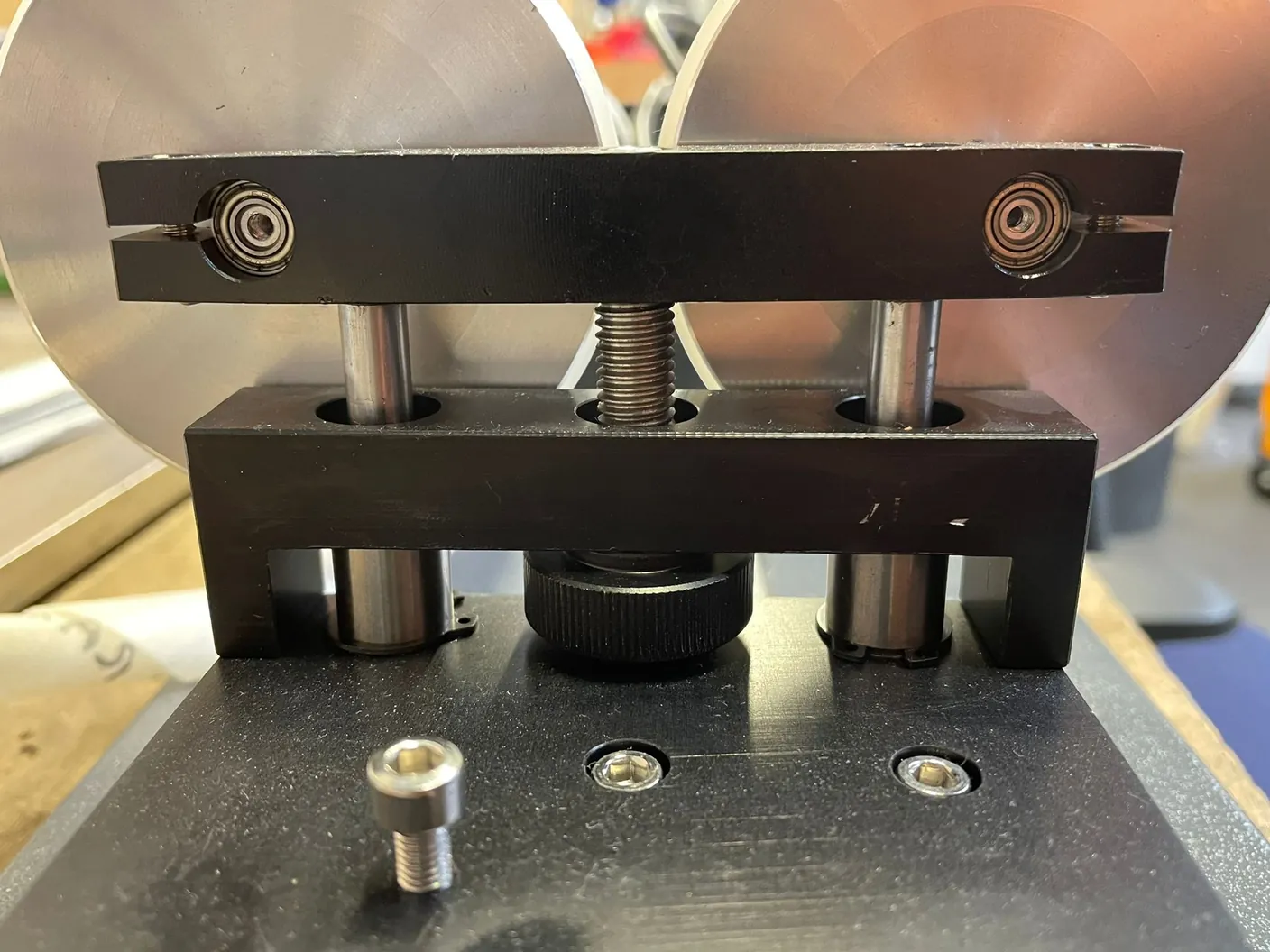
Bölüm başlığı “Ürün konik; döner üniteyi ayarlayabilir miyim?”Konik bir ürününüz varsa yine de X eksenine paralel olması gerekir. Paralel değilse her yerde aynı odak yüksekliğine sahip olmazsınız ve gravür düzgün yapılmaz. Bunu çözmek için döner ünitede makaraların yüksekliğini ayarlamanızı sağlayan bir terazileme vidası vardır. Bunu yalnızca makaraları kullanırken kullanabilirsiniz. Aynayı kullanıyorsanız bu bir seçenek değildir. Döner üniteyi makineye bağladıktan sonra ürününüzü makaraların üzerine yerleştirin. Ardından ürününüzün X eksenine paralel olduğundan emin olmak için terazileme vidasını çevirin.