

LightBurn'de makine profili oluşturma (1.9 ve öncesi)
LightBurn makine profilleriyle çalışır. Bir Slim, Pro veya yeni bir Open Bed’iniz varsa makineyle birlikte makinenizin profilini içeren bir USB bellek almışsınızdır. Makine profilini LightBurn’e nasıl yükleyeceğinizi buradan okuyun.
Henüz bir makine profiliniz yoksa LightBurn’de elle bir profil oluşturabilirsiniz.
LightBurn’ü açın. Ekranınızın sağ tarafında “Devices” düğmesini görürsünüz.
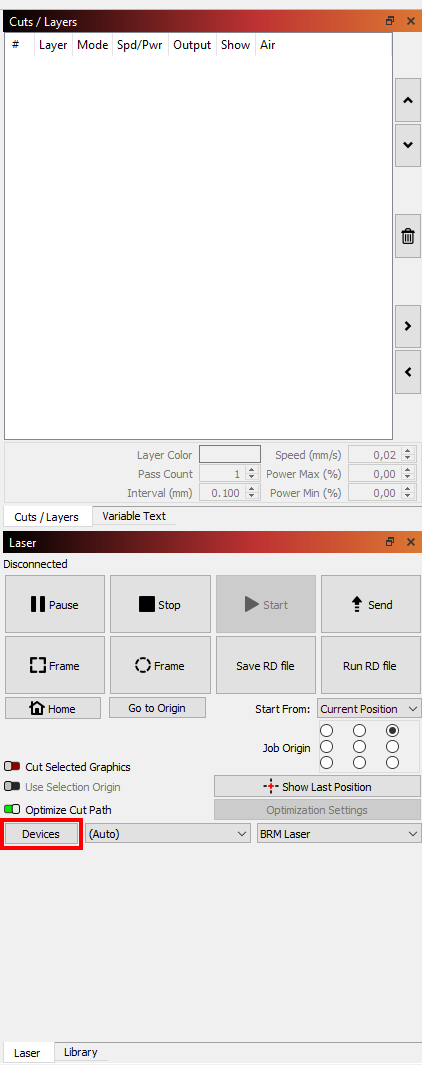
Buna tıklayın. Yeni bir ekran açılır. ‘Create Manually’ seçin.
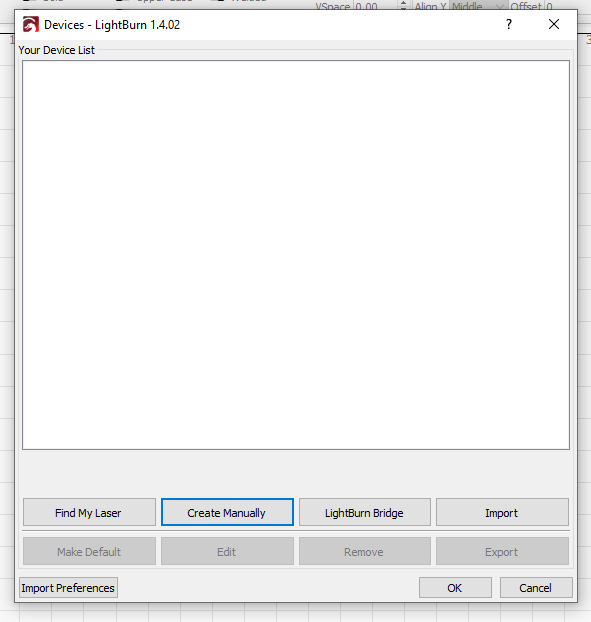
Seçim yapmanız gereken bir dizi ekrandan geçeceksiniz. Bu seçimlerde sizi adım adım yönlendiriyoruz.
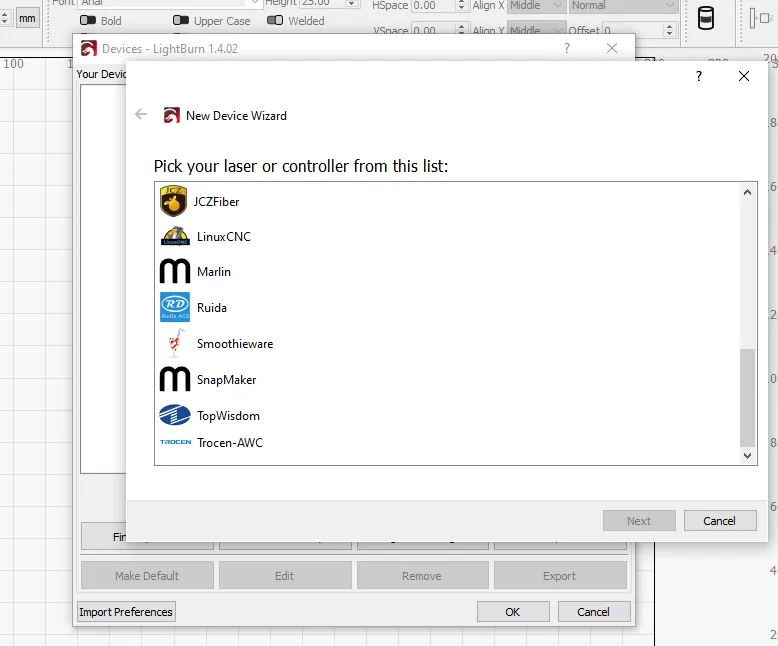
Önce bir kontrolcü seçmeniz gerekir. Aşağı kaydırın ve Ruida’ya tıklayın. Ardından ekranın altındaki Next’e tıklayın.
Ardından makinenizi USB ile mi yoksa UDP ile mi bağlayacağınızı seçersiniz. Normalde burada USB seçersiniz.
(UDP seçerseniz burada benzersiz bir IP adresi girmeniz gerekir. Bu adresi makineye de girersiniz ve ikisi tamamen aynı olmalıdır. Bu IP adresinin sabit olduğundan ve başka bir şey tarafından kullanılmadığından emin olun.)
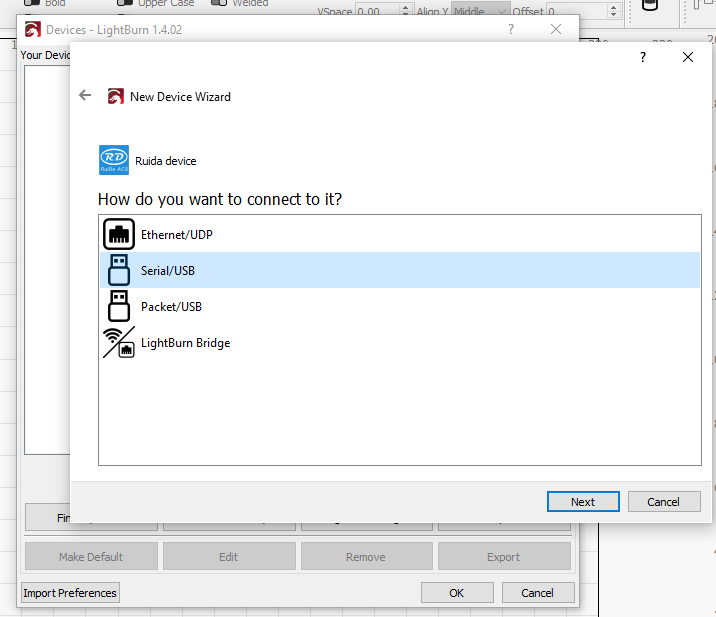
Next’e tıklayın.
Bu ekranda makinenize bir ad verebilir ve çalışma alanınızın boyutunu da belirtebilirsiniz. Bunu mm cinsinden yapın. Örneğin bir Pro 900’üz varsa X Axis Length için 900 mm, Y Axis Length için 600 mm girin.
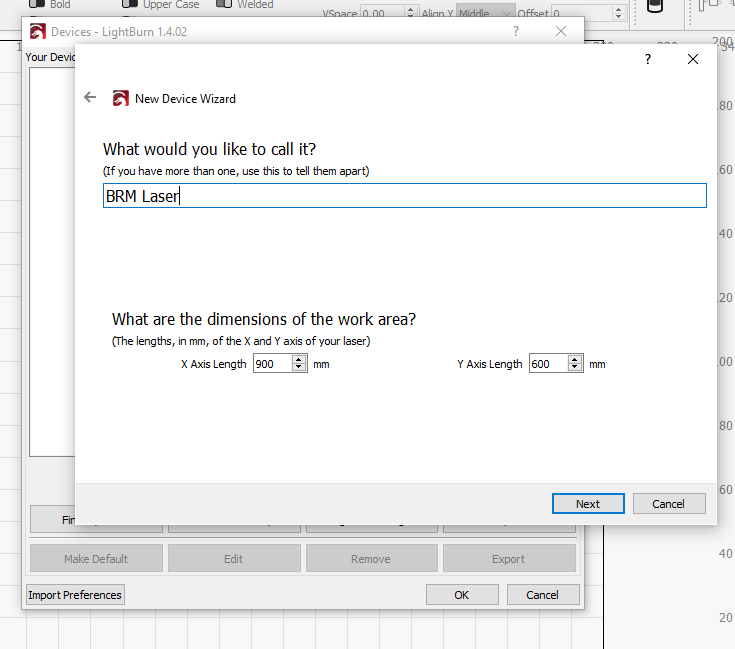
Ardından Next’e tıklayın.
Burada makinenin sıfır noktasının nerede olduğunu belirtmeniz gerekir. Tüm kapalı makinelerde sıfır noktası her zaman sağ üsttedir (Rear Right). Open Bed makinelerde sağ alttadır (Front Right).
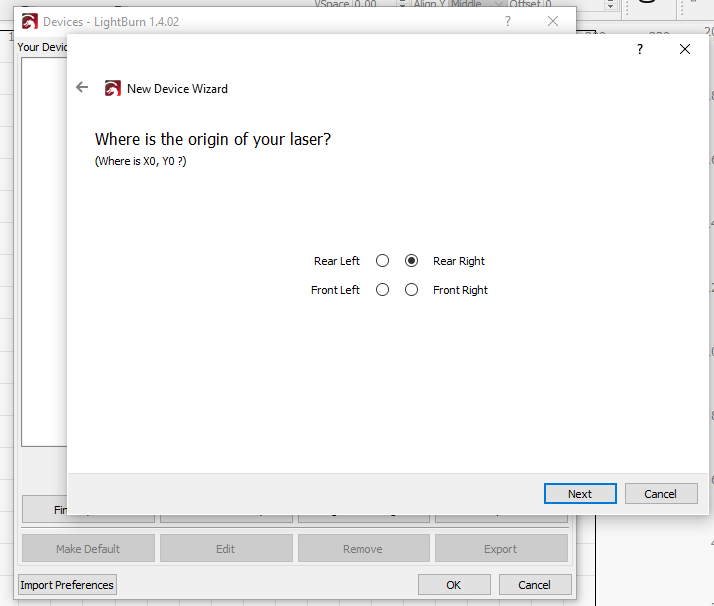
Next’e tıklayın.
Artık önceki adımlarda girdiğiniz her şeyin küçük bir özetini görürsünüz.
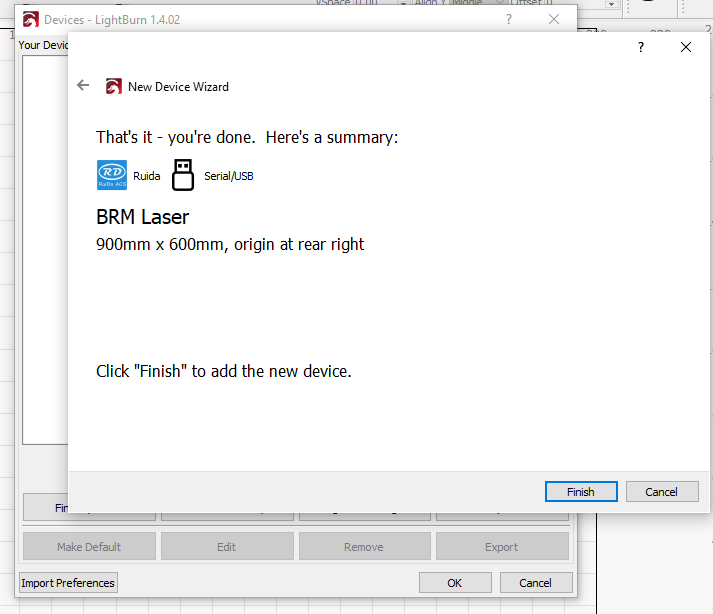
Listeyi kontrol edin ve Finish’e tıklayın.
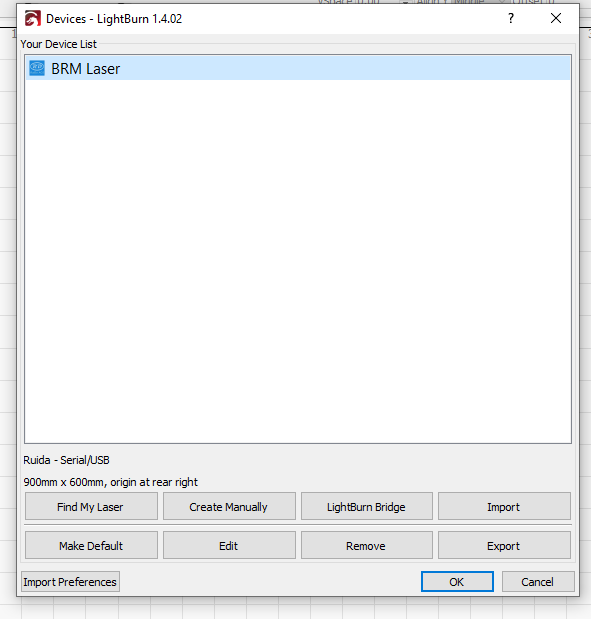
Artık Device listesinde bir makine görürsünüz. Üzerine bir kez tıklarsanız makineyi seçersiniz. Ardından Make Default’a tıklayın. Sonra OK’a tıklayın; işlem tamamdır.
Sorularınız olursa bize her zaman bir destek talebi gönderebilirsiniz.