

LightBurn lisans anahtarı: etkinleştirme, devre dışı bırakma ve yeni bilgisayara taşıma
LightBurn’ü daha önce hiç kullanmadıysanız veya LightBurn’ü başka bir bilgisayara kuruyorsanız önce License and Trial sayfasıyla karşılaşırsınız. Zaten bir lisans anahtarınız varsa burada onu girip etkinleştirebilir veya “Activate trial” düğmesine tıklayarak bir kereliğine 30 günlük ücretsiz denemeyi etkinleştirebilirsiniz.
Lisans anahtarım nerede?
Bölüm başlığı “Lisans anahtarım nerede?”- BRM üzerinden satın aldıysanız: bulamıyorsanız bize bir destek talebi gönderin.
- LightBurn’den satın aldıysanız: anahtar LightBurn’ün sipariş e-postasındadır; kayıp bir anahtar için LightBurn desteğine başvurun.
Lisansı etkinleştirme
Bölüm başlığı “Lisansı etkinleştirme”Zaten bir lisans anahtarınız varsa onu tireler dahil tam olarak “License Key” kutusuna girin ve ardından altındaki “Activate License” düğmesine tıklayın. Anahtarı kopyalayıp License Key kutusuna yapıştırmanızı öneririz.
Bu ekrana LightBurn’de istediğiniz zaman menüye gidip Help > License Management’a tıklayarak dönebilirsiniz.
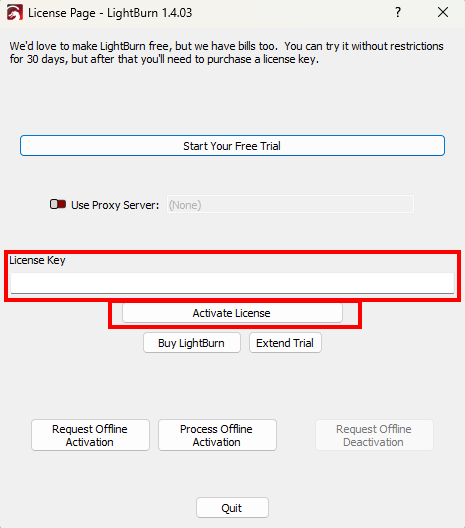
Lisansınızı veya deneme sürümünüzü etkinleştirdiğinizde OK’a tıklayın.
LightBurn’ü başka bir bilgisayara taşıma
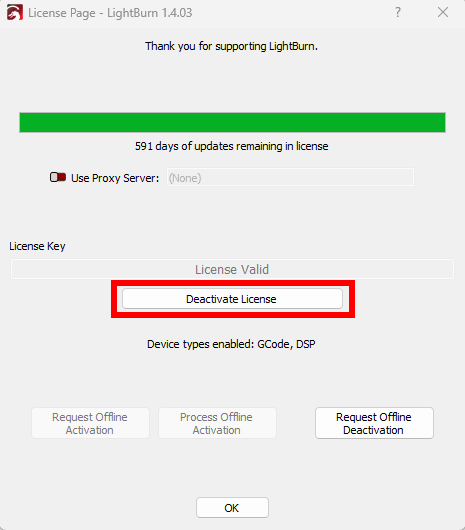
Bölüm başlığı “LightBurn’ü başka bir bilgisayara taşıma”İleride başka bir bilgisayara geçerseniz ve orada da LightBurn ile çalışmak isterseniz önce mevcut bilgisayardaki lisansı devre dışı bırakmanız önemlidir. Lisansı 3 bilgisayara girebilirsiniz. Lisansı bir bilgisayarda devre dışı bırakırsanız lisansta boş bir yer açılır ve lisans yeni bir bilgisayarda yeniden girilip etkinleştirilebilir.
Başka sorularınız varsa bize bir destek talebi gönderin.