

LightBurn nasıl kurulur
Önce LightBurn yazılımını indirmeniz gerekir. Bunu buradan yapabilirsiniz.
Yazılımı bir Windows veya macOS bilgisayara kurabilirsiniz. Doğru sürümü indirdiğinizden emin olun.
İndirme tamamlandıktan sonra yazılımı kurabilirsiniz. Dosya gezgininde İndirilenler klasörüne gidin. Orada LightBurn-v.1.??? adlı bir dosya bulursunuz. Üzerine çift tıklayın. Şimdi LightBurn’ü kuracaksınız.
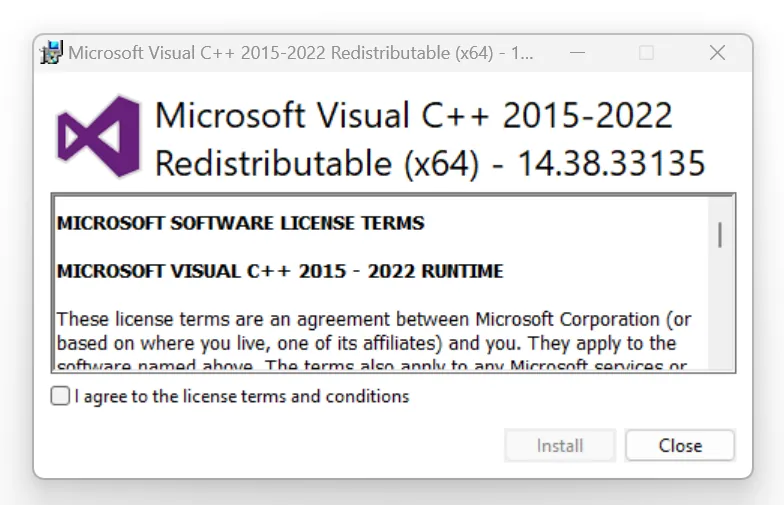
Aşağıdaki ekranla karşılaşırsınız. ‘I agree to the license terms and conditions’ seçeneğini işaretleyin ve Install’a tıklayın.
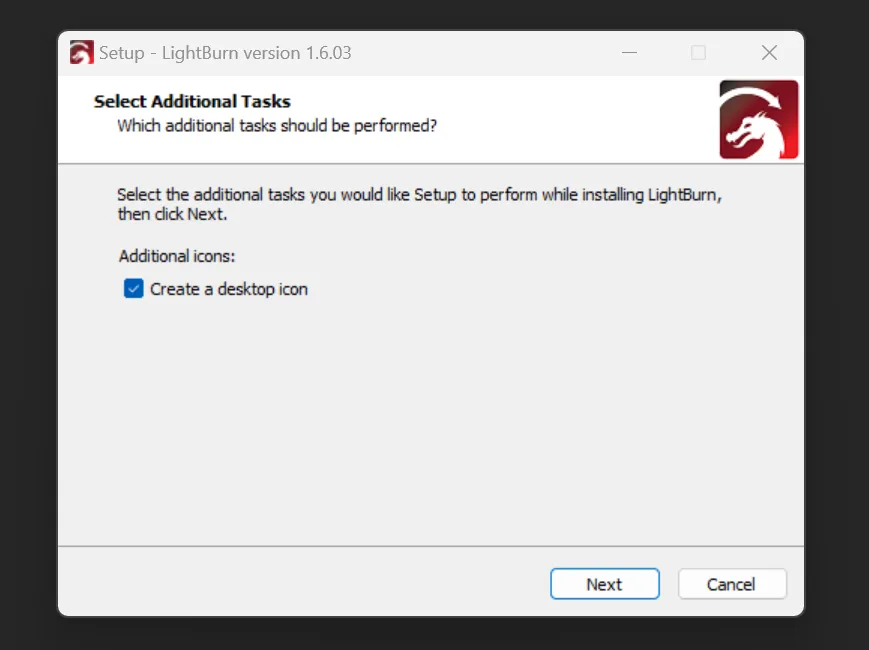
Artık LightBurn kurulum programındasınız. ‘Create a desktop icon’ seçeneğini seçin ve Next’e tıklayın.
Sonraki ekranda Install’a tıklayın. Şimdi işlem yapmanız gereken başka bir ekran gelene kadar bekleyin.
‘Completing the LightBurn Setup Wizard’ ekranında ‘Install FTDI serial driver (used by DSPs)’ seçeneğini işaretlemeniz önemlidir; aksi takdirde LightBurn ile lazer makineniz arasında bağlantı kuramazsınız. macOS’a kurarken bu seçeneğin olmadığını unutmayın.
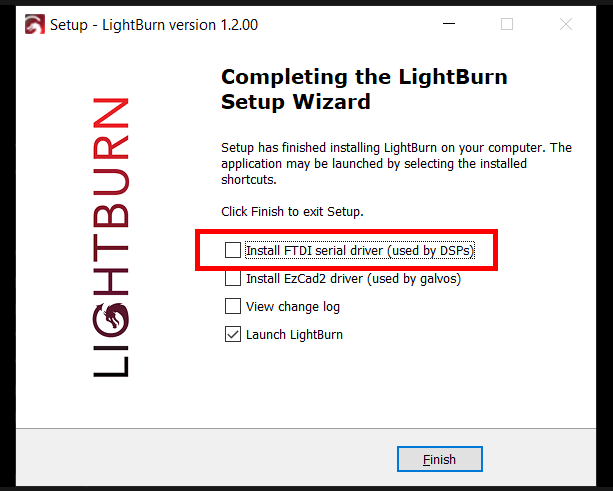
‘Launch LightBurn’ seçeneğinin yanındaki kutuyu da işaretleyin. Kurulumdan sonra LightBurn hemen açılır. Kutuları işaretledikten sonra Finish’e tıklayabilirsiniz.
‘FTDI CDM Drivers’ adlı yeni bir ekran açılır. Extract’a tıklayın.
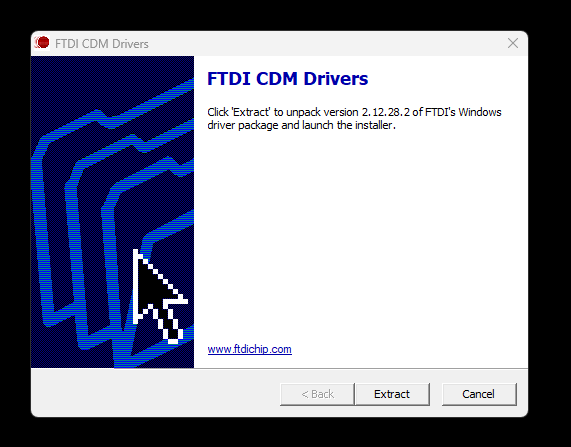
Sonraki ekranda Next’e tıklayın.
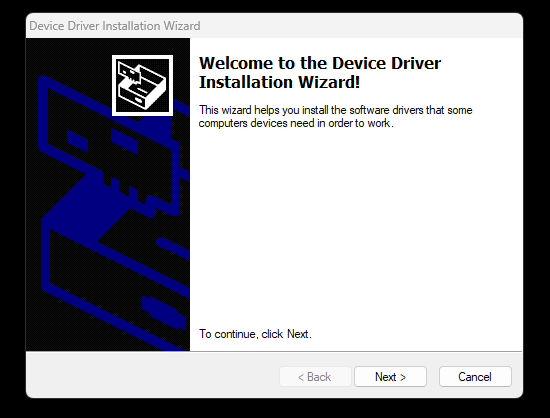
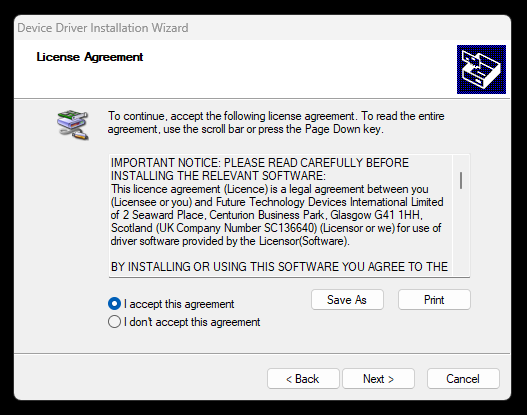
License Agreement ekranında ‘I accept this agreement’ seçeneğine tıklayın. Ardından Next’e tıklayın.
Ardından Finish’e tıklayın.
LightBurn artık kurulmuştur.
Lisans anahtarınızı nasıl gireceğinizi buradan okuyabilirsiniz.
Bu bağlantı makine profilinizi nasıl yükleyeceğinizi gösterir.
Henüz bir makine profiliniz yok mu? O zaman nasıl oluşturacağınızı görmek için buraya bakın.
macOS’ta yazılım ile lazer makinesi arasında yalnızca Ethernet üzerinden bağlantı kurabileceğinizi bilmeniz önemlidir. USB ile bağlantı bazen çalışır, ama genel olarak çalışmaz. Windows’ta USB ile bağlantıyı da kullanabilirsiniz; her iki seçenek de eşit derecede iyi çalışır.