

BRM Extractor LOG dosyası neden ve nasıl oluşturulur
LOG dosyası nasıl oluşturulur
Bölüm başlığı “LOG dosyası nasıl oluşturulur”Bir BRM Extractor kullanırken nedenini hemen bilemediğiniz bir sorunla karşılaşabilirsiniz. Bu durumda bir LOG dosyası oluşturup sorunun nedenini bulup bulamayacağımızı görmek için bize e-postayla göndermeniz faydalı olabilir.
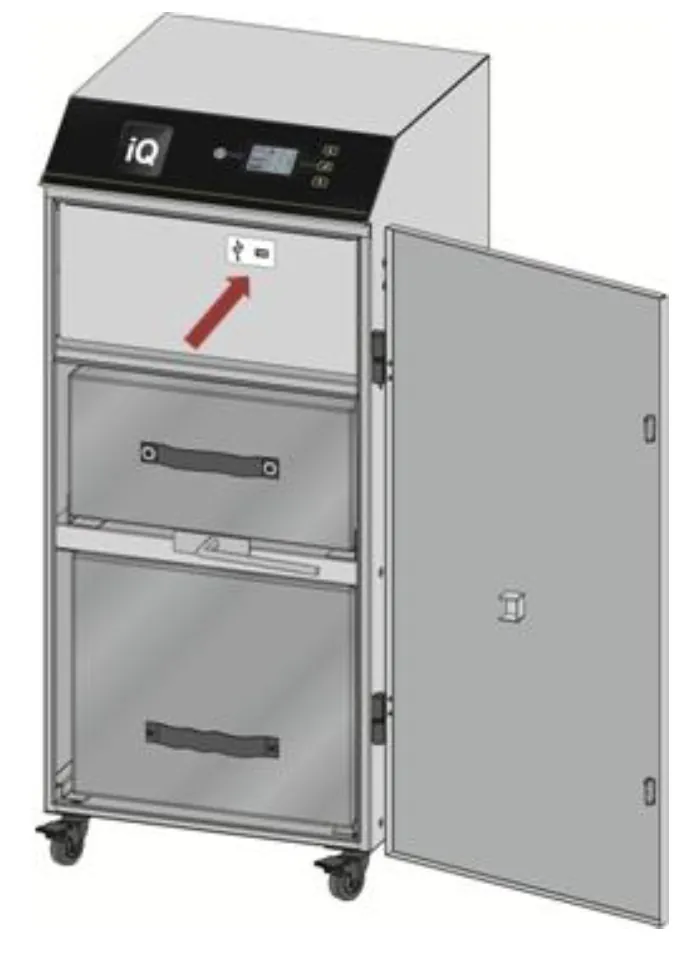
Ne yazık ki her BRM Extractor LOG dosyası oluşturmaya izin vermez. BRM Extractor’ınızın buna olanak tanıyıp tanımadığından emin değilseniz Extractor’ın ön kapağını açın. Filtrelerin üstünde bir USB belleğin takılabileceği bir açıklık varsa LOG dosyası oluşturmak mümkündür. BRM Extractor L / XL / XXL’de USB bağlantı noktası emicinin sağ tarafında da olabilir.
LOG oluşturmak için aşağıdaki talimatları izleyin
Bölüm başlığı “LOG oluşturmak için aşağıdaki talimatları izleyin”Bir USB bellek alın. En fazla 8 GB kapasiteli olmalıdır. USB bellek ayrıca boş ve biçimlendirilmiş (FAT32) olmalıdır. BRM Extractor’ın bekleme modunda (Stand-by) olduğundan emin olun. Ekrandaki güç düğmesi kırmızı yanar.
BRM Extractor’ın kapağını açın ve USB belleği ilgili açıklığa takın. USB bağlantı noktası Extractor’ın yan tarafındaysa silikon toz kapağını çıkarıp USB belleği takabilirsiniz.
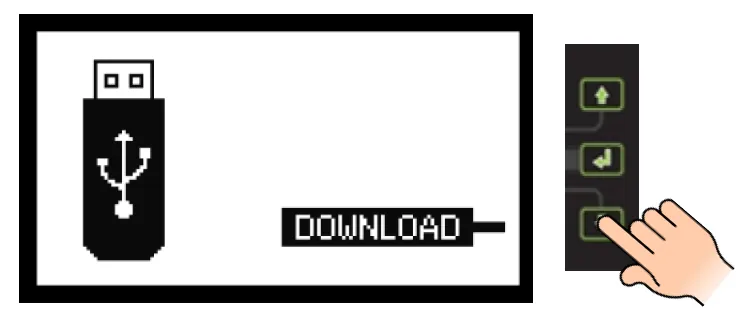
LCD ekranda aşağıdaki simge görünür. “DOWNLOAD” kelimesinin yanındaki ilgili düğmeye basın.
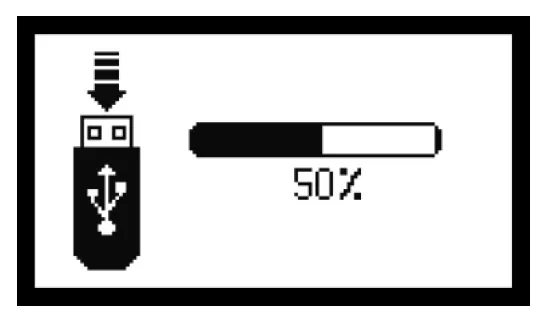
Ekranda bir ilerleme çubuğu görünür.
Ekranda bir onay işareti göründüğü anda indirme başarılı olmuştur; yani USB belleği çıkarabilirsiniz.

Ekranda ünlem işaretli bir üçgen görünürse indirme başarısız olmuştur. USB belleğinizin en fazla 8 GB kapasiteli olup olmadığını ve biçimlendirmenin başarılı olup olmadığını kontrol edin. Bunların hepsi yolundaysa aynı özelliklere sahip başka bir USB bellek deneyin.

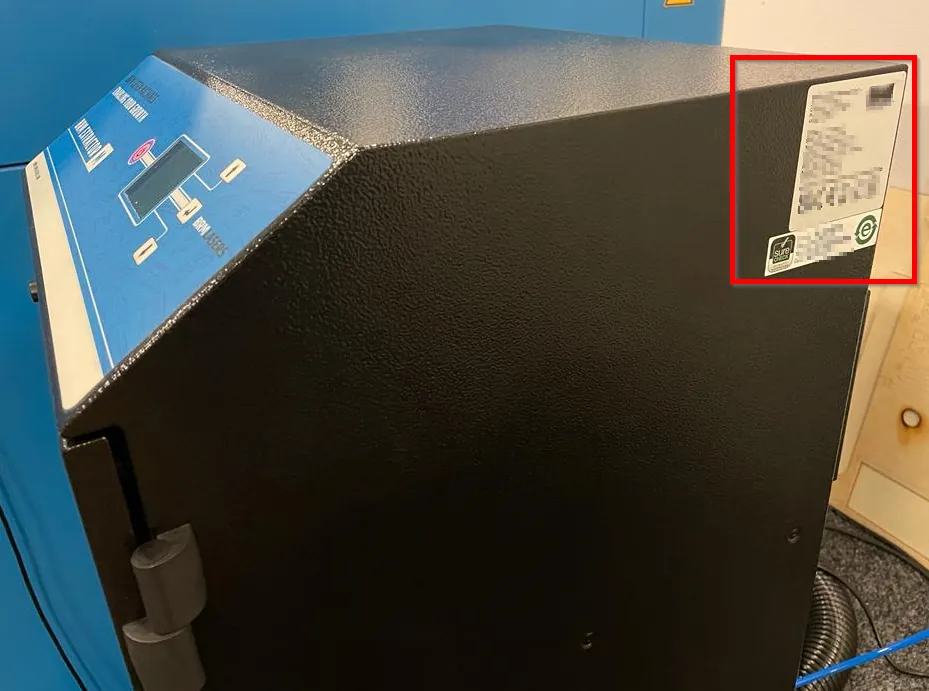
Başarıyla bir LOG dosyası oluşturduktan sonra bunu support@brmlasers.com adresi üzerinden BRM Lasers’a gönderebilirsiniz. İki dosya oluşturulmuştur; gerekli bilgileri çıkarabilmek için ikisine de ihtiyaç vardır. Eksiksiz bir açıklamamız olması için BRM Extractor’ın tip etiketinin fotoğrafını ve sorunun tanımını da birlikte gönderin.
İlgili makaleler
Bölüm başlığı “İlgili makaleler”- Lazer dumanı ve emişin neden isteğe bağlı olmadığı - Makinenin neler açığa çıkardığı ve emişin neyi koruduğu