

Illustrator'dan LaserWork'e dosya aktarma (.ai/.eps/.svg)
Başlamadan önce Illustrator’da “Document color mode” ayarının RGB olduğundan emin olun:
File => Document color mode
Kesim çizgisi nasıl oluşturulur?
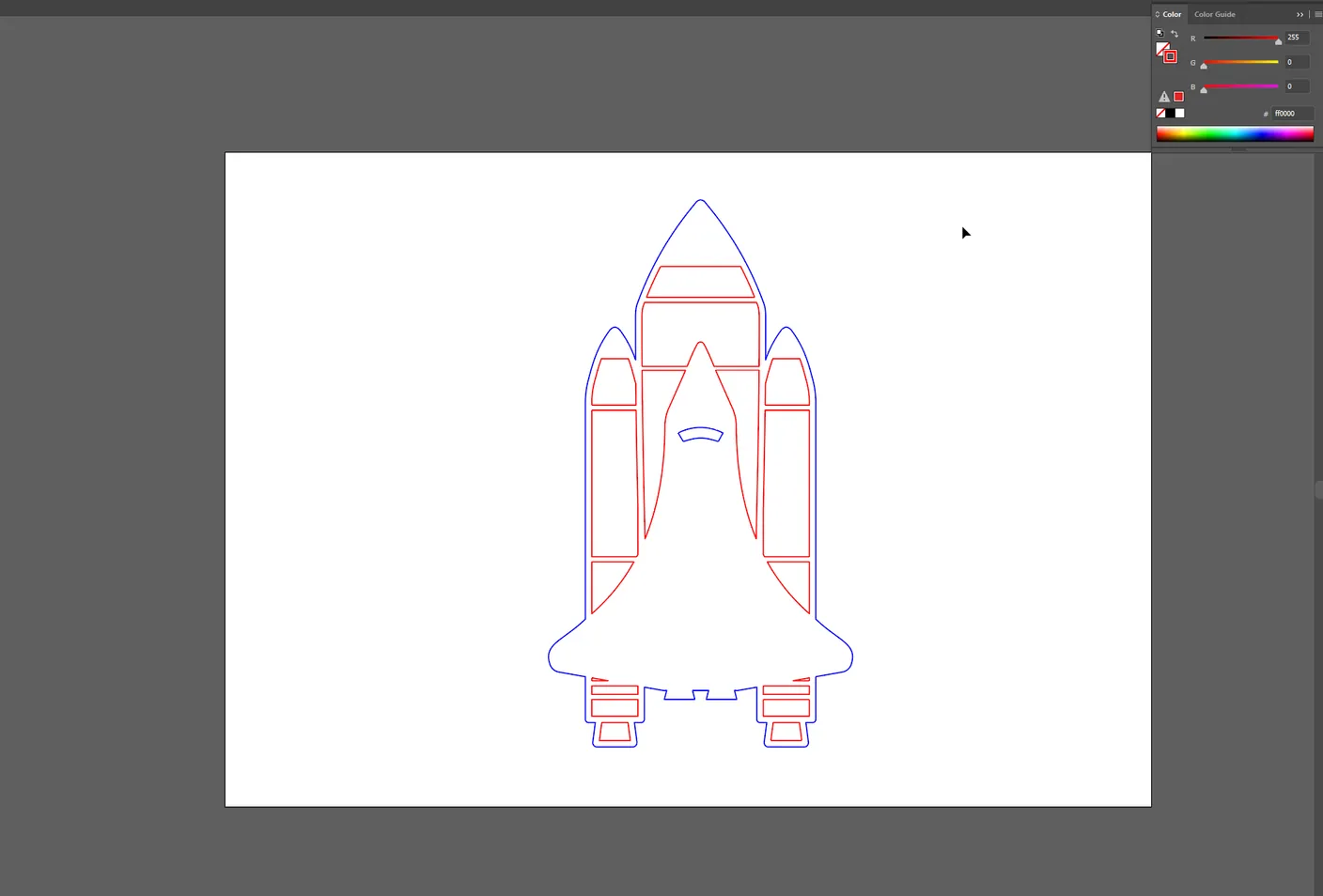
Bölüm başlığı “Kesim çizgisi nasıl oluşturulur?”Kesim çizgisinin tamamının çizgi renginin aynı olduğundan emin olun. Bu örnekte kesim çizgisinin tamamı mavidir:
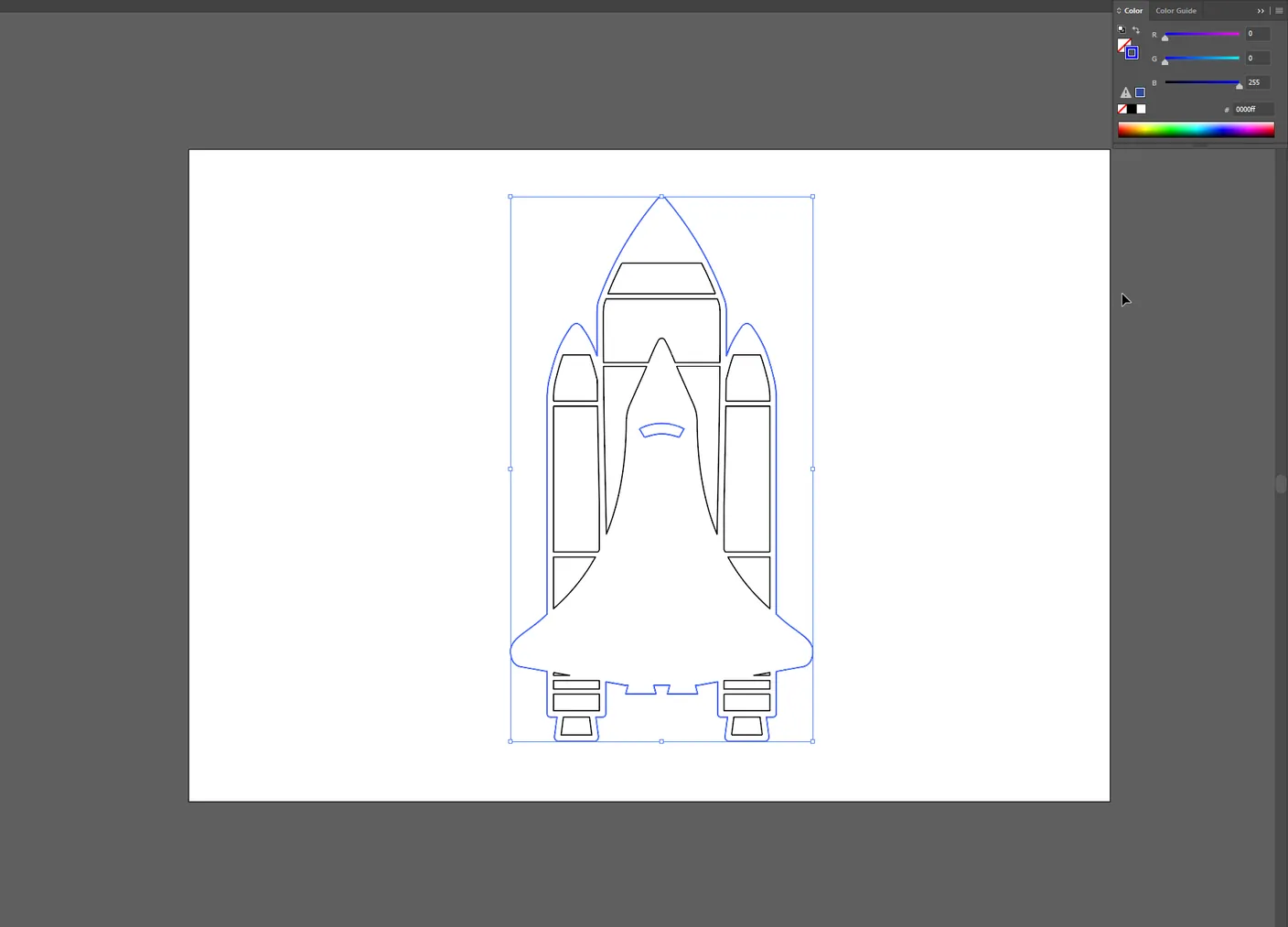
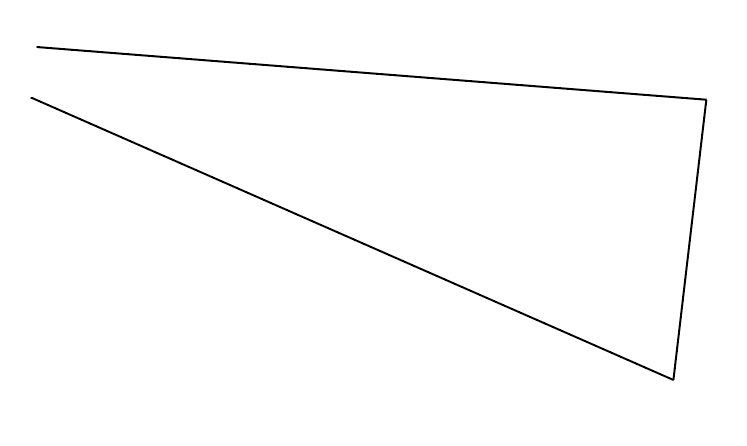
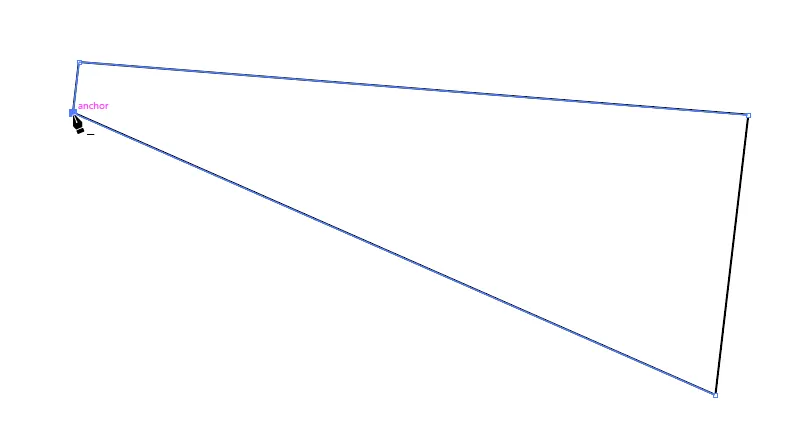
Şeklin tamamen kapalı olduğundan emin olun; değilse şu adımları izleyin:
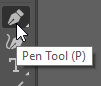
Kalem aracını seçin.
Kapatmak istediğiniz şeklin bağlantı noktasına tıklayın.
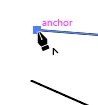
Şekli kapatmak için diğer bağlantı noktasına tıklayın.
Gravür çizgileri nasıl oluşturulur?
Bölüm başlığı “Gravür çizgileri nasıl oluşturulur?”Gravür çizgilerinin çizgi renginin her yerde aynı olduğundan emin olun. Bu örnekte tüm gravür çizgileri kırmızıdır:
Dosyayı LaserWork’te açılabilecek şekilde kaydetme
Bölüm başlığı “Dosyayı LaserWork’te açılabilecek şekilde kaydetme”LaserWork yalnızca Illustrator’ın eski bir dosya biçimiyle çalışır.
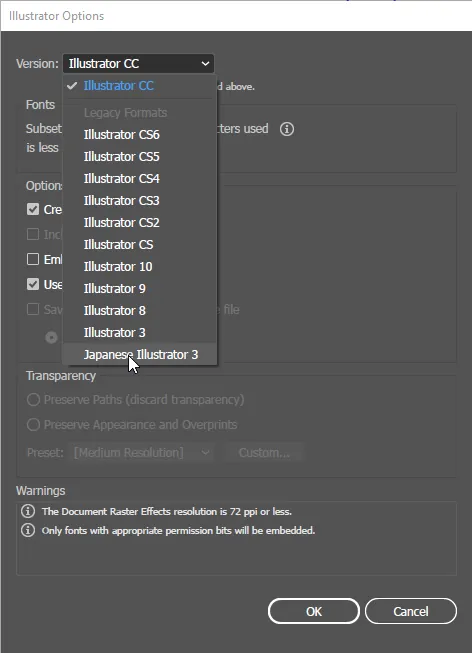
File => Save as… Dosyayı .ai olarak kaydedin.

Açılan ekranda Version: Japanese Illustrator 3 seçin
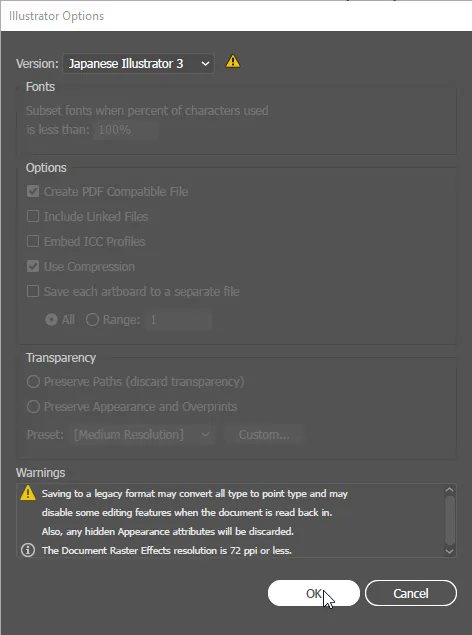
OK’a tıklayın
.ai dosyasını LaserWork’te açma
Bölüm başlığı “.ai dosyasını LaserWork’te açma”LaserWork’ü açın => Import’a tıklayın
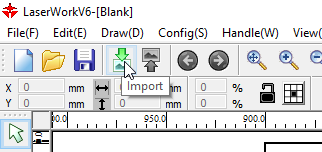
Illustrator’dan az önce kaydettiğiniz dosyayı açın.
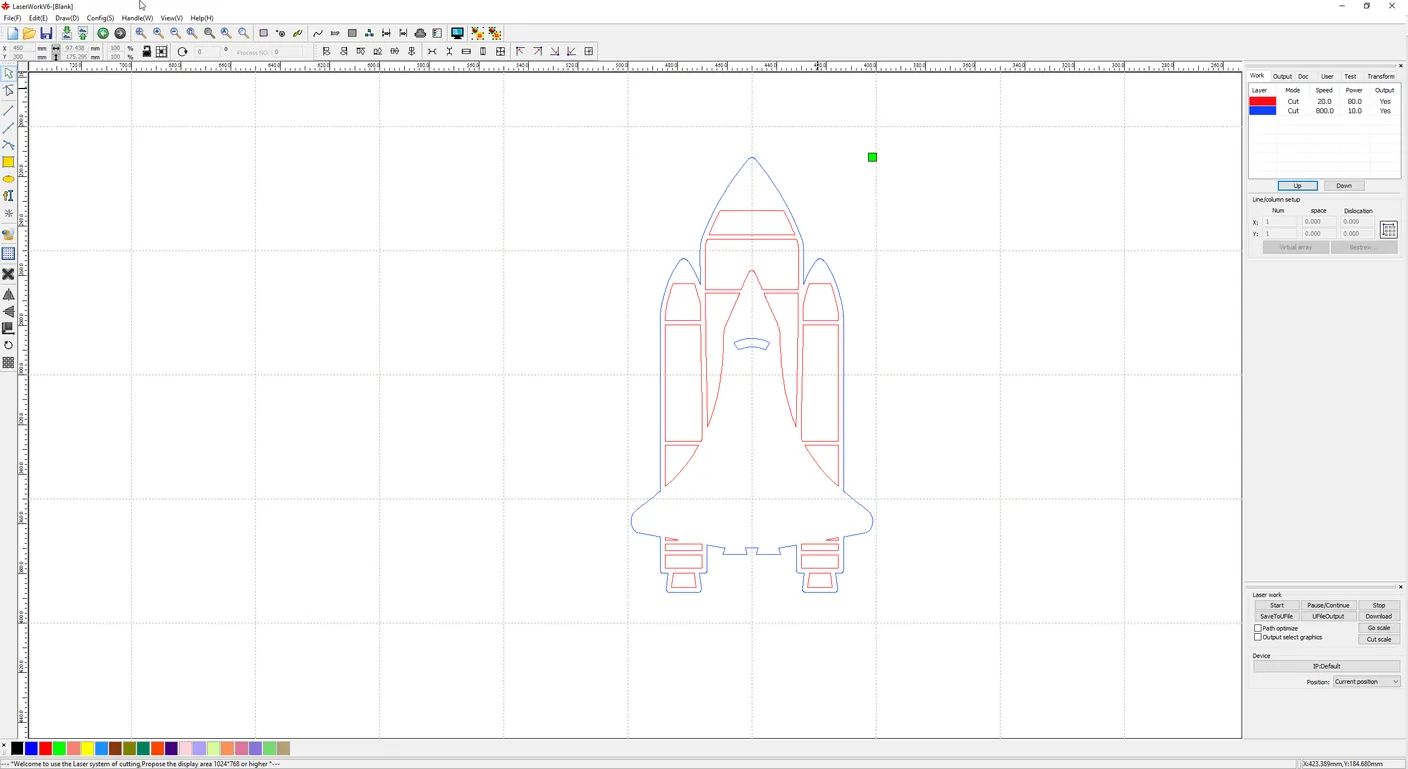
Illustrator’da belirlediğiniz renkler artık LaserWork’te görünür. Bu renkler artık LaserWork’te katmanlara dönüşmüştür; böylece tüm ayarlar katman başına düzenlenebilir.