

Lazer makinesi ekranındaki hata mesajları
Machine protected
Bölüm başlığı “Machine protected”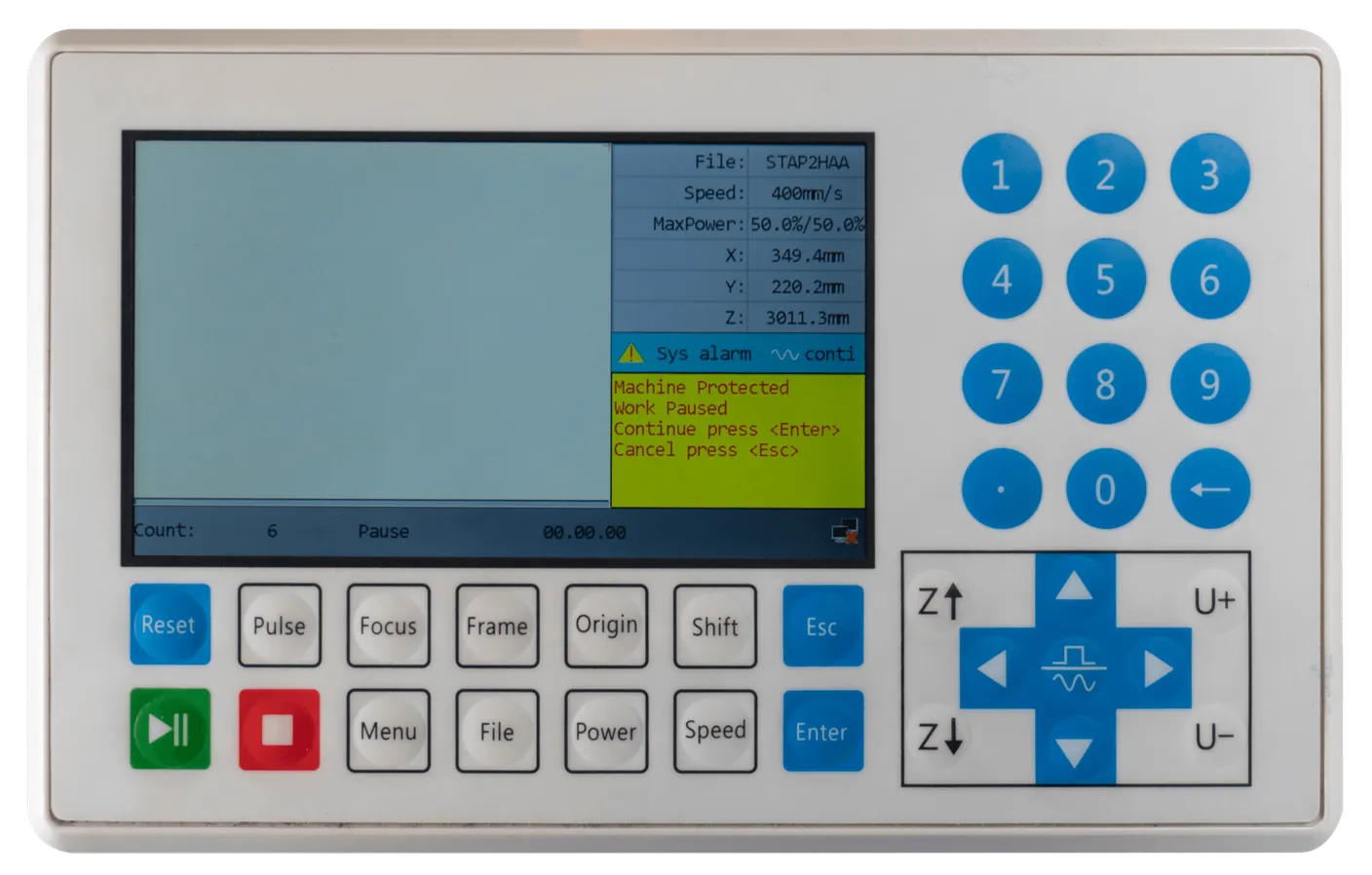
Bu hata, lazer makinesinin kapaklarından biri düzgün kapanmadığında oluşur. Bu, lazer ışınının ulaşabileceği bölgelerin tüm kapakları için geçerlidir. Bu hata, kapaklar kapalı olduğu hâlde bu sinyal algılanmadığında da oluşabilir.
Kapaklar düzgün kapalıysa kapakları tek tek açıp tekrar kapatabilirsiniz. Sensörlerden biri kapalı kapağı düzgün algılamıyorsa bu, onun yeniden algılamasını ve düzgün çalışmasını sağlayabilir. Tüm kapaklar kapalıysa ve hepsini yeniden açıp kapatmak işe yaramıyorsa acil durdurmanın etkin olup olmadığını kontrol edin; bu da hataya neden olabilir. Değilse sensörlerden biri artık çalışmıyor olabilir. Bu durumda yerinde bir teknisyen gerekir.
Hard Limit Prot
Bölüm başlığı “Hard Limit Prot”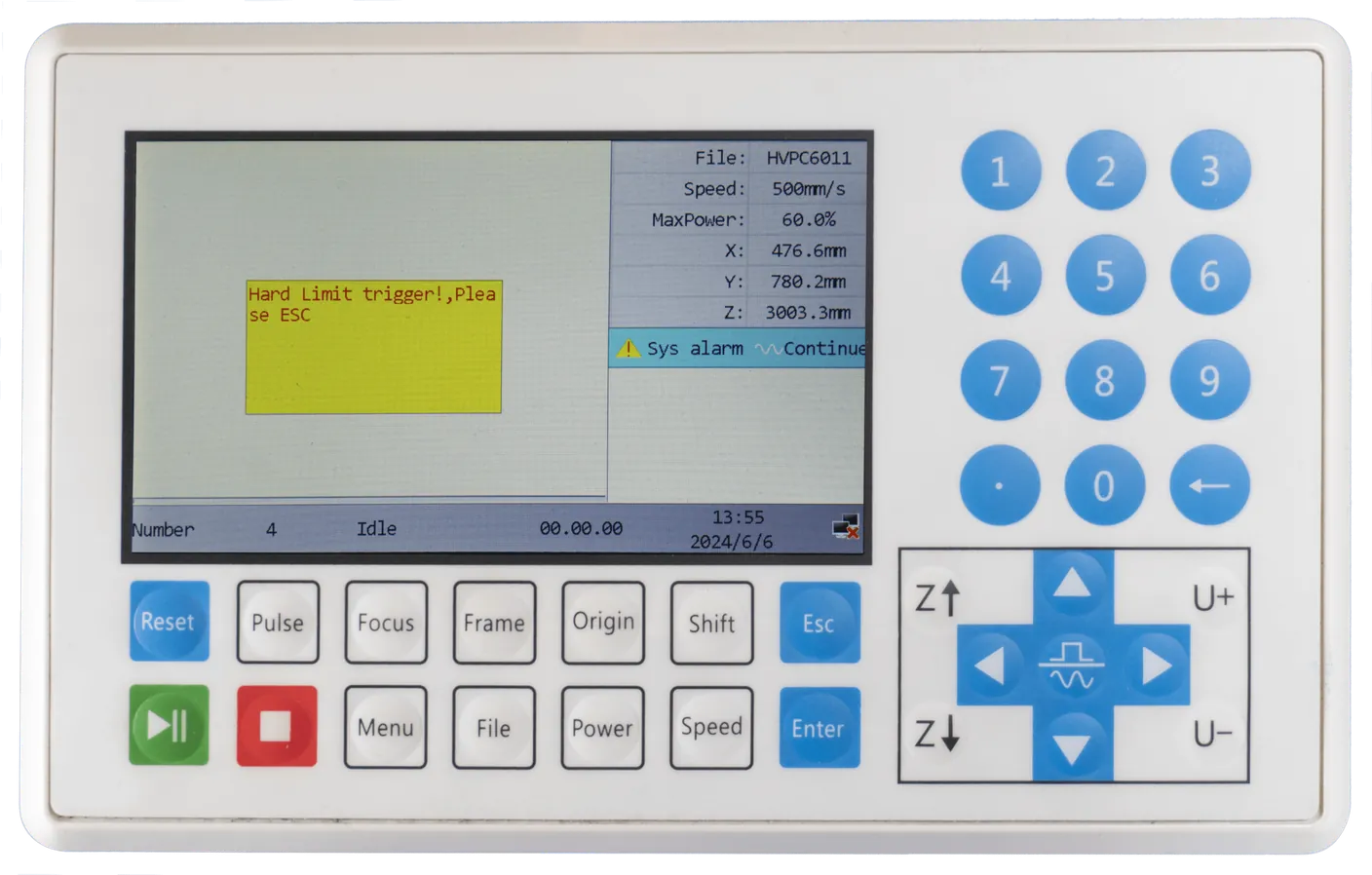
Bu hata, Y, X veya Z sensörlerine ulaşıldığında görünür. Örneğin eksenleri referanslamadığınızda oluşabilir. Hard Limit Prot, X veya Y ekseni sensörü algıladığında oluşabilir. Eksen bu durumda daha fazla ilerleyemez ve bir hata oluşur.
Makineyi her açtığınızda eksenleri referanslayarak Hard Limit Prot’tan kaçınabilirsiniz. Z eksenindeki Hard Limit Prot, otomatik odakla çalışırken lazer kafasının çok alçak ayarlanmamasına dikkat edilerek önlenebilir. Ayrıca malzeme ile otomatik odak sensörü arasında doğru yüksekliği elde etmek için yeterli boşluk olduğundan emin olmak üzere Z eksenini en üst konumdan biraz aşağı indirmeniz gerekir. Tanılama ekranında [Menu => Function+ => Diagnoses+] Hard Limit Prot’u kontrol edebilir ve hangi eksen için geçerli olduğunu görebilirsiniz.
X Slop over
Bölüm başlığı “X Slop over”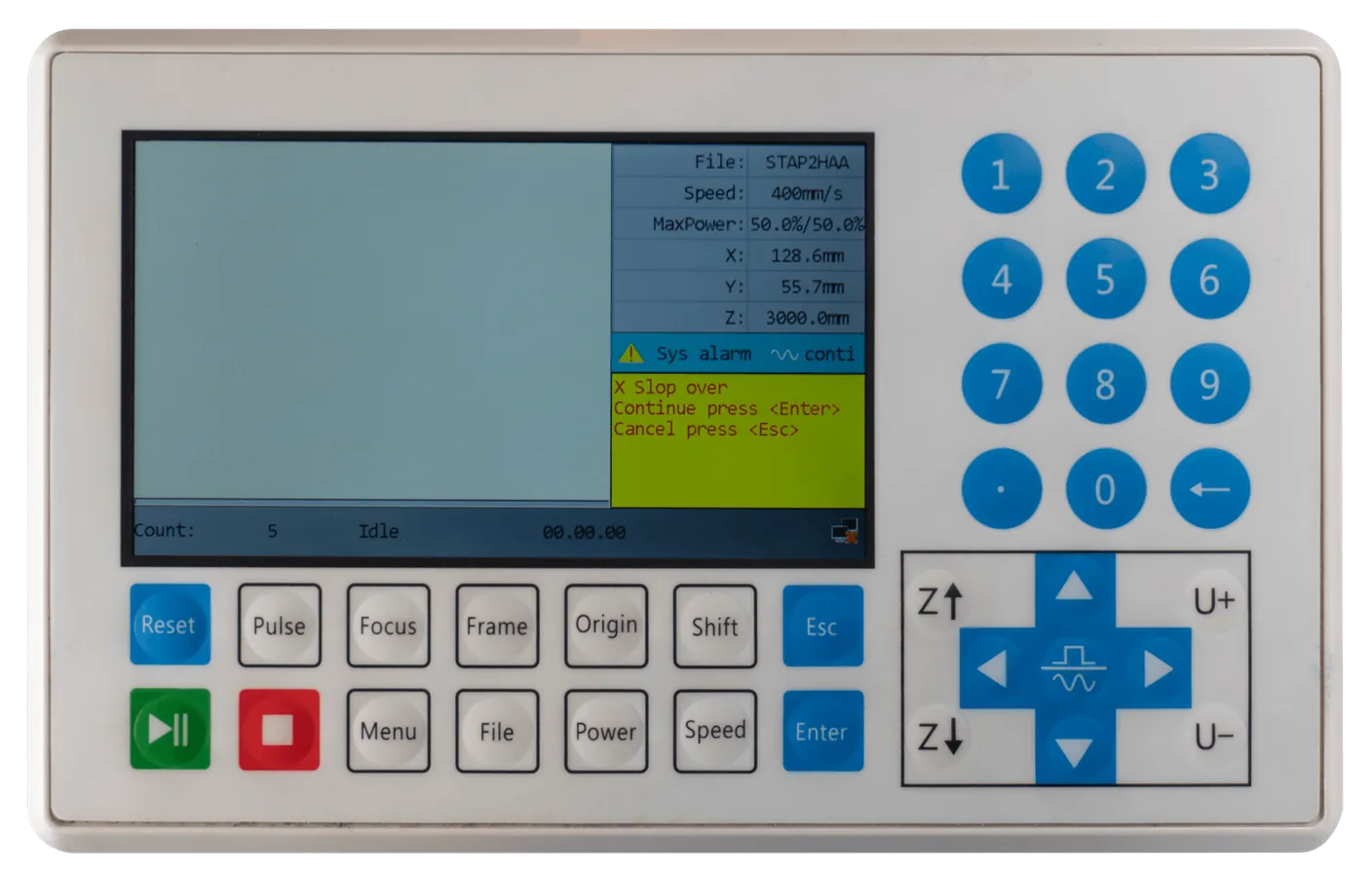
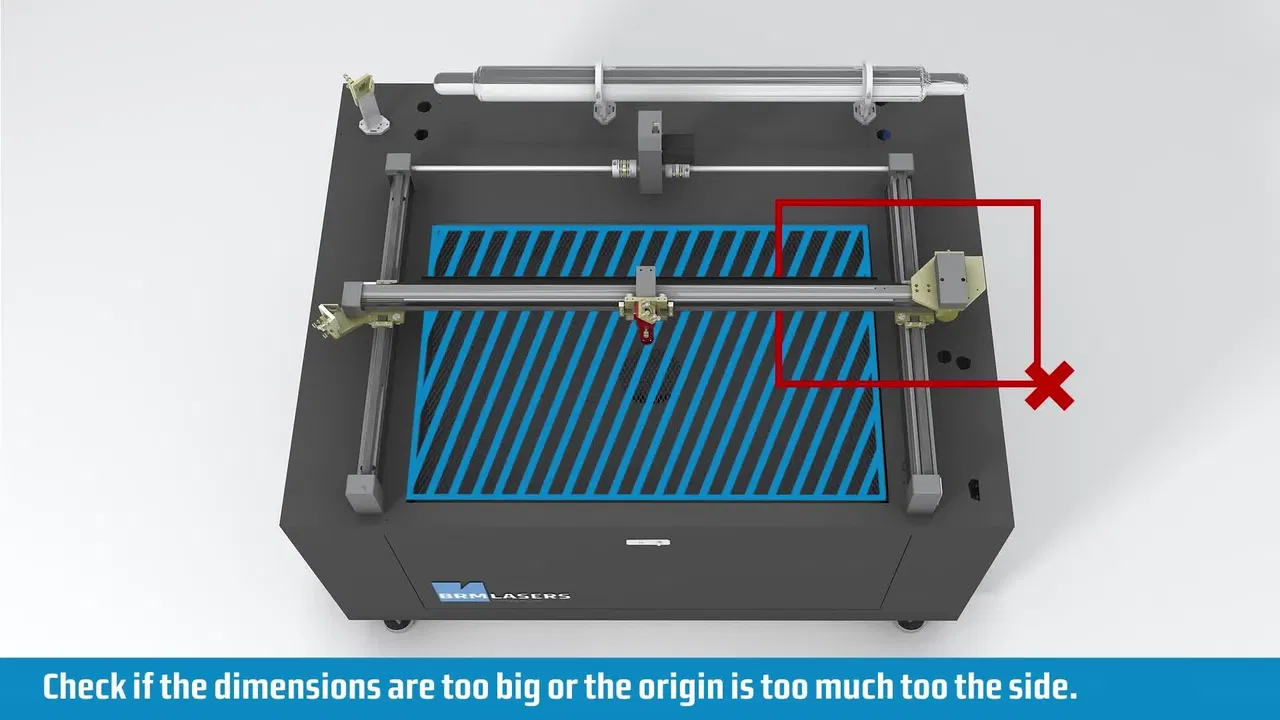
Bu hata, makinenin işi kesmek / gravürlemek için X ekseninin aralığının dışına çıkması gerektiğinde oluşur. Örneğin ürünü bir köşede kesmek veya gravürlemek istediğinizde ve işin orijinini çalışma alanının dışına ayarladığınızda bu durum oluşabilir.
Bunu açıklamak için aşağıda bir ekran görüntüsü var. Makine işinizin bir kısmının çalışma alanının dışında olduğunu fark ederse hareketi yapamaz.
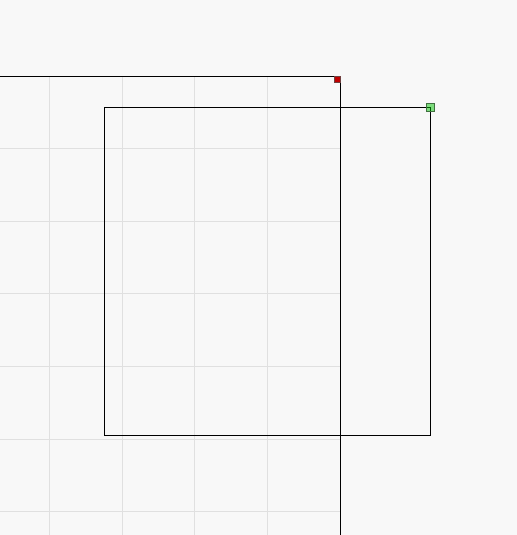
Makinedeki Origin düğmesiyle çalışıyorsanız eksenleri kenardan daha uzak bir konuma getirmeniz gerekir. Ardından yeni konumu orijin olarak ayarlamak için tekrar Origin’e basın.
Yazılımdaki Absolute Coordinate seçeneğini kullanırken çizimi yazılımda kenardan daha uzağa taşımanız gerekir.
Ayrıca çiziminizin orijininin nerede olduğunu yazılımda kontrol etmeniz gerekir. Sağ üst köşede çalışmak istiyorsanız ve orijini buraya ayarlamak için Origin düğmesine bastıysanız çizimin orijini sol üst köşede olabilir. Bunun sonucunda makine sol üst köşeden hesaplar ve lazer kafasının sağa gitmesi gerekir. Ancak makinenin çalışma alanı burada bittiği için bu imkânsızdır. Çizimin orijinini sağ üste ayarlarsanız bu noktada kesime başlayabilirsiniz, çünkü lazer kafası artık sola gider ve orada yeterli alan vardır.
Çizimdeki yeşil nokta çizimin orijinini gösterir. Aşağıdaki örneklere bakın.
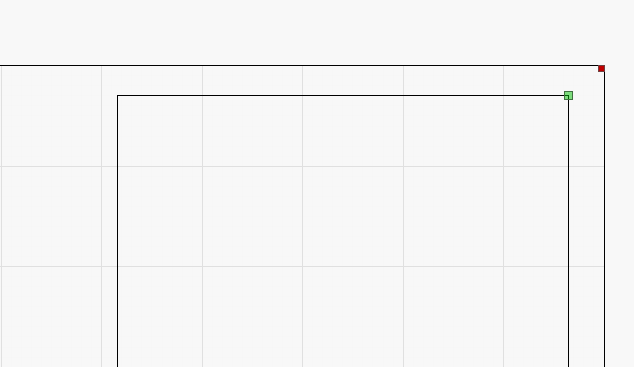
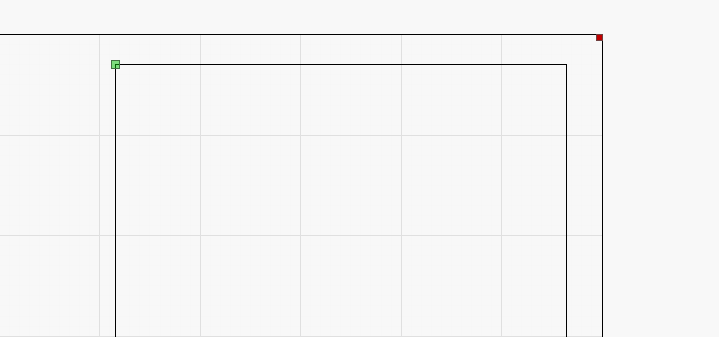
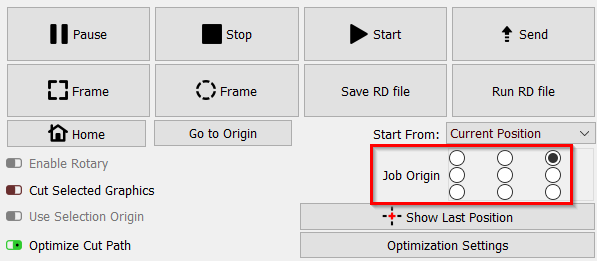
Çizimin orijinini değiştirmek için birkaç nokta arasından seçim yapabilirsiniz:
Bu hata, çalışma alanının kenarına çok yakın bir gravür / markalama yapacağınızda da oluşabilir. Gravür / markalama sırasında lazer kafasının hızlanmak ve yavaşlamak için alana ihtiyacı vardır. İşiniz çalışma alanı içinde olur, ancak makinenin hıza ulaşması veya yavaşlaması için yeterli alan olmaz. Bu durumda da hata oluşur.
Aşağıda gravür sırasında oluşan hataya bir örnek var.
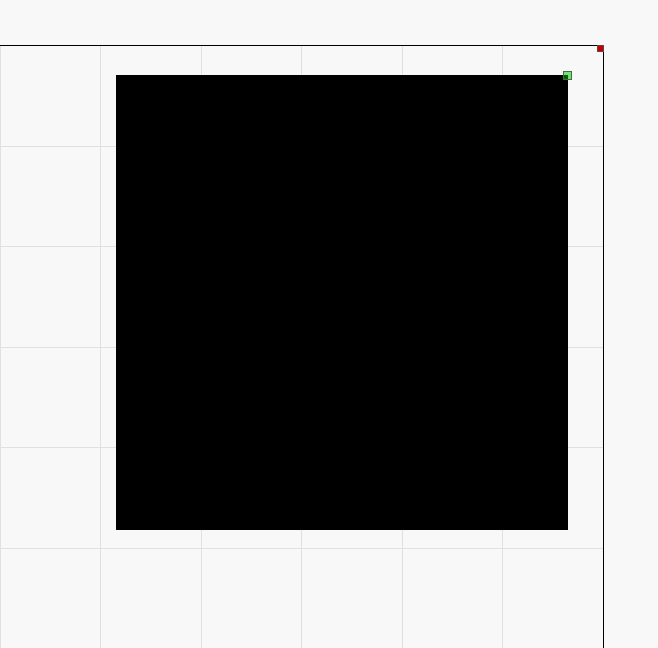
Durum buysa işinizi çalışma alanınızın daha ortasına taşımanız gerekir. Continue’yu seçip [Enter] tuşuna bastığınızda makine yapması gerekeni yapmaya başlayabilir. Ancak lazer kafasının çalışma alanının dışına çıkması gerektiği sinyalini alır almaz hata geri gelir. Bu örneğin gravürünüzün ortasında olabilir ve o zaman programı durdurmanız gerekir. Programı durdurmak için [Esc] tuşuna basın. Çalışmaya başlamak için başka bir yer seçebilir ve ardından tekrar [Start] tuşuna basabilirsiniz. Cancel’ı seçip [Esc] tuşuna basarsanız durursunuz ve çalışmak için yeni bir konum seçebilirsiniz.
Y Slop over
Bölüm başlığı “Y Slop over”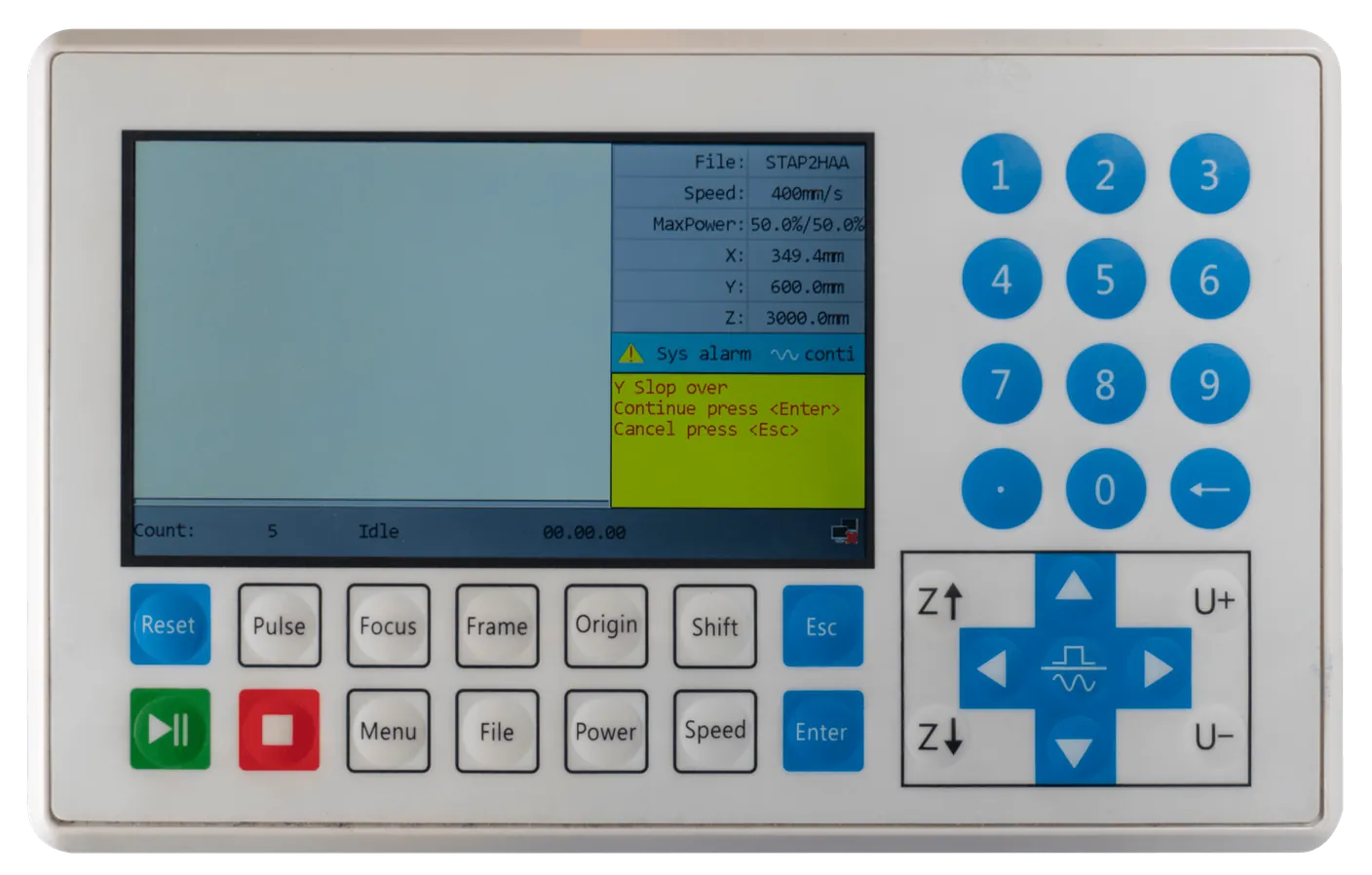
Bu hata, makinenin işi kesmek / gravürlemek için Y ekseninin aralığının dışına çıkması gerektiğinde oluşur. Örneğin ürünü bir köşede kesmek veya gravürlemek istediğinizde ve işin orijinini çalışma alanının dışına ayarladığınızda bu durum oluşabilir.
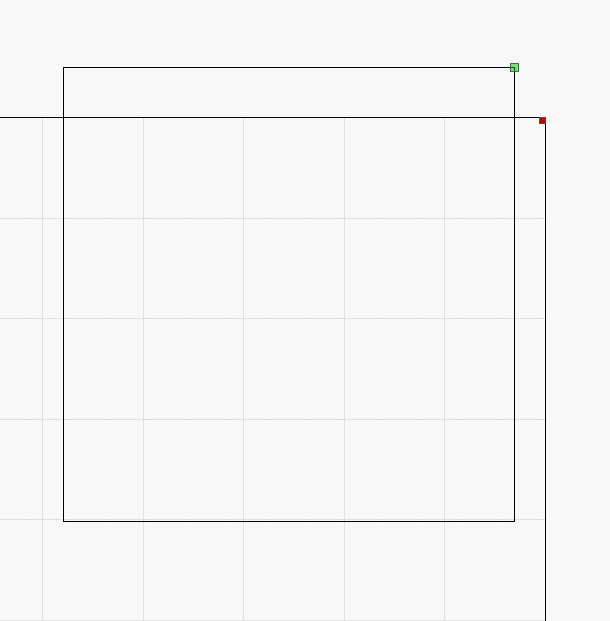
Bunu açıklamak için aşağıda bir ekran görüntüsü var. Makine işinizin bir kısmının çalışma alanının dışında olduğunu fark ederse hareketi yapamaz.
Makinedeki Origin düğmesiyle çalışıyorsanız eksenleri kenardan daha uzak bir konuma getirmeniz gerekir. Ardından yeni konumu orijin olarak ayarlamak için tekrar [Origin] düğmesine basın.
Yazılımdaki Absolute Coordinate seçeneğini kullanırken çizimi yazılımda kenardan daha uzağa taşımanız gerekir.
Ayrıca çiziminizin orijininin nerede olduğunu yazılımda kontrol etmeniz gerekir. Sağ üst köşede çalışmak istiyorsanız ve orijini buraya ayarlamak için Origin düğmesine bastıysanız çizimin orijini sağ alt köşede olabilir. Bunun sonucunda makine sağ alt köşeden hesaplar ve lazer kafasının yukarı gitmesi gerekir. Ancak makinenin çalışma alanı burada bittiği için bu imkânsızdır. Çizimin orijinini sağ üste ayarlarsanız bu noktada kesime başlayabilirsiniz, çünkü lazer kafası artık aşağı gider ve orada yeterli alan vardır.
Çizimdeki yeşil nokta çizimin orijinini gösterir. Aşağıdaki örneklere bakın.
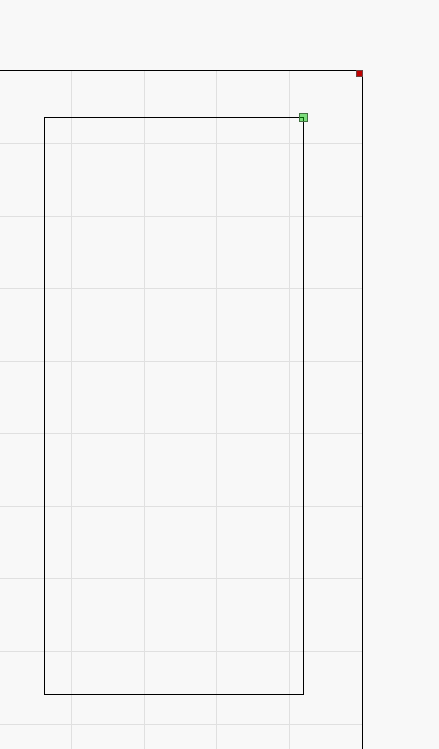
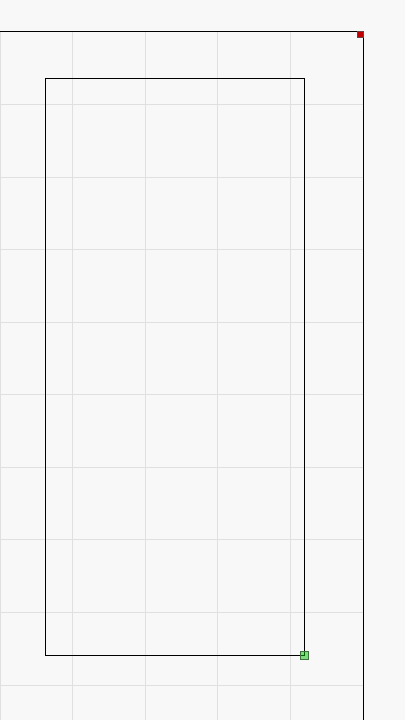
Çizimin orijinini değiştirmek için birkaç nokta arasından seçim yapabilirsiniz:
Bu hata, çalışma alanının kenarına çok yakın bir gravür / markalama yapacağınızda da oluşabilir. Gravür / markalama sırasında lazer kafasının hızlanmak ve yavaşlamak için alana ihtiyacı vardır. İşiniz çalışma alanı içinde olur, ancak makinenin hıza ulaşması veya yavaşlaması için yeterli alan olmaz.
Aşağıda gravür sırasında oluşan hataya bir örnek var.
Durum buysa işinizi çalışma alanınızın daha ortasına taşımanız gerekir.
Hata döner eksenle çalışırken oluşursa döner üniteyi U+ ve U- tuşlarıyla hareket ettirmek yardımcı olur. Temel olarak döner ünite sonsuz dönebilir. Bunun yerine döner üniteye çalışma alanınızın boyutları verilir. Y eksenindeki çalışma alanınız 900 mm ise döner ünitenin çalışma alanı da 900 mm olur. Döner üniteyi kullanırken de çalışma alanınızın kenarlarına çok yaklaşmanız mümkündür. Y Slop over hatası alırsanız U+ ve U- düğmelerini kullanarak birkaç tur döndürün. Makinenin ekranındaki Origin düğmesine basın.
Continue’yu seçip [Enter] tuşuna bastığınızda makine yapması gerekeni yapmaya başlayabilir. Ancak lazer kafasının çalışma alanının dışına çıkması gerektiği sinyalini alır almaz hata geri gelir. Bu örneğin gravürünüzün ortasında olabilir ve o zaman programı durdurmanız gerekir. Programı durdurmak için [Esc] tuşuna basın. Çalışmaya başlamak için başka bir yer seçebilir ve ardından tekrar [Start] tuşuna basabilirsiniz. Cancel’ı seçip [Esc] tuşuna basarsanız durursunuz ve çalışmak için yeni bir konum seçebilirsiniz.
Frame slop
Bölüm başlığı “Frame slop”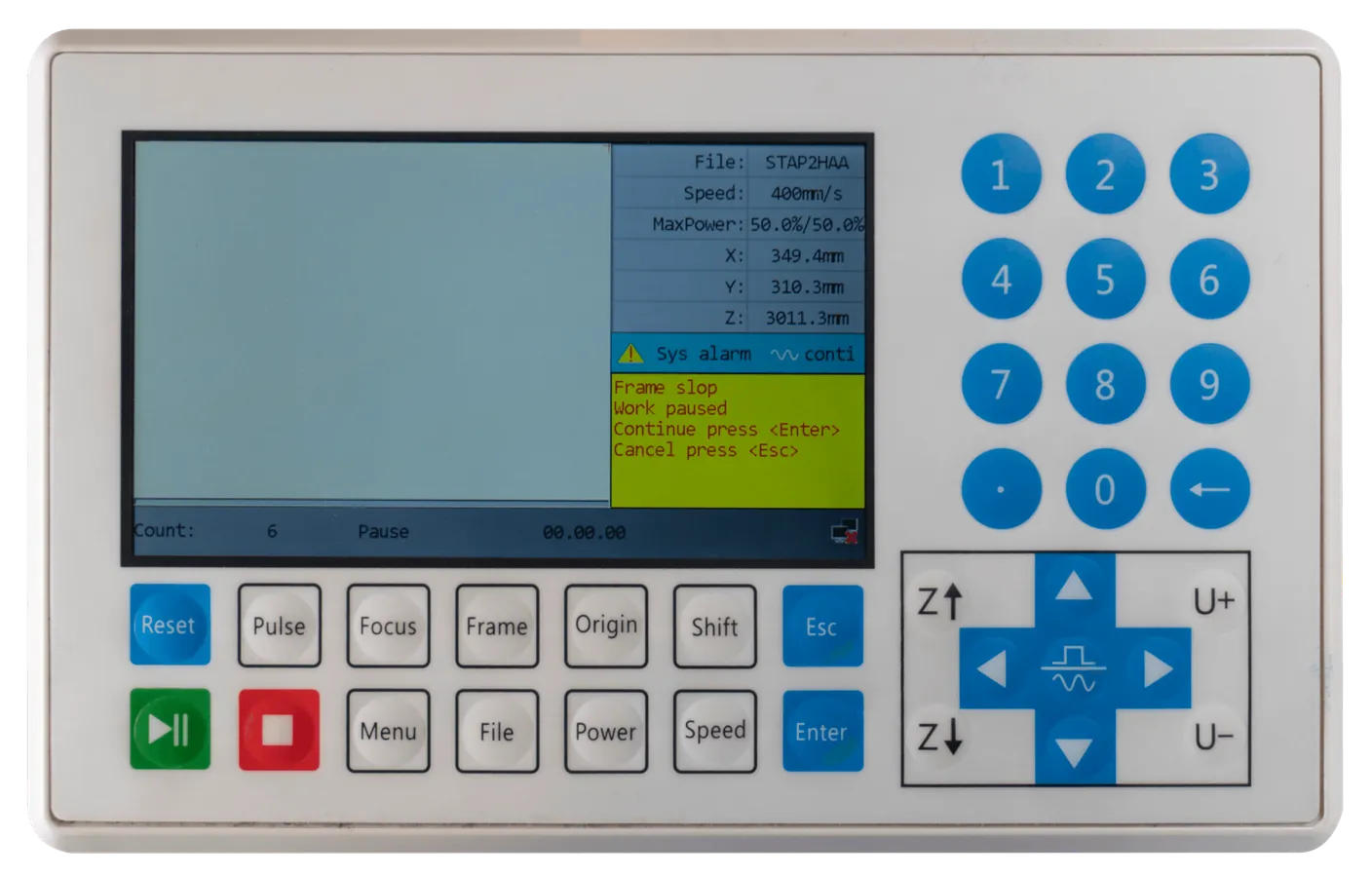
Bu hata, çerçeveleme (framing) yaparken işiniz çalışma alanının dışında olduğunda oluşur.
İşinizin çalışma alanının ortasında olduğundan eminseniz yazılımda kesmek istemediğiniz bir kılavuz çizgi veya çerçeve olabilir. Ancak bu kılavuz çizgi çerçeveleme işlemine dahil edilir.
Henüz [Origin] düğmesine basmamış olmanız da mümkündür. Bu durumda makine girdiğiniz son orijini seçer. Bu orijin makinenin kenarına yakın olabilir; bu yüzden işiniz çalışma alanına sığmaz ve hata oluşur.
Yazılımdaki Absolute Coordinate seçeneğini kullanırken çizimi yazılımda kenardan daha uzağa taşımanız gerekir.
Ayrıca çiziminizin orijininin nerede olduğunu yazılımda kontrol etmeniz gerekir. Sağ üst köşede çalışmak istiyorsanız ve orijine burada bastıysanız çizimin orijini sağ alt köşede olabilir. Bunun sonucunda makine sağ alt köşeden hesaplar ve lazer kafasının yukarı gitmesi gerekir. Ancak makinenin çalışma alanı burada bittiği için bu imkânsızdır. Çizimin orijinini sağ üste ayarlarsanız bu noktada kesime başlayabilirsiniz, çünkü lazer kafası artık aşağı gider ve orada yeterli alan vardır. Aynısı diğer eksen için de geçerlidir. Sağ üstte çalışmak istiyorsanız ve orijini sol üste ayarladıysanız da hata alırsınız.
Çizimdeki yeşil nokta çizimin orijinini gösterir. Aşağıdaki örneklere bakın.
Çizimin orijinini değiştirmek için birkaç nokta arasından seçim yapabilirsiniz:
Örneğin kesmek istemediğiniz bir kılavuz çerçeveniz varsa ama kesmek istediğiniz nesne küçükse ve çalışma alanının ortasındaysa devam etmek için [Enter] tuşuna basabilirsiniz. Çerçeveleme devam eder, ancak bir parçası kesilir ve çerçeveleme artık doğru olmaz. Ardından lazer makinesinin ekranındaki [Start] düğmesine bastığınızda ürününüz yeterince küçükse ve çalışma alanının kenarlarından yeterince uzaksa kesilir.
İptal etmek için [Esc] tuşuna bastığınızda çerçeveleme durur. Çalışma alanının kenarlarına çok yakın çalışmaya çalışıp çalışmadığınızı kontrol edebilir ve kenarlardan biraz daha uzakta çalışabilirsiniz. Çizimde hataya neden olan bir kılavuz çerçeve veya benzeri bir şey olup olmadığını da kontrol edebilirsiniz. Gerçekten belirtilen yerde çalıştığınızdan emin olmak için Origin düğmesine tekrar basabilirsiniz.
Water prot 1
Bölüm başlığı “Water prot 1”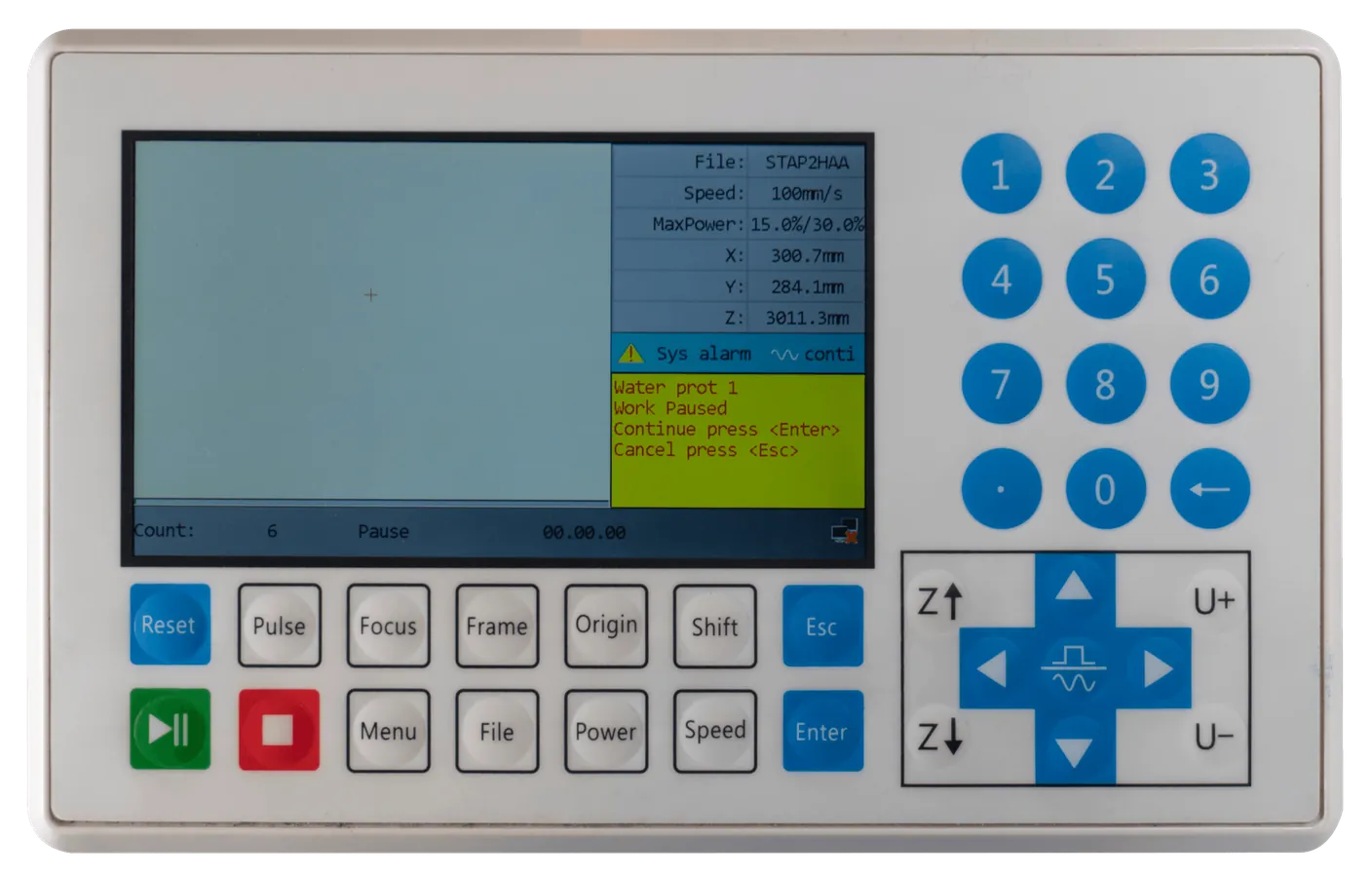
Bu hata, su soğutucudan gelen sinyalin alınmadığını gösterir. Bu hata varken kesim veya gravür / markalama yapamazsınız. Hasarı önlemek için lazer kaynağındaki suyun sürekli olarak dolaştırılması gerekir.
Water prot 1 hatası varsa su soğutucu açık olmayabilir. Auxiliary (yardımcı) anahtarının doğru ayarlanıp ayarlanmadığını kontrol edin. BRM Pro’da anahtar makinenin sağ tarafında, anahtar panelindedir. BRM Slim’de anahtar makinenin ekranının üstündedir. Açıksa su soğutucunun kendisinin açık olup olmadığını kontrol edebilirsiniz.
Su soğutucu açıkken arkasındaki alarm kablosu düzgün bağlanmamış veya çıkmış olabilir. Alarm kablosu düzgün bağlı değilse onu su soğutucudan çıkarıp tekrar takın.
Her şey doğru bağlıysa su soğutucu bir alarm veriyor olabilir. Bunu su soğutucunun ekranında görebilirsiniz. Bir hata kodu gösterebilir. Ekranın altındaki kırmızı ışık da yanıyor ve alarm sinyali çalıyor olabilir.
Su soğutucunun arıza türüne bağlı olarak bir BRM teknisyeni gerekebilir. Her şey açıksa ve su soğutucu alarm vermiyor ama hata devam ediyorsa bir BRM teknisyeni gerekir.
Machine Protected
Bölüm başlığı “Machine Protected”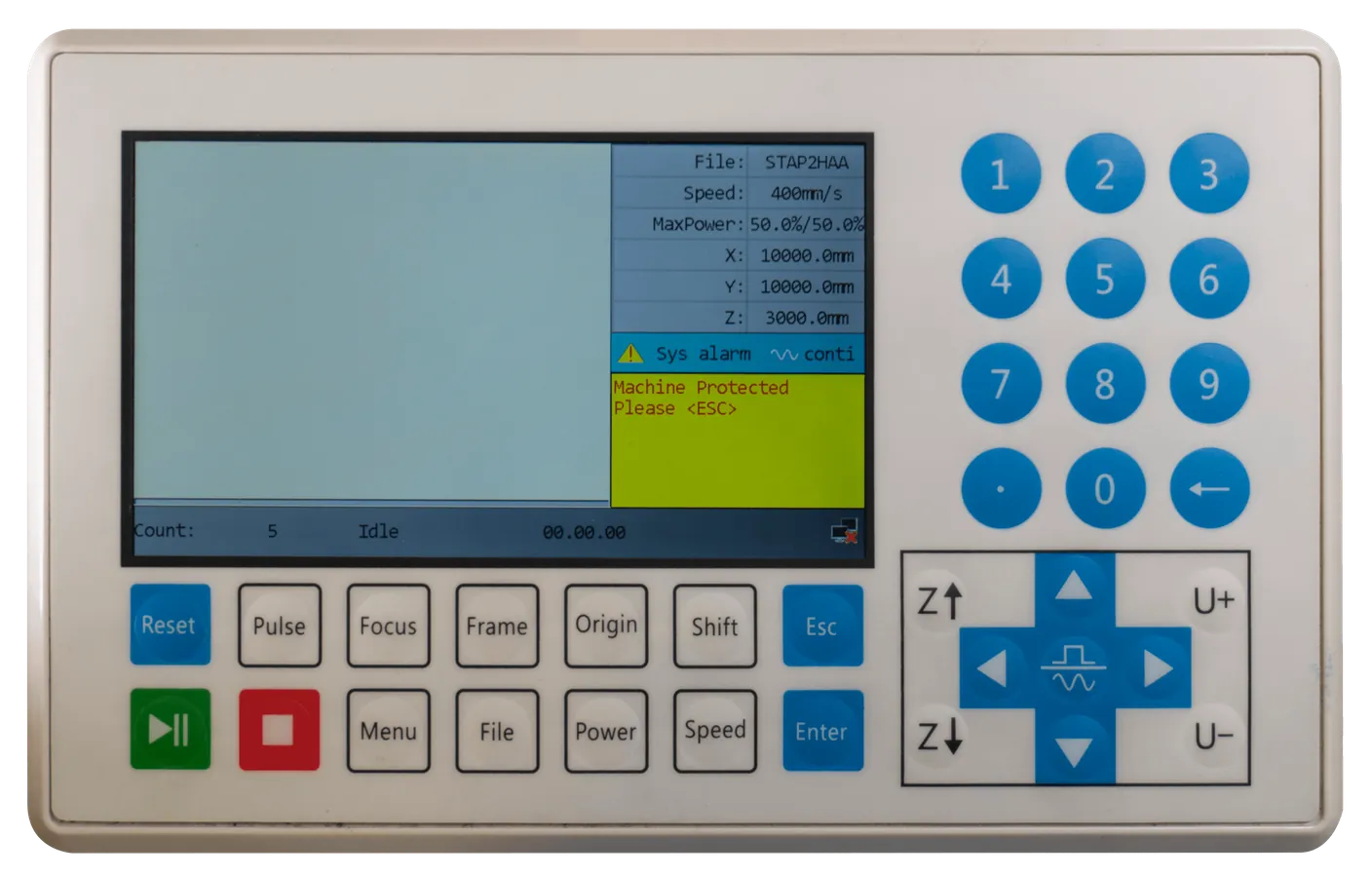
Bu hata, kapaklardan biri düzgün kapanmadığında veya acil durdurma düğmesi etkinleştirildiğinde oluşur. Bu, lazer ışınının ulaşabileceği bölgelerin tüm kapakları için geçerlidir. Bu hata, kapaklar kapalı olduğu hâlde bu sinyal algılanmadığında da oluşabilir.
Kapaklar düzgün kapalıysa kapakları tek tek açıp tekrar kapatabilirsiniz. Sensör kapalı kapakları düzgün algılamıyorsa bu, onun yeniden algılamasını ve düzgün çalışmasını sağlayabilir.
Kapakları kontrol ettiyseniz ve her şey doğru görünüyorsa devam etmek için [Enter] tuşuna basabilirsiniz. Makine duraklatma moduna geçmiştir; bu yüzden [Enter] tuşuna bastığınızda kaldığınız yerden devam edersiniz.
[Esc] tuşuna basmak programınızı durdurur. Lazer kafası kesim / gravüre başladığınız yere geri döner. Aynı programa devam etmek istiyorsanız onu yeniden başlatmanız gerekir.
Tüm kapaklar kapalıysa ve hepsini yeniden açıp kapatmak işe yaramıyorsa sensörlerden biri artık çalışmıyor olabilir. Bu durumda yerinde bir teknisyen gerekir. Yardıma ihtiyacınız olursa bize her zaman bir destek talebi gönderebilirsiniz.
İlgili makaleler
Bölüm başlığı “İlgili makaleler”- Lazerim artık malzemeyi kesip geçmiyor - Işın olduğu ama artık kesip geçmediği durumlar için sıralı kontrol listesi