

Bir lazer makinesini ağ üzerinden LightBurn'e nasıl bağlarım?
Çoğu lazer makinesi LightBurn’e USB veya ağ üzerinden bağlanabilir. Ağ üzerinden bağlandığında bilgisayarın makinenin yanında durması gerekmez ve birden fazla bilgisayar aynı makineye iş gönderebilir. Bunun için makine ile bilgisayarın ağda birbirini bulabilmesi gerekir; bu da üç ayara bağlıdır: IP adresi, alt ağ maskesi ve ağ geçidi.
Gerekenler
Bölüm başlığı “Gerekenler”- En az CAT5e bir ağ kablosu (Ethernet veya RJ45 kablosu), makineden ağınıza.
- Bir switch veya router, LightBurn’ün çalıştığı bilgisayarla aynı ağda. Makine bir switch’e bağlanabilir.
- Makine için boş bir IP adresi, bilgisayarınızla aynı alt ağda.
IP adresi neden sabit olmalı
Bölüm başlığı “IP adresi neden sabit olmalı”Birçok lazer kontrol kartı DHCP ile adres almaz; RDC6445 ve RDC6332 gibi Ruida kontrol kartları da bunlardandır. IP adresini bu durumda makinenin kendisinde ayarlarsınız ve siz değiştirene kadar aynı kalır.
Ağınıza uygun bir adres seçin:
- Bilgisayarınızın IP adresini öğrenin. Windows’ta Komut İstemi’ne
ipconfigyazın ve IPv4 adresini okuyun; Mac’te Sistem Ayarları, Ağ altındadır. Adresin192.168.1.23olduğunu varsayalım. - Makine için ilk üç sayıyı aynı kullanın:
192.168.1.x.255.255.255.0alt ağ maskesiyle yalnızca bu üç sayısı aynı olan adresler aynı alt ağdadır. - Başka hiçbir cihazın kullanmadığı bir son sayı seçin, 1 ile 254 arasında ve router’ınızın DHCP ile dağıttığı aralığın dışında. Aksi halde router aynı adresi daha sonra bir telefona veya yazıcıya verebilir ve o cihaz çevrimiçi olduğu anda bağlantı kopar. DHCP aralığı router’ınızın ayarlarındadır;
192.168.1.200birçok router’da bu aralığın dışındadır.
Kontrol kartında ağ geçidi yoksa
Bölüm başlığı “Kontrol kartında ağ geçidi yoksa”Ağ geçidi (gateway), bir cihazın başka bir ağa trafik gönderdiği adrestir. Ağ geçidi ayarı olmayan bir kontrol kartı yalnızca kendi alt ağındaki cihazlara yanıt verebilir. Bunun anlamı:
- Bilgisayar makineyle aynı alt ağda olmalıdır. Wi-Fi, makinenin bağlı olduğu switch ile aynı ağ olduğu sürece çalışır.
- Misafir ağı, ayrı bir VLAN veya VPN çalışmaz, makine aynı router’a bağlı olsa bile: trafik bu durumda bir ağ geçidinden geçmek zorundadır ve makine yanıt gönderemez.
LightBurn’ü ayarlama
Bölüm başlığı “LightBurn’ü ayarlama”LightBurn’de cihazın bağlantısını USB yerine Ethernet/UDP olarak ayarlayın ve makinede ayarladığınız IP adresini girin. Makine LightBurn’de henüz yoksa önce oluşturun: LightBurn’de bir BRM makinesi oluşturma.
Bağlantı yok mu?
Bölüm başlığı “Bağlantı yok mu?”- Makinedeki ve switch’teki ağ bağlantı noktasının ışığı yanıyor mu? Yanmıyorsa kabloyu kontrol edin.
- Makinenin ve bilgisayarın ilk üç sayısı aynı mı ve alt ağ maskesi ikisinde de
255.255.255.0mı? - Başka bir cihaz aynı adresi kullanıyor mu? Makineyi kapatın ve Komut İstemi’ne veya Terminal’e
pingve ardından adresi yazın; hâlâ bir yanıt geliyorsa başka bir adres seçin. - Bilgisayar misafir ağında veya başka bir VLAN’da mı? Makineyle aynı ağa bağlayın.
- Güvenlik duvarınız LightBurn’e izin veriyor mu? Windows bunu ilk seferde sorar; reddedildiyse LightBurn’e Windows Defender Güvenlik Duvarı’nda izin verin.
- LightBurn’de makinedekiyle aynı IP adresi mi var?
BRM makinesinde
Bölüm başlığı “BRM makinesinde”Her BRM makinesi USB ve ağ üzerinden bağlanabilir. Ruida kontrol kartı, BRM’nin CE uygunluğu için yazılmış kendi yazılımıyla (firmware) çalışır: DHCP ile adres almaz, ağ geçidi yoktur ve alt ağ maskesi 255.255.255.0 olarak sabittir. Bu nedenle her zaman bilgisayarınızla aynı alt ağda sabit bir IP adresi ayarlarsınız. Bu, kurulumda biraz daha fazla iş demektir ve kontrol kartını basit ve kararlı tutar.
IP adresini nasıl ayarlayacağınız kontrol kartına bağlıdır. Videolardaki adımlar, ayrı satın alınmış bir RDC6445 veya RDC6332’de de aynı şekilde çalışır.
BRM Pro ve BRM Slim (Ruida RDC6445)
Bölüm başlığı “BRM Pro ve BRM Slim (Ruida RDC6445)”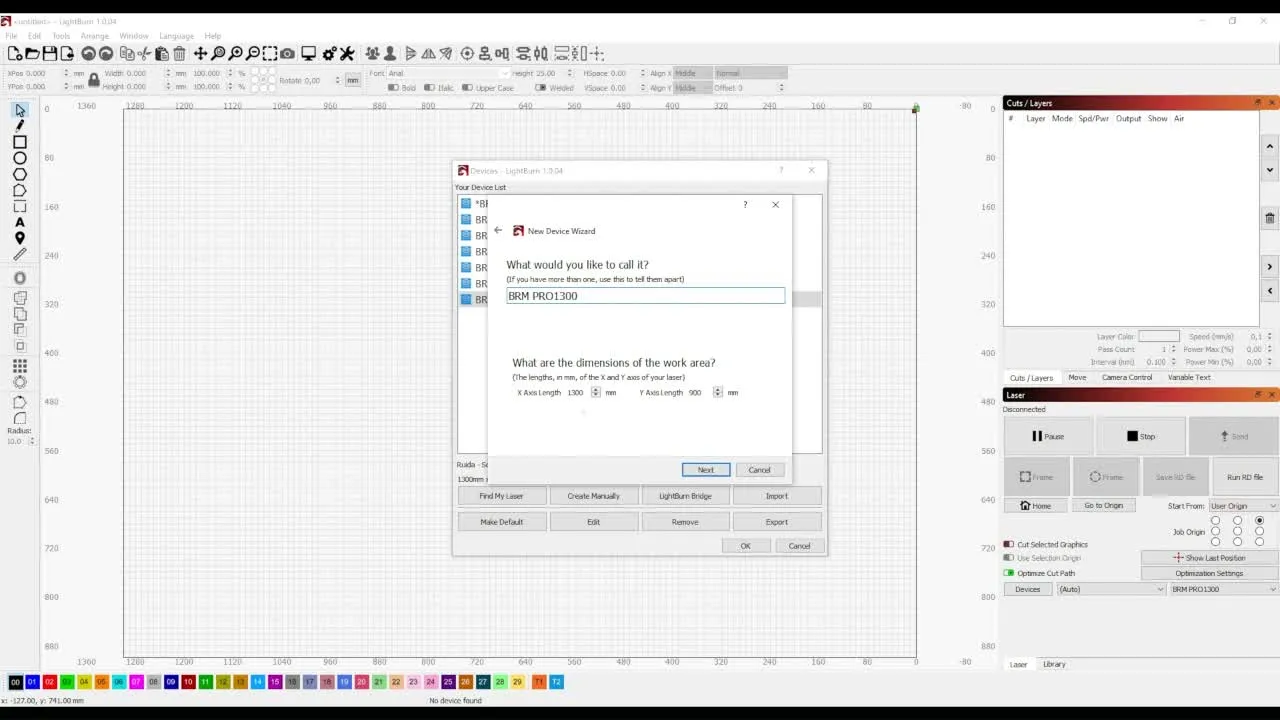
BRM Original (Ruida RDC6332)
Bölüm başlığı “BRM Original (Ruida RDC6332)”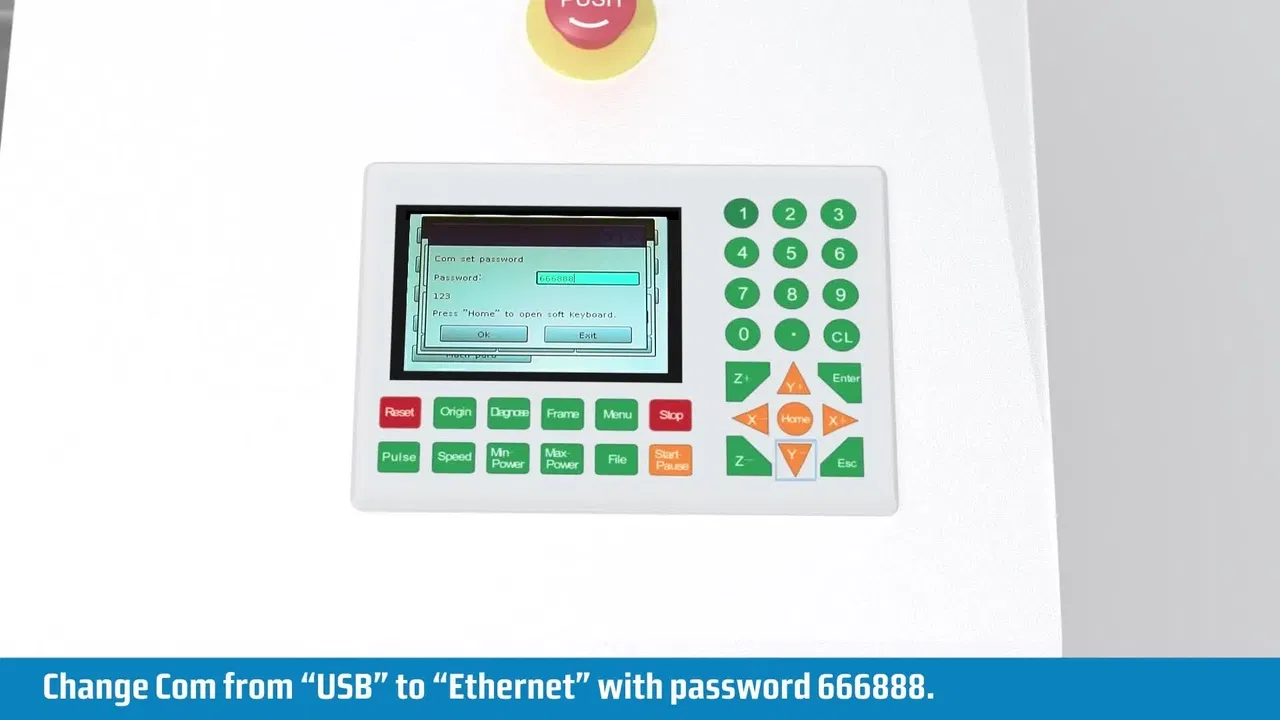
Çalışmazsa bir destek talebi oluşturun ve bilgisayarınızın IP adresini ve makinede ayarladığınız adresi belirtin.