

Makaralı döner ünitemi nasıl kurarım?
Makaralı döner ünite, bardak ve şişe gibi yuvarlak nesnelere gravür yapmayı veya plastik boruları kesmeyi mümkün kılar. Aşağıdaki video sizi süreç boyunca adım adım yönlendirir.
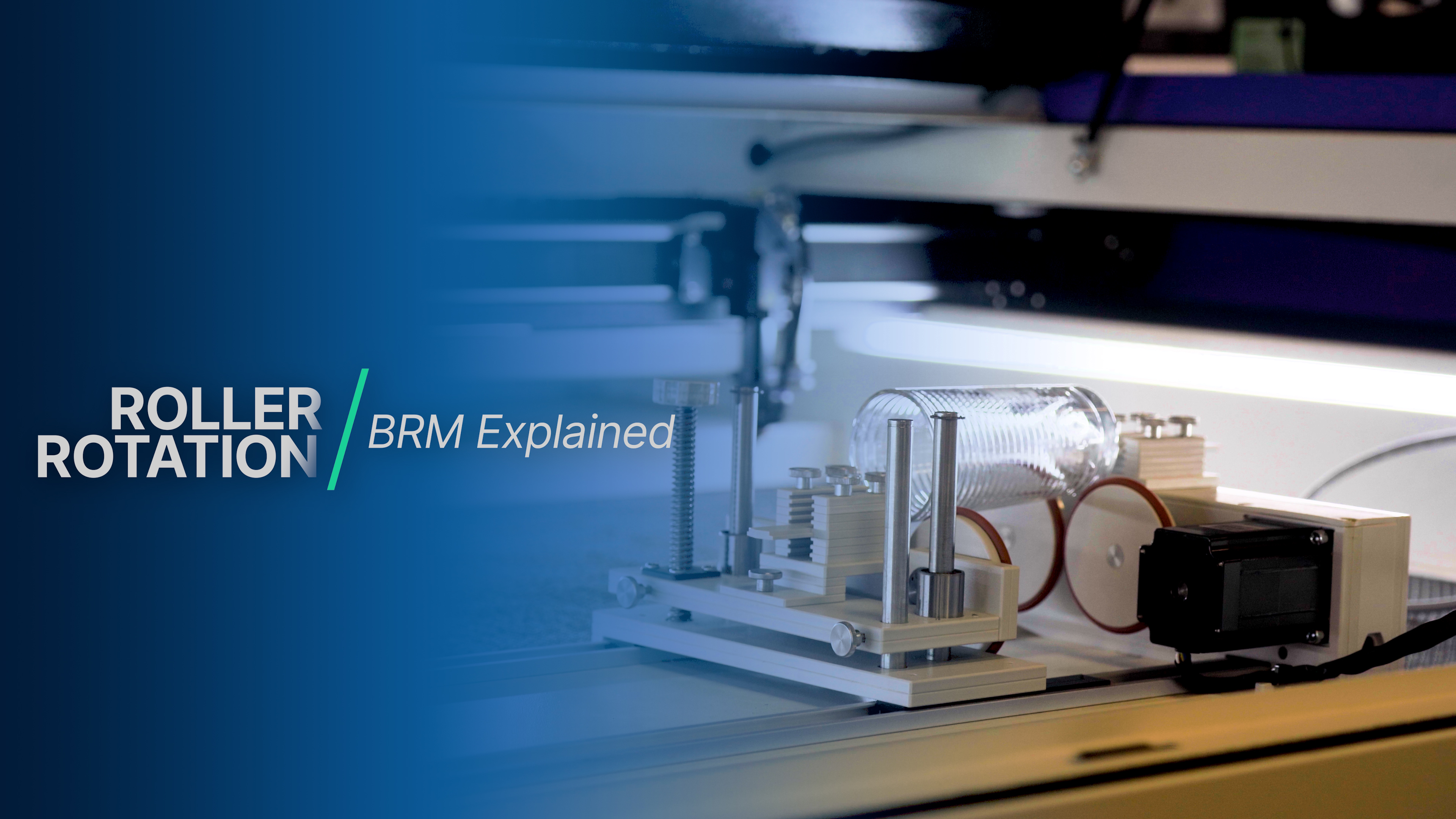
Makaralı döner ünitenin kurulumu
Bölüm başlığı “Makaralı döner ünitenin kurulumu”- Makineyi kapatın veya acil durdurmayı etkinleştirin.
- Döner üniteyi çalışma alanına yerleştirin.
- Döner üniteyi, kapı açıklığının yakınındaki sağ yan paneldeki konnektörle bağlayın.
- Makineyi tekrar açın veya acil durdurmayı serbest bırakın.
- Makineyi serbest bırakmak için reset düğmesine basın.
- Makinenin referanslama döngüsünü tamamlamasını bekleyin. Bu, Y ekseninde gereken bir zaman aşımı nedeniyle normalden uzun sürer.
Makine şimdi Y eksenini döner üniteye devreder. Bu durumda Y ekseni enerjisizdir ve istenen konuma elle getirilmelidir.
- Y eksenini öne kaydırın ve X rayı boyunca döner üniteye doğru bakın. Döner üniteyi X rayına paralel olana kadar ayarlayın.
- Ürünün gravür yüzeyini olabildiğince düz hâle getirmek için döner ünitedeki ayar seçeneklerini kullanın.
- Lazer kafasını döner ünitenin tam ortasının üzerine konumlandırın.
LightBurn’deki ayarlar
Bölüm başlığı “LightBurn’deki ayarlar”- Döner ünite ayarlarını Laser Tools > Rotary Setup üzerinden açın.
- Döner ünite türü olarak Roller seçin.
- Enable Rotary seçeneğini etkinleştirin.
- Döner ünite motorunun yönünü kontrol edin. Kablo çıkışı motor tarafını gösterir. Kablo sağa (makinenin mavi tarafına) bakıyorsa Mirror Output seçeneğini etkinleştirin.
- Steps per Rotation değerini 16666 olarak ayarlayın.
- Roller Diameter değerini 80 mm olarak ayarlayın.
- Ürününüze gravür yapın.
Makaralı döner ünitenin kullanımını sonlandırma
Bölüm başlığı “Makaralı döner ünitenin kullanımını sonlandırma”- Makineyi kapatın veya acil durdurmayı etkinleştirin.
- Döner ünite konnektörünü makineden ayırın.
- Döner üniteyi çalışma alanından çıkarın.
- Döner ünite ayarlarını Laser Tools > Rotary Setup üzerinden açın.
- Döner üniteyi devre dışı bırakın.
- LightBurn’ün alt kısmındaki durum çubuğunu kontrol edin ve “Rotary Enabled” ifadesinin artık görüntülenmediğini doğrulayın.
Ek sorularınız olursa bize her zaman bir destek talebi gönderebilirsiniz.