

Importarea bibliotecii de materiale BRM în LightBurn
BRM întreține o bibliotecă extinsă de materiale, cu parametri de tăiere și gravare testați pentru mașinile noastre laser CO₂. Biblioteca este gratuită și funcționează direct în LightBurn. Acest ghid vă arată cum o descărcați, o importați și o aplicați în proiecte.
De ce aveți nevoie
Secțiune intitulată „De ce aveți nevoie”- LightBurn instalat pe calculator
- O mașină laser BRM sau puterea în wați a sursei laser (100 W, 150 W, 300 W)
- Aproximativ 5 minute
Pasul 1: Descărcați biblioteca
Secțiune intitulată „Pasul 1: Descărcați biblioteca”Descărcați biblioteca sub forma unei singure arhive .zip:
Descărcați biblioteca de materiale BRM
Dezarhivați fișierul .zip. Veți obține un folder numit Libraries, cu trei subfoldere, câte unul pentru fiecare limbă disponibilă:
EN: englezăDE: germană (Deutsch)NL: neerlandeză (Nederlands)
Biblioteca nu există în limba română; alegeți versiunea în engleză (EN).
În fiecare folder de limbă, fișierele sunt denumite după acest model: BRM_[putere]_[limbă].clb
De exemplu, biblioteca în engleză pentru o sursă laser de 150 W este: Libraries/EN/BRM_150_EN.clb
Alegeți fișierul care corespunde puterii sursei laser.
Pasul 2: Deschideți panoul Library în LightBurn
Secțiune intitulată „Pasul 2: Deschideți panoul Library în LightBurn”- În LightBurn, deschideți meniul de sus și faceți clic pe Window.
- Faceți clic pe Library.
Panoul Material Library se deschide în bara laterală.
Pasul 3: Încărcați fișierul bibliotecii
Secțiune intitulată „Pasul 3: Încărcați fișierul bibliotecii”- În partea de jos a panoului Library, faceți clic pe Manage Library.
- În meniul care apare, faceți clic pe Load library.
- Navigați la fișierul
.clbales la Pasul 1 și faceți clic pe Open.
Biblioteca apare acum în panoul Material Library, gata de utilizare.
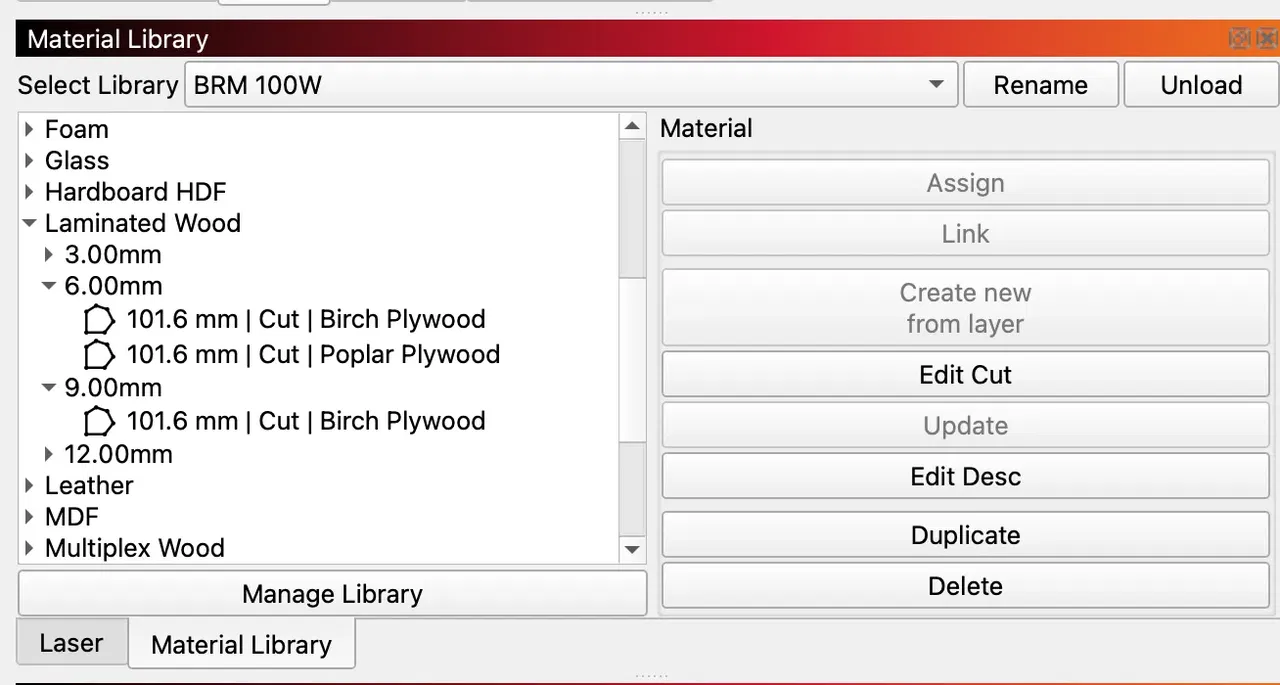
Structura bibliotecii
Secțiune intitulată „Structura bibliotecii”Biblioteca este organizată pe trei niveluri:
- Clasa de material (de exemplu
Laminated Wood) - Grosimea (de exemplu
3.00 mm) - Seturi de parametri, denumite după formatul:
[lentila preferată] | [metoda de prelucrare] | [denumirea specifică a materialului]
Exemplu:
Laminated Wood3.00 mm63.5 mm | Cut | Poplar Plywood
6.00 mm101.6 mm | Cut | Birch Plywood101.6 mm | Cut | Poplar Plywood
Distanța lentilei (63,5 mm, 101,6 mm etc.) vă arată pentru ce lentilă de focalizare au fost reglați parametrii. O altă lentilă va influența rezultatul.
Pasul 4: Aplicați un material unui strat
Secțiune intitulată „Pasul 4: Aplicați un material unui strat”Există două moduri de a aplica unui strat un material din bibliotecă: Assign și Link. Ambele încep la fel.
- În fereastra Cuts / Layers, faceți clic pe stratul pe care vreți să-l configurați.
- În panoul Material Library, faceți clic pe materialul care corespunde lucrării.
- În partea dreaptă a panoului, faceți clic pe Assign sau pe Link.
Assign sau Link: care este diferența?
Secțiune intitulată „Assign sau Link: care este diferența?”| Acțiune | Ce face | Când o folosiți |
|---|---|---|
| Assign | Copiază valorile parametrilor în strat. Modificările dintr-o parte sau alta rămân independente. | Lucrări unice sau când vreți să ajustați parametrii pentru acest fișier fără să modificați biblioteca. |
| Link | Leagă stratul de intrarea din bibliotecă. Modificările din oricare parte rămân sincronizate. | Lucrări repetate, la care vreți ca stratul să reflecte întotdeauna cele mai noi valori din bibliotecă. |
Depanare
Secțiune intitulată „Depanare”-
Biblioteca nu afișează niciun material după încărcare.
Verificați că ați selectat un fișier.clb, nu folderul. Faceți din nou clic pe Manage Library → Load library. -
Puterea sursei mele laser nu apare în lista de fișiere.
Biblioteca este disponibilă în prezent pentru surse CO₂ de 100 W, 150 W și 300 W. Dacă mașina dumneavoastră se află între două dintre acestea, porniți de la cea mai apropiată putere inferioară și verificați pe o piesă de test înainte de a rula întreaga lucrare. -
Calitatea tăierii nu este bună, nici cu setările din bibliotecă.
Valorile din bibliotecă presupun lentila indicată și o mașină curată și aliniată corect. Verificați distanța lentilei din denumirea setului de parametri, verificați alinierea oglinzilor și confirmați că materialul corespunde intrării (de exemplu, placajul de plop și cel de mesteacăn se comportă diferit).
Aveți nevoie de ajutor?
Secțiune intitulată „Aveți nevoie de ajutor?”Dacă ceva nu funcționează cum vă așteptați, contactați asistența BRM prin acest link, cu modelul mașinii, puterea sursei laser, intrarea de material folosită și o fotografie a rezultatului.