

Importar la biblioteca de materiales BRM en LightBurn
BRM mantiene una amplia biblioteca de materiales con parámetros de corte y grabado probados para nuestras máquinas láser CO₂. La biblioteca es gratuita y funciona directamente en LightBurn. Esta guía le explica cómo descargarla, importarla y aplicarla a sus proyectos.
Qué necesita
Sección titulada «Qué necesita»- LightBurn instalado en su ordenador
- Una máquina láser BRM, o conocer la potencia de su fuente láser (100 W, 150 W, 300 W)
- Unos 5 minutos
Paso 1: descargue la biblioteca
Sección titulada «Paso 1: descargue la biblioteca»Descargue la biblioteca como un único archivo .zip:
Descargar la biblioteca de materiales BRM
Descomprima el archivo .zip. Obtendrá una carpeta llamada Libraries con tres subcarpetas, una por cada idioma disponible:
EN: inglésDE: alemánNL: neerlandés
Dentro de cada carpeta de idioma, los archivos siguen este patrón de nombre: BRM_[potencia]_[idioma].clb
Por ejemplo, la biblioteca en inglés para una fuente láser de 150 W es: Libraries/EN/BRM_150_EN.clb
Elija el archivo que corresponda a la potencia de su fuente láser y al idioma que prefiera.
Paso 2: abra el panel Library en LightBurn
Sección titulada «Paso 2: abra el panel Library en LightBurn»- En LightBurn, abra el menú superior y haga clic en Window.
- Haga clic en Library.
El panel de la biblioteca de materiales se abre en la barra lateral.
Paso 3: cargue el archivo de la biblioteca
Sección titulada «Paso 3: cargue el archivo de la biblioteca»- En la parte inferior del panel Library, haga clic en Manage Library.
- En el menú que aparece, haga clic en Load library.
- Busque el archivo
.clbque eligió en el paso 1 y haga clic en Open.
La biblioteca aparece ahora en el panel de la biblioteca de materiales, lista para usar.
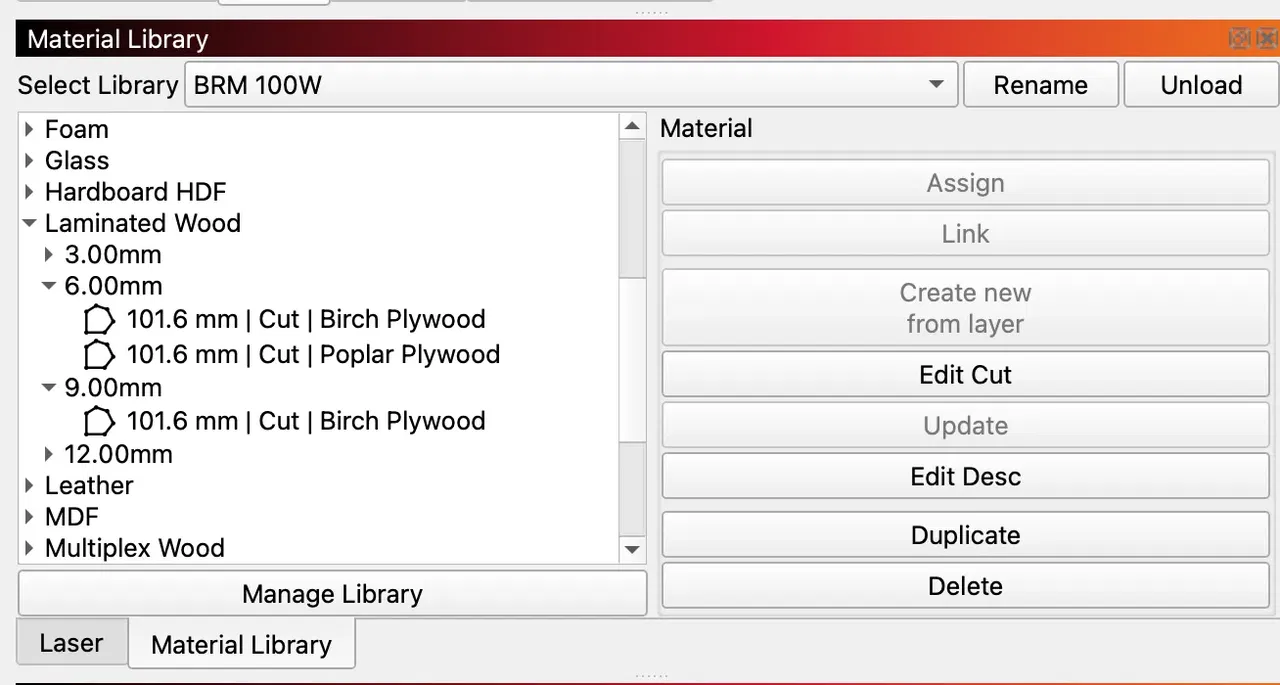
Estructura de la biblioteca
Sección titulada «Estructura de la biblioteca»La biblioteca está organizada en tres niveles:
- Clase de material (p. ej., Laminated Wood)
- Grosor (p. ej., 3.00 mm)
- Conjuntos de parámetros, con el formato:
[lente preferida] | [método de mecanizado] | [nombre específico del material]
Ejemplo:
- Laminated Wood
- 3.00 mm
- 63.5 mm | Cut | Poplar Plywood
- 6.00 mm
- 101.6 mm | Cut | Birch Plywood
- 101.6 mm | Cut | Poplar Plywood
- 3.00 mm
La distancia de la lente (63.5 mm, 101.6 mm, etc.) indica para qué lente de enfoque se ajustaron los parámetros. Usar otra lente afectará al resultado.
Paso 4: aplique un material a una capa
Sección titulada «Paso 4: aplique un material a una capa»Hay dos formas de aplicar un material de la biblioteca a una capa: Assign y Link. Ambas empiezan igual.
- En la ventana Cuts / Layers, haga clic en la capa que quiere configurar.
- En el panel Material Library, haga clic en el material que corresponda a su trabajo.
- En el lado derecho del panel, haga clic en Assign o en Link.
Assign o Link: ¿qué diferencia hay?
Sección titulada «Assign o Link: ¿qué diferencia hay?»| Acción | Qué hace | Cuándo usarlo |
|---|---|---|
| Assign | Copia los valores de los parámetros en su capa. Los cambios en un lado no afectan al otro. | Trabajos puntuales, o cuando quiere retocar los parámetros de este archivo sin modificar la biblioteca. |
| Link | Vincula la capa a la entrada de la biblioteca. Los cambios en un lado se sincronizan con el otro. | Trabajos recurrentes en los que quiere que la capa refleje siempre los valores más recientes de la biblioteca. |
Resolución de problemas
Sección titulada «Resolución de problemas»-
La biblioteca no muestra ningún material después de cargarla.
Asegúrese de haber seleccionado un archivo.clby no la carpeta. Vuelva a hacer clic en Manage Library → Load library. -
La potencia de mi fuente láser no está en la lista de archivos.
Actualmente la biblioteca se distribuye para fuentes CO₂ de 100 W, 150 W y 300 W. Si su máquina está entre dos de ellas, empiece por la potencia inferior más cercana y compruébelo en una pieza de prueba antes de lanzar el trabajo completo. -
La calidad de corte no es buena, incluso con los ajustes de la biblioteca.
Los valores de la biblioteca presuponen la lente indicada y una máquina limpia y bien alineada. Compruebe la distancia de la lente en el nombre del conjunto de parámetros, verifique la alineación de los espejos y confirme que el material coincide con la entrada (p. ej., el contrachapado de chopo y el de abedul se comportan de forma distinta).
¿Necesita ayuda?
Sección titulada «¿Necesita ayuda?»Si algo no funciona como esperaba, contacte con el soporte de BRM a través de este enlace indicando el modelo de su máquina, la potencia de la fuente láser, la entrada de material que utilizó y una foto del resultado.