Hvordan gjør jeg Slim-maskinen og rotasjonsenheten klar til bruk?
Veiledning for å sette opp rotasjonsenheten til BRM Slim.
Når du vil bruke rotasjonsenheten, er det visse trinn du må følge.
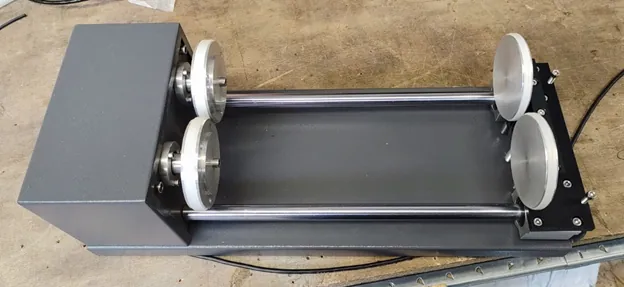
Rotasjonsenheten til Slim er som standard en rullerotasjon. Det betyr at den har 4 ruller, der 2 drives av en motor. De andre rullene kan skyves fram og tilbake, avhengig av lengden på produktet. Du justerer dem så produktet får nok støtte. Rullene kan stå omtrent 30 cm fra hverandre. Er produktet lengre, stikker det ut. Pass på at produktet ikke stikker for langt ut, for da kan det begynne å bevege seg og endre posisjon mens det roterer.
Rullerotasjonen leveres også med en chuckplate. Den kan du feste på en av rullene med 3 gjengestenger og skruer. Chucken må festes på en av rullene som drives av motoren.
Med chuckplaten kan du spenne fast et produkt.
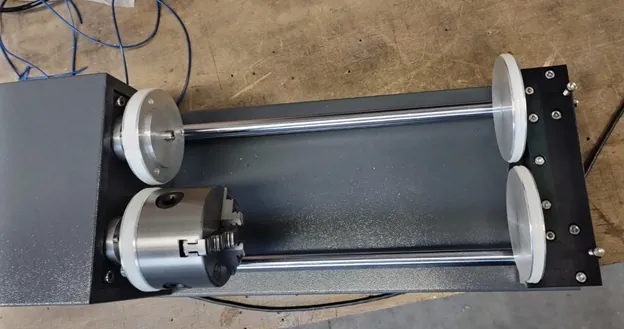
Rullerotasjon
Section titled “Rullerotasjon”Skal du bruke rullerotasjonen, er det viktig å måle en av rullene først. Du trenger diameteren senere. Mål den ytre diameteren på rullen, fra gummi til gummi. Det må være ganske nøyaktig, så bruk et skyvelære. Skriv ned diameteren.
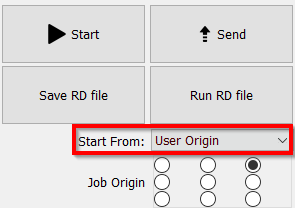
Flytt laserhodet med knappene til øverst til høyre i maskinen. Trykk på Origin på displayet. Sørg for å starte fra «User origin» i programvaren.
Ta deretter bordet ut av maskinen. Sett rullerotasjonen i maskinen med motoren til venstre. Sørg for at kabelen ikke ligger under rotasjonsenheten.
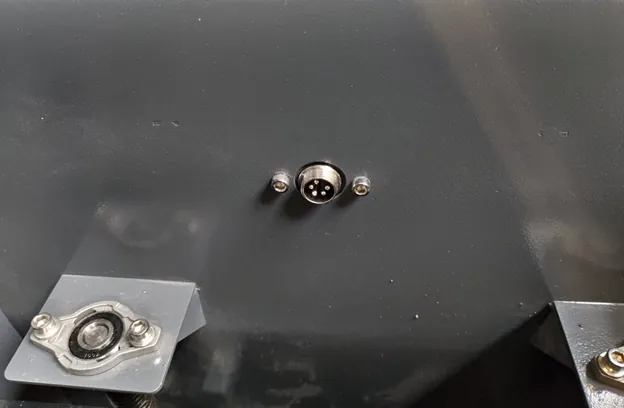
Koble kabelen med pluggen til maskinen. På høyre side av maskinen sitter en kontakt der pluggen fra rotasjonsenheten kan kobles til.
Tilbakestill nå aksene. Fordi du har satt aksene i hjørnet øverst til høyre og har valgt «User origin» i programvaren, kolliderer ikke laserhodet med rullerotasjonen eller produktet. Når maskinen er ferdig med å tilbakestille, kan du legge produktet på rullerotasjonen.
Flytt laserhodet mot produktet. Du merker at du ikke kan bevege deg i Y-retning med knappene på displayet. X-aksen kan du derimot flytte med knappene. Når laserhodet står riktig i X-retning, kan du flytte laserhodet riktig i Y-retning for hånd. Plasser laserhodet over midten (det høyeste punktet) av produktet. Still inn fokushøyden. Vær forsiktig med autofokussensoren; vi anbefaler ikke å bruke autofokussensoren sammen med rotasjonsenheten. Det er best å stille inn riktig fokushøyde for hånd.
Er det for stor avstand mellom gjenstanden og laserhodet, kan du flytte laserhodet litt bakover. Hev Z-aksen litt med Z+-knappen. Sett så laserhodet tilbake over det høyeste punktet på gjenstanden.
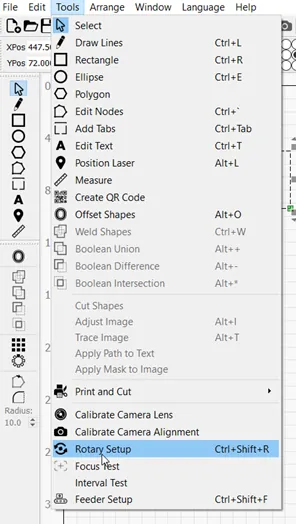
Gå deretter til Tools => Rotary setup i LightBurn.
Sørg for at sirkelen for Roller (1) er svart. Sjekk også at Enable Rotary (2) er på. At den er på, ser du på at bryteren er grønn.
Legg inn 10000 ved Steps per rotation (3). Det, sammen med diameteren på rullen, sørger for at programmet får riktige mål.
Ved Roller diameter (4) legger du inn diameteren på rullen som du skrev ned i begynnelsen.
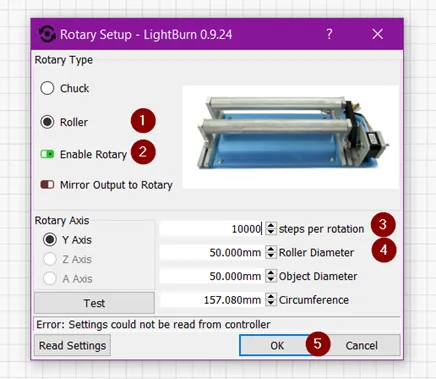
Du kan legge inn diameteren på gjenstanden. Programvaren regner da ut omkretsen for deg, men programvaren trenger ikke disse verdiene for å fungere. Du kan la Object Diameter og Circumference stå tomme.
Klikk på OK når du har lagt inn det som trengs.
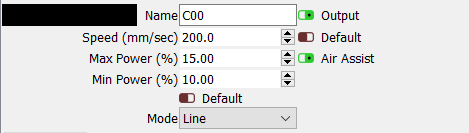
Tegn et kvadrat på for eksempel 2 ganger 2 cm. Det skal du skjære lett for å kontrollere at målene faktisk er 2 ganger 2 cm. Still inn hastighet og effekt og send filen til lasermaskinen. Vær forsiktig! Linjene skal synes, men ikke skjære gjennom materialet. Sett modusen til skjæring [Line], men bruk parametere du ville brukt til gravering!
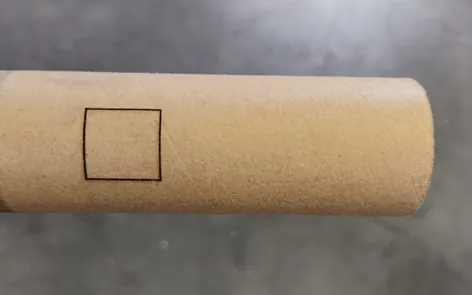
Når linjene synes på produktet, er det viktig å måle linjen som går over krumningen. Gjør det med et målebånd, så målet blir riktig.
Er linjen ikke 2 cm, men større eller mindre, må du justere «Steps per rotation». Du la inn 10000; det kan for eksempel være at det skal være 9998 eller 10002 for å få nøyaktig mål. Du må prøve deg litt fram for å finne det nøyaktige tallet.
Når målet er riktig, kan du begynne å arbeide med rullerotasjonen. Skriv ned verdien for steps per rotation, så du slipper å gjøre dette hver gang du vil bruke rotasjonsenheten.
Rotasjon med chuck
Section titled “Rotasjon med chuck”Vil du arbeide med chucken, må du feste den på en av rullene som drives av en motor. Det er 2 ruller med 3 hull i. Velg en av dem. Med rotasjonsenheten følger en liten pose med 3 gjengestenger og skruer. Skru gjengestengene litt inn i chucken; på baksiden av chucken finner du 3 hull. Ikke skru gjengestengene for langt inn.
Sett chucken foran rullen og før gjengestengene gjennom hullene i rullen. Fest chucken med skruene. Sørg for at den sitter godt fast.
Plasser laserhodet bakerst til høyre i maskinen og trykk på Origin på displayet. Sørg for å starte fra «User origin» i programvaren.
Sett rotasjonsenheten i maskinen med motoren til venstre på bordet. Koble kabelen med pluggen til maskinen. På høyre side av maskinen sitter en kontakt der pluggen fra rotasjonsenheten kan kobles til.
Når rotasjonsenheten er koblet til, kan du tilbakestille maskinen. Fordi du satte laserhodet øverst til høyre og programvaren står på User Origin, kolliderer det ikke med rotasjonsenheten. Mål diameteren på gjenstanden. Bruk et skyvelære. Skriv ned diameteren; du trenger den senere.
Spenn produktet fast i chucken. Sørg for at det sitter godt fast.
Flytt laserhodet mot produktet. Du merker at du ikke kan bevege deg i Y-retning med knappene. X-aksen kan du derimot flytte med knappene. Når laserhodet står riktig i X-retning, kan du flytte hodet riktig i Y-retning for hånd. Plasser laserhodet over midten (det høyeste punktet) av produktet. Still inn fokushøyden. Vær forsiktig med autofokussensoren; vi anbefaler ikke å bruke autofokussensoren sammen med rotasjonsenheten. Det er best å stille inn riktig fokushøyde for hånd.
Er det for stor avstand mellom gjenstanden og laserhodet, kan du flytte laserhodet litt bakover. Hev bordet litt med Z+-knappen. Sett så laserhodet tilbake over det høyeste punktet på gjenstanden.
Åpne deretter LightBurn på datamaskinen. Gå til Tools => Rotary setup.
Sørg for at sirkelen for Chuck (1) er svart. Sørg for at Enable Rotary (2) er på. At den er på, ser du på at bryteren blir grønn. Ved Steps per rotation (3) legger du inn 10000. Det, sammen med riktig diameter på gjenstanden, sørger for at programmet får riktige mål. Ved Object Diameter (4) legger du inn diameteren på gjenstanden som du skrev ned i begynnelsen. Programvaren regner ut omkretsen selv.
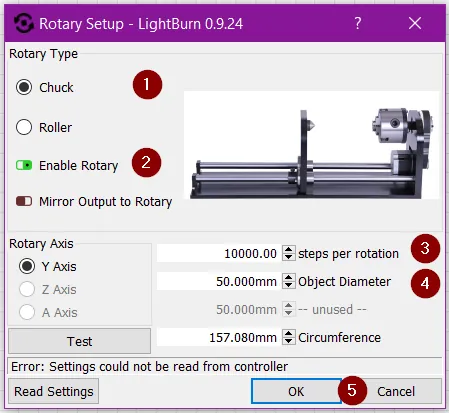
Klikk på OK når du har lagt inn det som trengs.
Tegn et kvadrat på for eksempel 2 ganger 2 cm. Det skal du skjære lett for å kontrollere at målene faktisk er 2 ganger 2 cm. Still inn hastighet og effekt og send filen til lasermaskinen. Vær forsiktig! Linjene skal synes. Sett modusen til skjæring [Line], men bruk parametere du ville brukt til gravering!
Når linjen synes på produktet, er det viktig å måle linjen som går over krumningen. Gjør det med et målebånd, så målet blir riktig.
Er linjen ikke 2 cm, men større eller mindre, må du justere [Steps per rotation]. Du la inn 10000; det kan for eksempel være at det skal være 9998 eller 10002 for å få nøyaktig mål. Du må prøve deg litt fram for å finne det nøyaktige tallet.
Når målet er riktig, kan du begynne å arbeide med chucken. Så snart du vil bearbeide en annen gjenstand, må du måle diameteren på gjenstanden på nytt og legge den inn i programvaren. Gjør du ikke det, blir målene feil.
Skriv ned verdien for steps per rotation, så du slipper å gjøre dette hver gang du vil bruke rotasjonsenheten.
Hvordan går jeg fra rotasjon tilbake til å arbeide på bordet?
Section titled “Hvordan går jeg fra rotasjon tilbake til å arbeide på bordet?”Ta gjenstanden ut av rotasjonsenheten. Flytt om nødvendig laserhodet bakover, så du får mer plass til å ta ut gjenstanden.
Trekk pluggen til rotasjonsenheten ut av kontakten. Løft rotasjonsenheten ut av maskinen. Har du tatt bordet ut av lasermaskinen, kan du sette det inn igjen.
Gå til Tools => Rotary setup i LightBurn.
Slå av Enable Rotary (1). At Enable Rotary er av, ser du på at bryteren blir rød. Klikk så på OK (2).
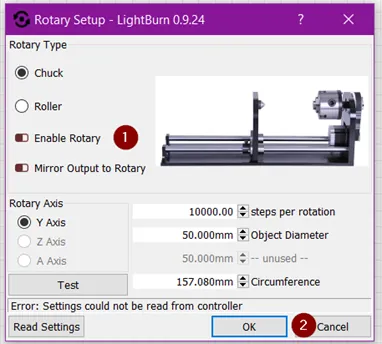
Når du har gjort disse trinnene, må du tilbakestille maskinen. Laserhodet går tilbake til hjørnet øverst til høyre. Nå kan du begynne å skjære eller gravere et flatt produkt igjen.
Produktet er konisk. Kan jeg justere rotasjonsenheten?
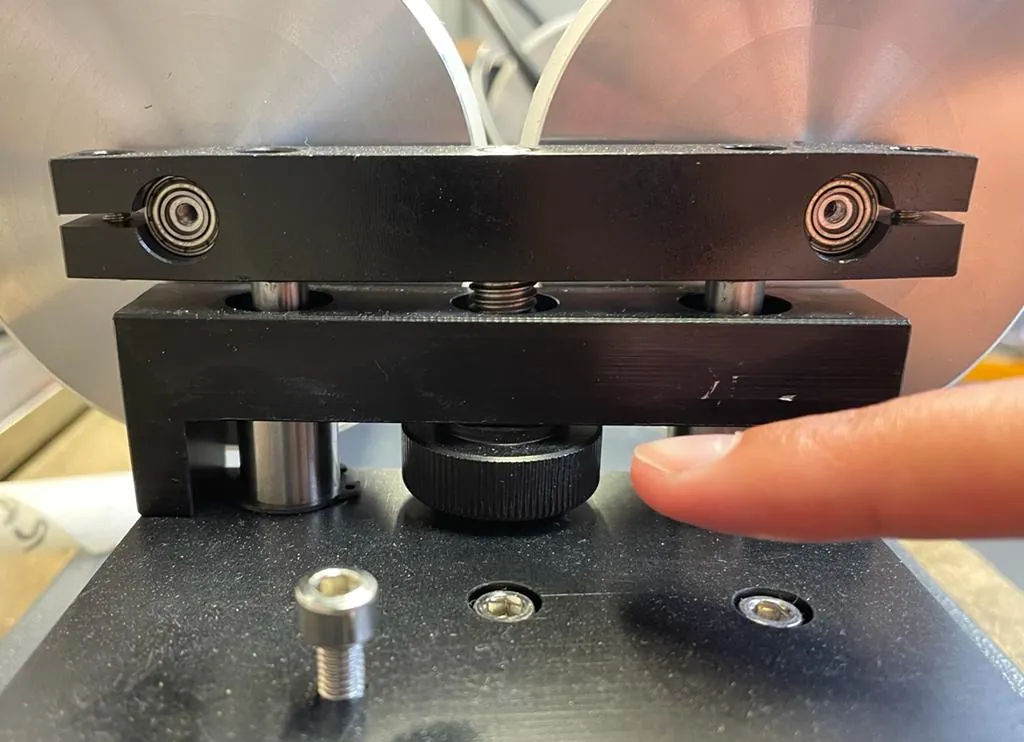
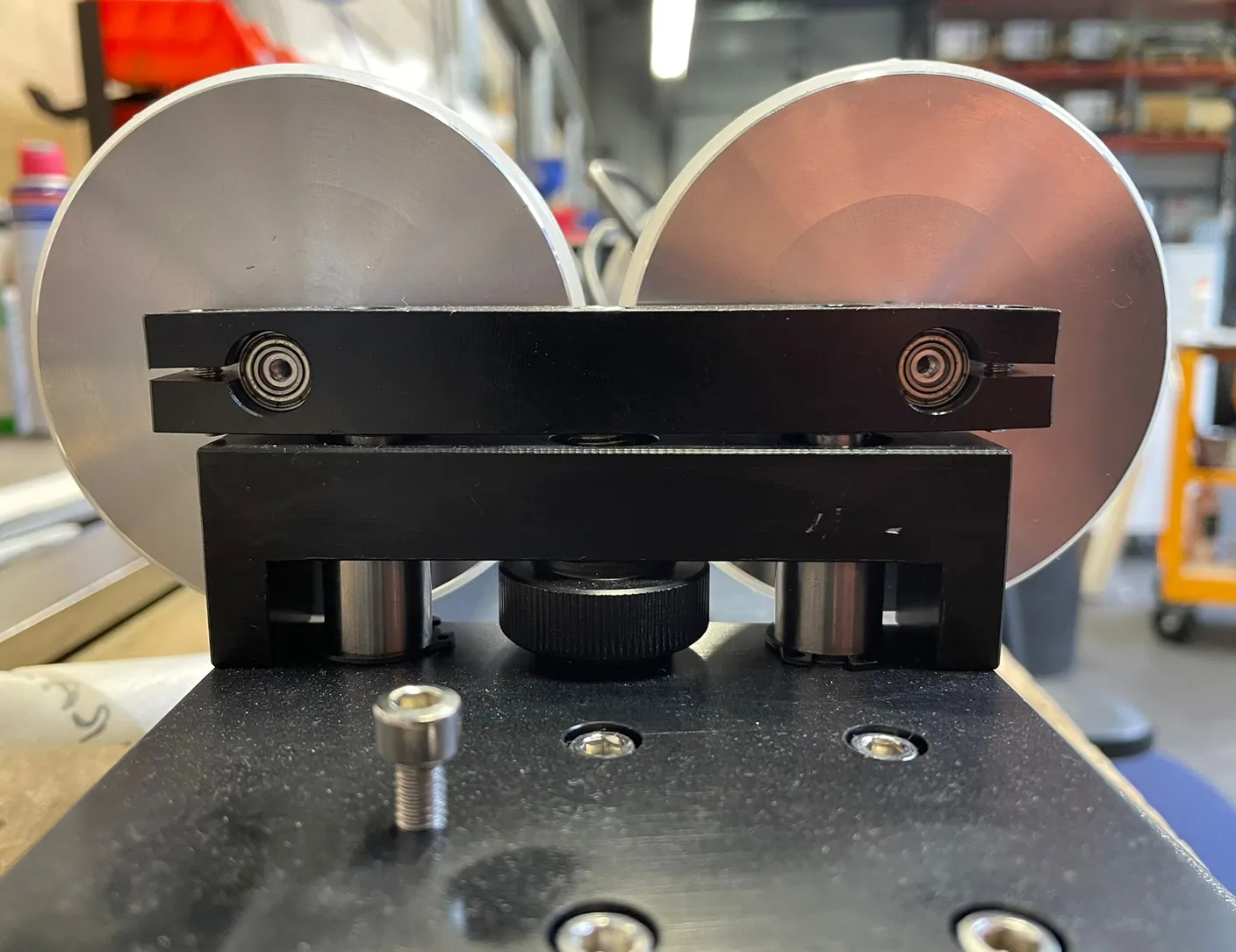
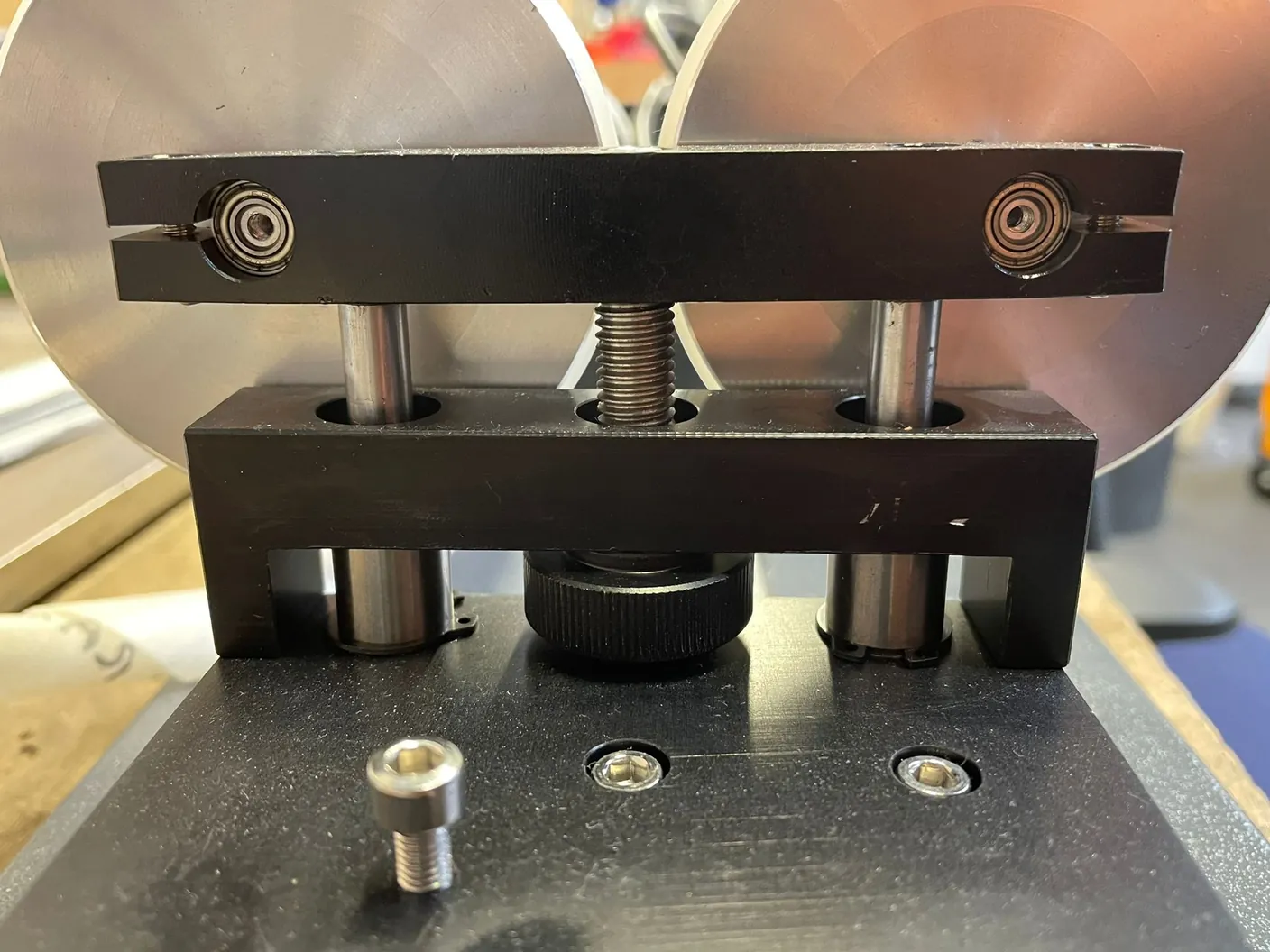
Section titled “Produktet er konisk. Kan jeg justere rotasjonsenheten?”Har du et konisk produkt, må det likevel ligge parallelt med X-aksen. Ligger det ikke parallelt, får du ikke samme fokushøyde overalt, og graveringen blir ikke riktig. For å løse dette har rotasjonsenheten en justeringsskrue som lar deg endre høyden på rullene. Den kan bare brukes med rullene, ikke når du bruker chucken. Når rotasjonsenheten er koblet til i maskinen, legger du produktet på rullene. Vri så på justeringsskruen til produktet ligger parallelt med X-aksen.