

Mulige feilmeldinger på maskinen
Machine protected
Section titled “Machine protected”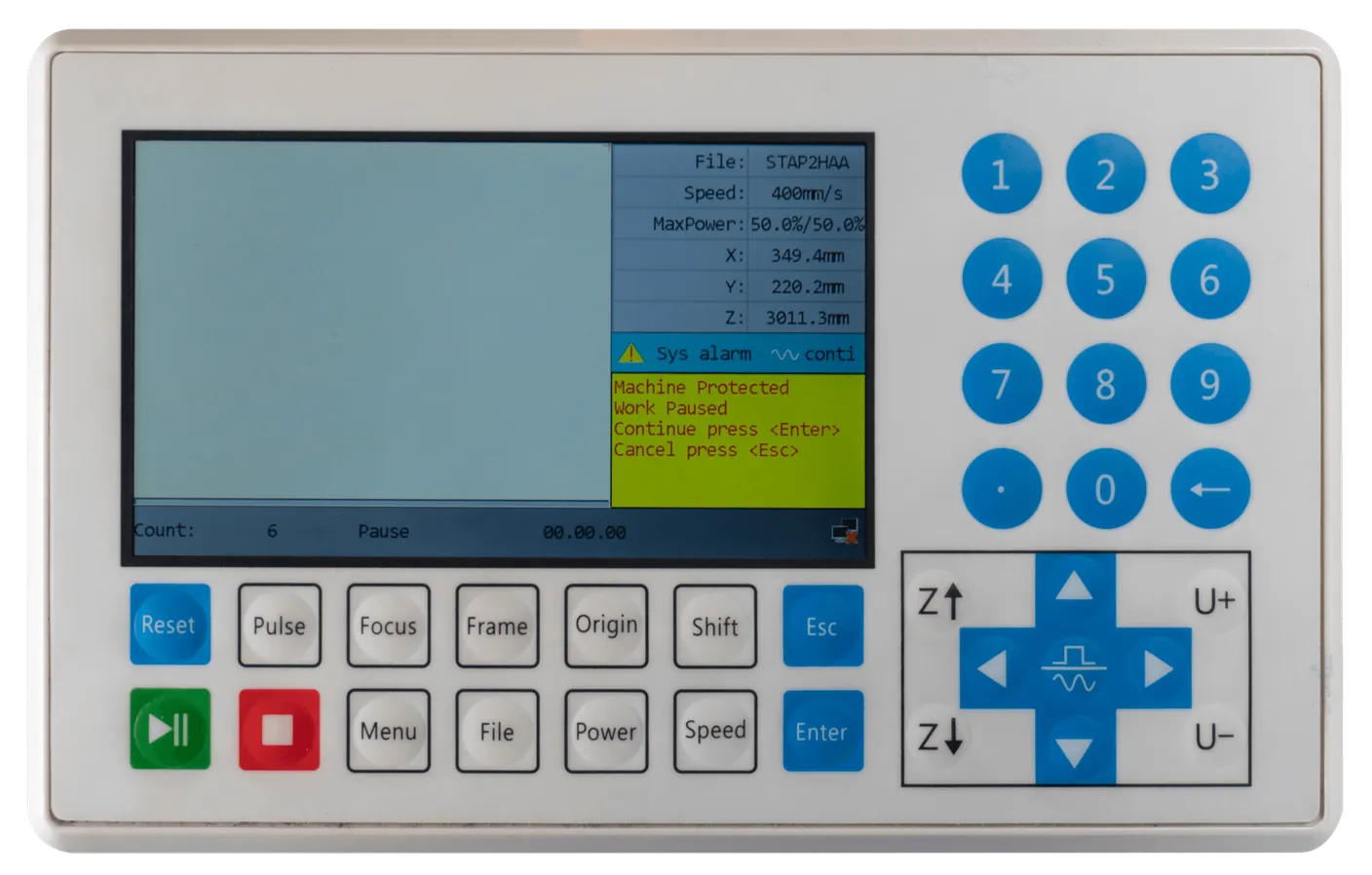
Denne feilen oppstår når en av dørene på lasermaskinen ikke er ordentlig lukket. Det gjelder alle dører til områder laserstrålen kan nå. Feilen kan også oppstå når dørene er lukket, men signalet ikke blir registrert.
Er dørene ordentlig lukket, kan du åpne dem én etter én og lukke dem igjen. Registrerer en av sensorene ikke den lukkede døren riktig, kan dette få den til å registrere på nytt og virke som den skal. Er alle dørene lukket og det ikke hjelper å åpne og lukke dem igjen, sjekker du om nødstoppet er aktivt; det kan også gi feilen. Er det ikke det, kan en av sensorene ha sluttet å virke. Da trengs det en tekniker på stedet.
Hard Limit Prot
Section titled “Hard Limit Prot”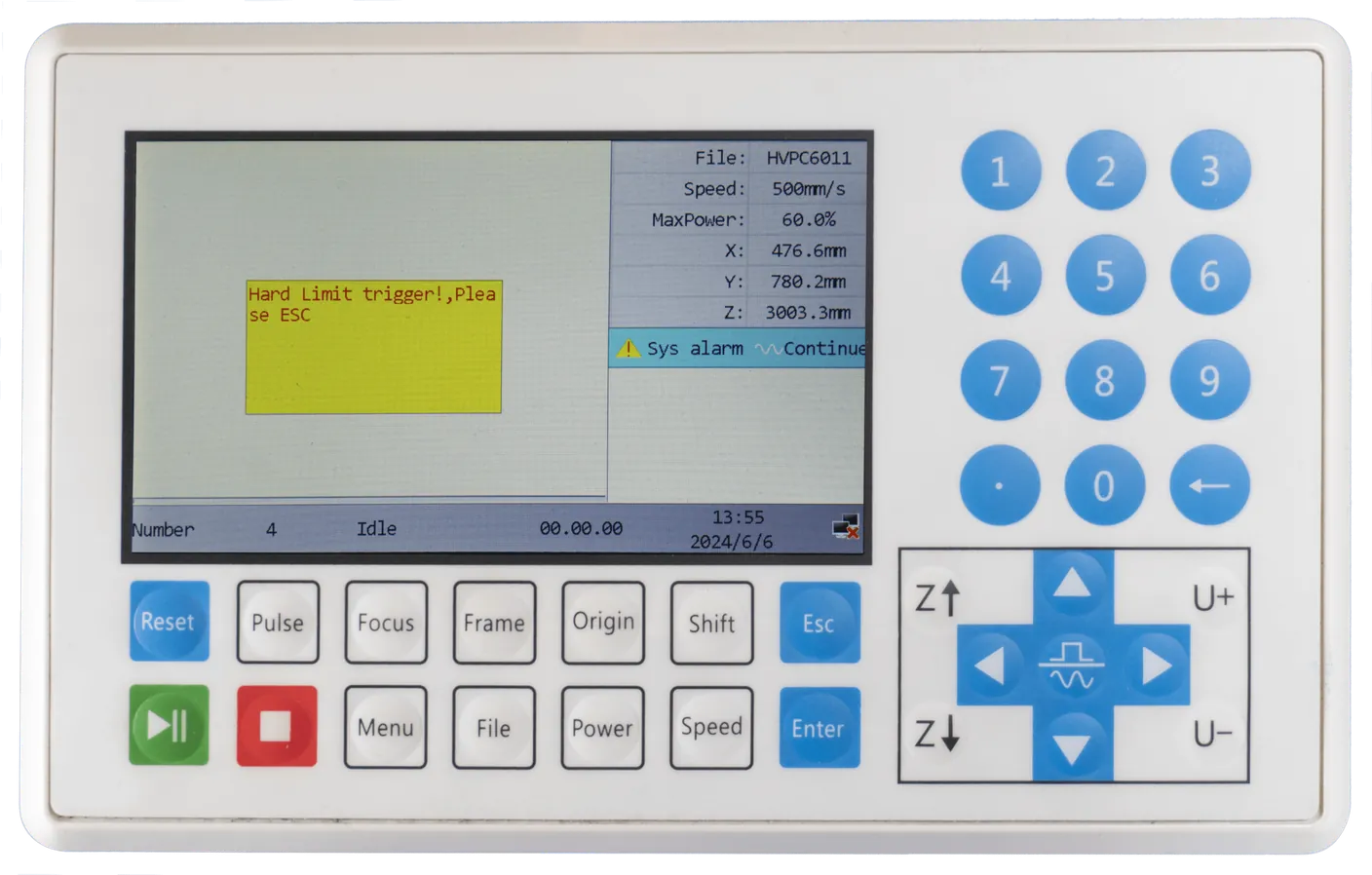
Denne feilen vises når Y-, X- eller Z-sensorene nås. Den kan for eksempel oppstå når du ikke har referansekjørt aksene. Hard Limit Prot kan oppstå når X- eller Y-aksen registrerer sensoren. Aksen kan da ikke bevege seg lenger, og det oppstår en feil.
Du unngår Hard Limit Prot ved alltid å referansekjøre aksene når du slår på maskinen. Hard Limit Prot på Z-aksen kan du unngå ved å passe på at laserhodet ikke står for lavt når du arbeider med autofokusen. Du må også senke Z-aksen litt fra øverste posisjon, så det er nok plass til å få riktig høyde mellom materialet og autofokussensoren. I diagnoseskjermen [Menu => Function+ => Diagnoses+] kan du sjekke Hard Limit Prot og se hvilken akse den gjelder.
X Slop over
Section titled “X Slop over”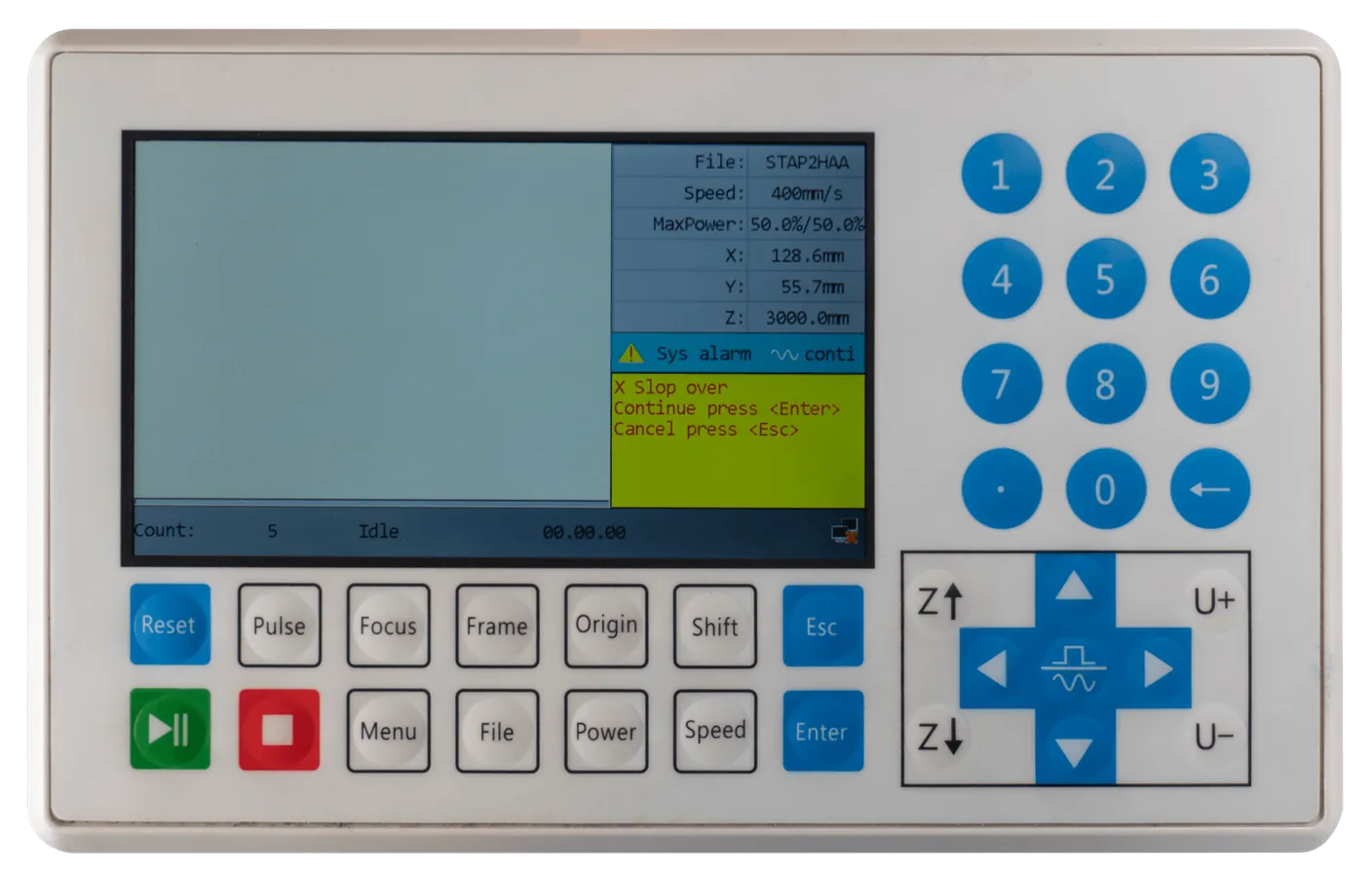
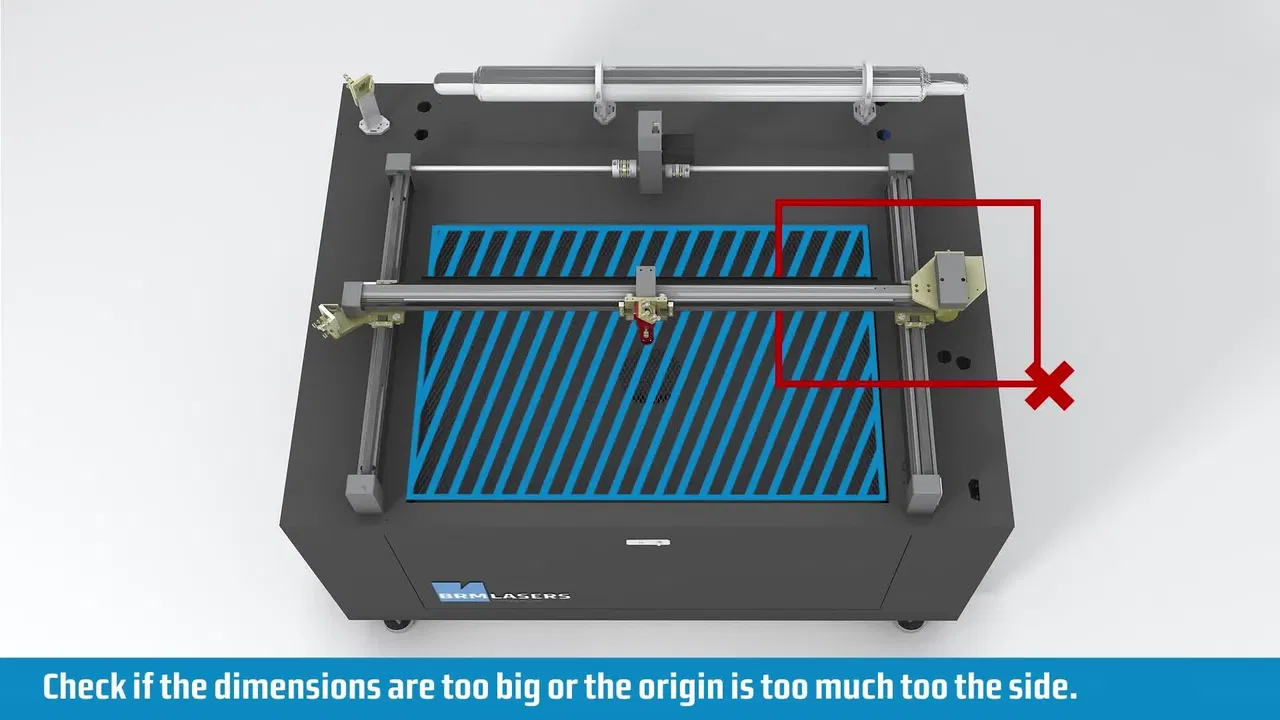
Denne feilen oppstår når maskinen må bevege seg utenfor rekkevidden til X-aksen for å skjære eller gravere jobben. Det kan for eksempel skje når du vil skjære eller gravere produktet i et hjørne og har satt origo for jobben utenfor arbeidsområdet.
Nedenfor er et skjermbilde som viser dette. Merker maskinen at en del av jobben ligger utenfor arbeidsområdet, kan den ikke utføre bevegelsen.
Arbeider du med Origin-knappen på maskinen, må du flytte aksene til en posisjon lenger fra kanten. Klikk så på Origin igjen for å sette den nye posisjonen som origo.
Bruker du Absolute Coordinate i programvaren, må du flytte tegningen i programvaren lenger fra kanten.
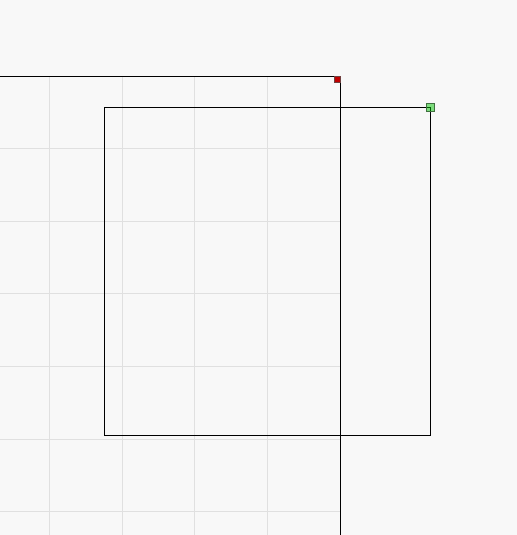
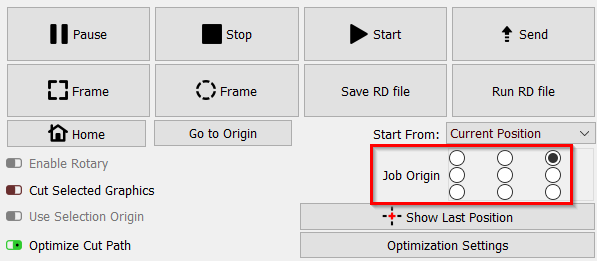
Du må også sjekke i programvaren hvor origo for tegningen ligger. Vil du arbeide i hjørnet øverst til høyre og har trykket på Origin-knappen for å sette origo der, kan det være at origo for tegningen ligger i hjørnet øverst til venstre. Da regner maskinen fra hjørnet øverst til venstre, og laserhodet må bevege seg til høyre. Det er umulig, fordi maskinens arbeidsområde slutter der. Setter du origo for tegningen øverst til høyre, kan du begynne å skjære der, fordi laserhodet nå beveger seg til venstre, og der er det nok plass.
Den grønne prikken i tegningen viser origo for tegningen. Se eksemplene nedenfor.
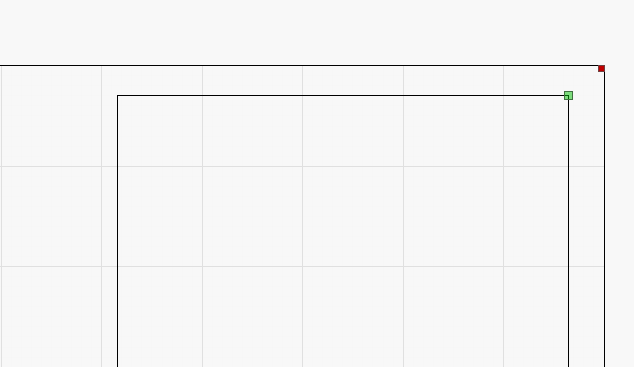
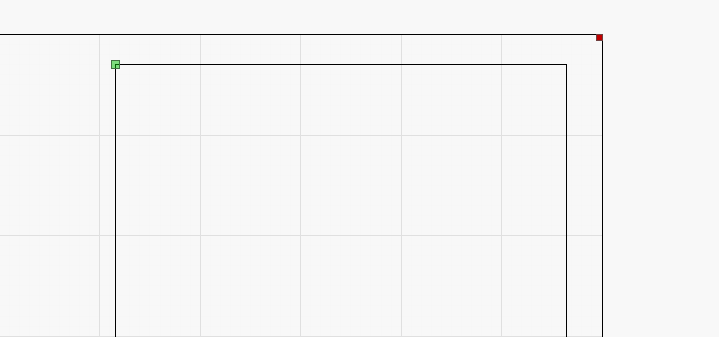
For å endre origo for tegningen kan du velge mellom flere punkter:
Feilen kan også oppstå når du skal gravere eller merke for nær kanten av arbeidsområdet. Under gravering og merking trenger laserhodet plass til å akselerere og bremse. Jobben ligger da innenfor arbeidsområdet, men maskinen har ikke nok plass til å komme opp i fart eller bremse ned. Også da oppstår feilen.
Nedenfor er et eksempel på feilen under gravering.
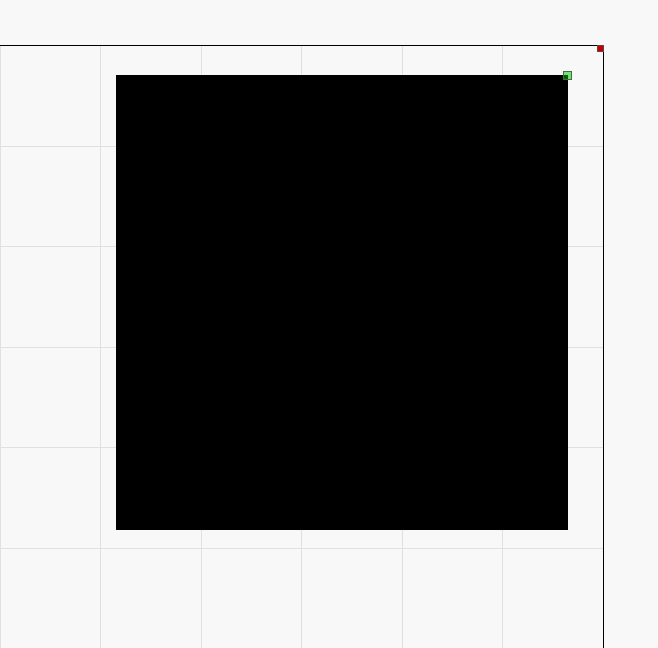
Er det tilfellet, må du flytte jobben lenger inn mot midten av arbeidsområdet. Velger du Continue og trykker på [Enter], kan maskinen begynne å gjøre det den skal. Men feilen kommer tilbake så snart maskinen får signal om at laserhodet skal bevege seg utenfor arbeidsområdet. Det kan for eksempel skje midt i graveringen, og da må du stoppe programmet. Trykk på [Esc] for å stoppe programmet. Du kan velge et annet sted å starte og trykke på [Start] igjen. Velger du Cancel og trykker på [Esc], stopper du og kan velge en ny posisjon å arbeide på.
Y Slop over
Section titled “Y Slop over”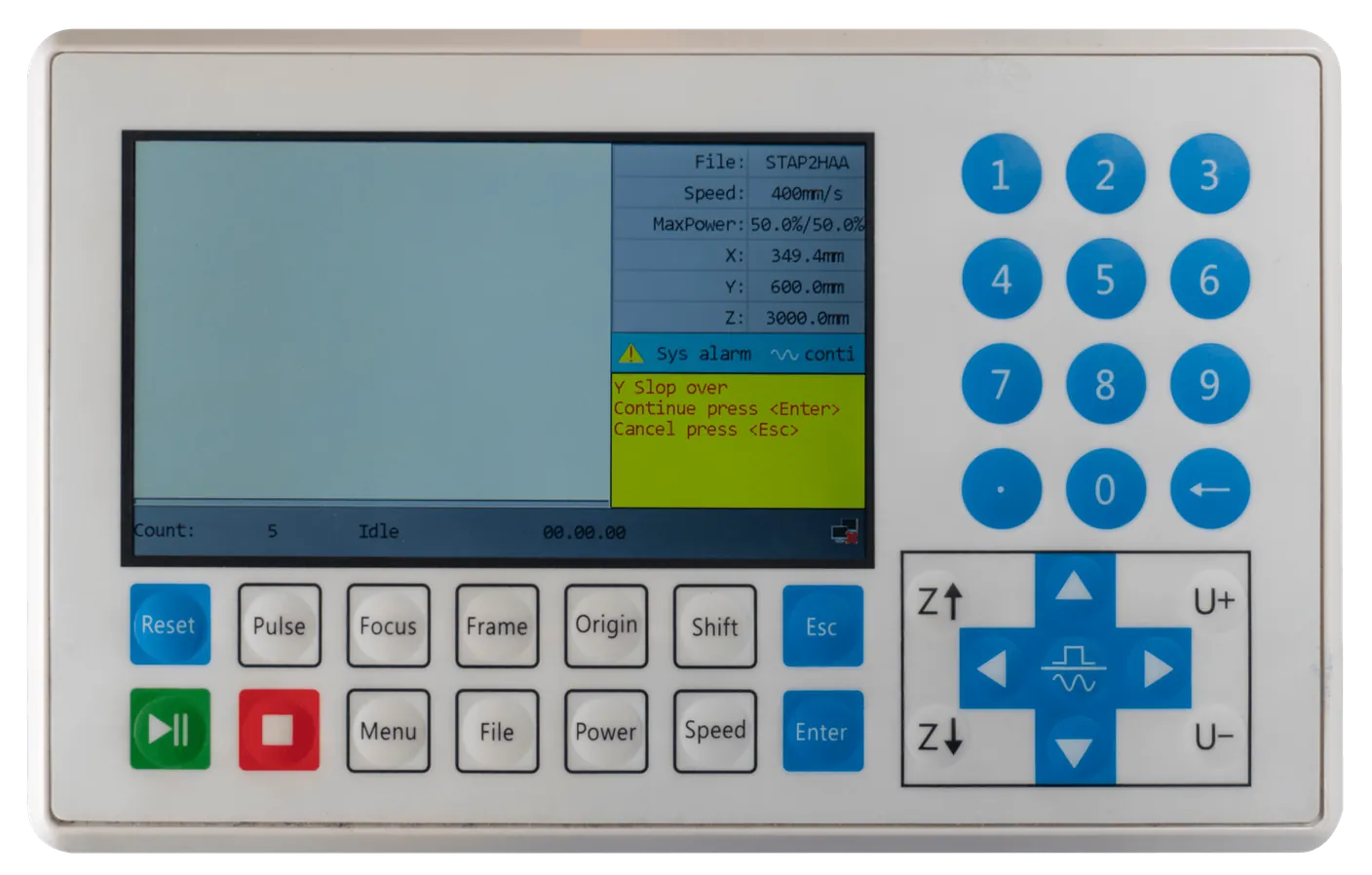
Denne feilen oppstår når maskinen må bevege seg utenfor rekkevidden til Y-aksen for å skjære eller gravere jobben. Det kan for eksempel skje når du vil skjære eller gravere produktet i et hjørne og har satt origo for jobben utenfor arbeidsområdet.
Nedenfor er et skjermbilde som viser dette. Merker maskinen at en del av jobben ligger utenfor arbeidsområdet, kan den ikke utføre bevegelsen.
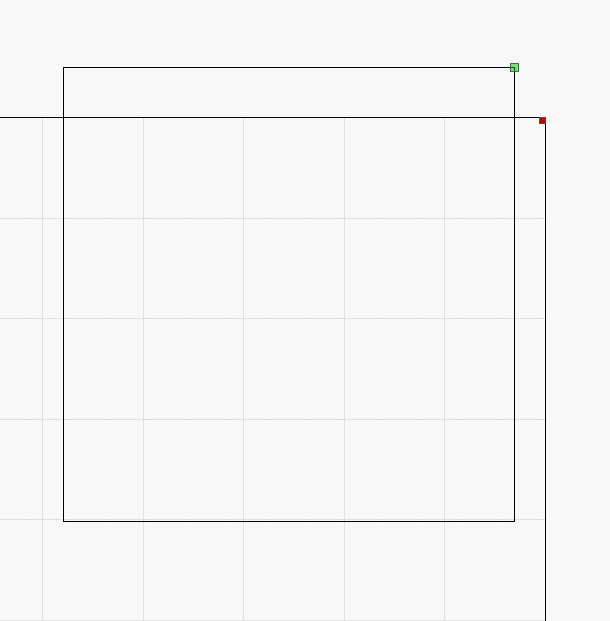
Arbeider du med Origin-knappen på maskinen, må du flytte aksene til en posisjon lenger fra kanten. Klikk så på [Origin] igjen for å sette den nye posisjonen som origo.
Bruker du Absolute Coordinate i programvaren, må du flytte tegningen i programvaren lenger fra kanten.
Du må også sjekke i programvaren hvor origo for tegningen ligger. Vil du arbeide i hjørnet øverst til høyre og har trykket på Origin-knappen for å sette origo der, kan det være at origo for tegningen ligger i hjørnet nederst til høyre. Da regner maskinen fra hjørnet nederst til høyre, og laserhodet må bevege seg oppover. Det er umulig, fordi maskinens arbeidsområde slutter der. Setter du origo for tegningen øverst til høyre, kan du begynne å skjære der, fordi laserhodet nå beveger seg nedover, og der er det nok plass.
Den grønne prikken i tegningen viser origo for tegningen. Se eksemplene nedenfor.
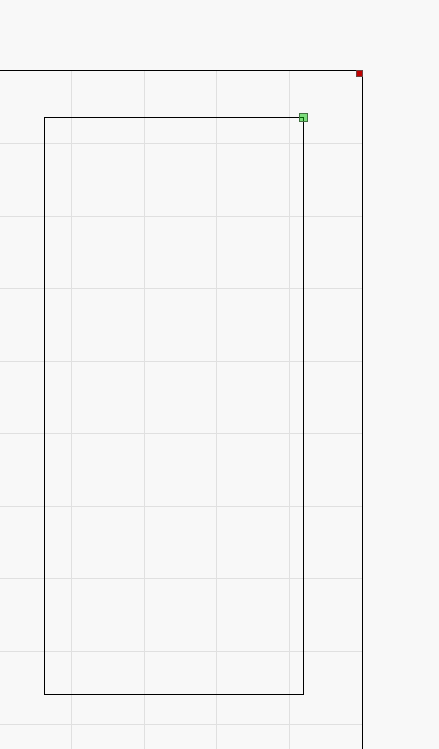
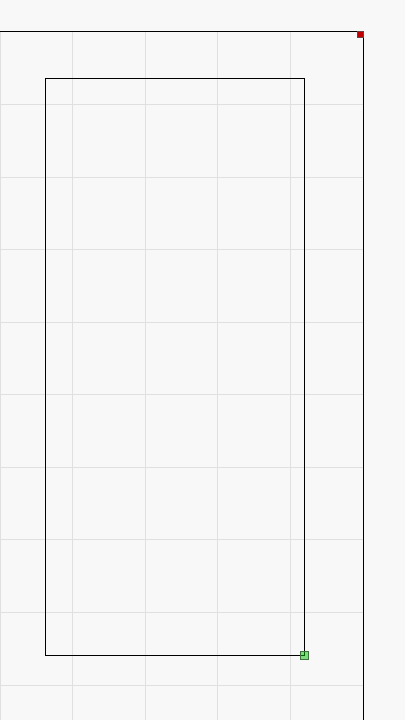
For å endre origo for tegningen kan du velge mellom flere punkter:
Feilen kan også oppstå når du skal gravere eller merke for nær kanten av arbeidsområdet. Under gravering og merking trenger laserhodet plass til å akselerere og bremse. Jobben ligger da innenfor arbeidsområdet, men maskinen har ikke nok plass til å komme opp i fart eller bremse ned.
Nedenfor er et eksempel på feilen under gravering.
Er det tilfellet, må du flytte jobben lenger inn mot midten av arbeidsområdet.
Oppstår feilen mens du arbeider med rotasjonsaksen, hjelper det å flytte rotasjonen med tastene U+ og U-. I prinsippet kan rotasjonen rotere i det uendelige. I stedet får rotasjonen målene til arbeidsområdet. Er arbeidsområdet på Y-aksen 900 mm, blir arbeidsområdet for rotasjonen også 900 mm. Også med rotasjonen kan du komme for nær kantene av arbeidsområdet. Får du feilen Y Slop over, roterer du noen omdreininger med knappene U+ og U-. Trykk på Origin-knappen på displayet.
Velger du Continue og trykker på [Enter], kan maskinen begynne å gjøre det den skal. Men feilen kommer tilbake så snart maskinen får signal om at laserhodet skal bevege seg utenfor arbeidsområdet. Det kan for eksempel skje midt i graveringen, og da må du stoppe programmet. Trykk på [Esc] for å stoppe programmet. Du kan velge et annet sted å starte og trykke på [Start] igjen. Velger du Cancel og trykker på [Esc], stopper du og kan velge en ny posisjon å arbeide på.
Frame slop
Section titled “Frame slop”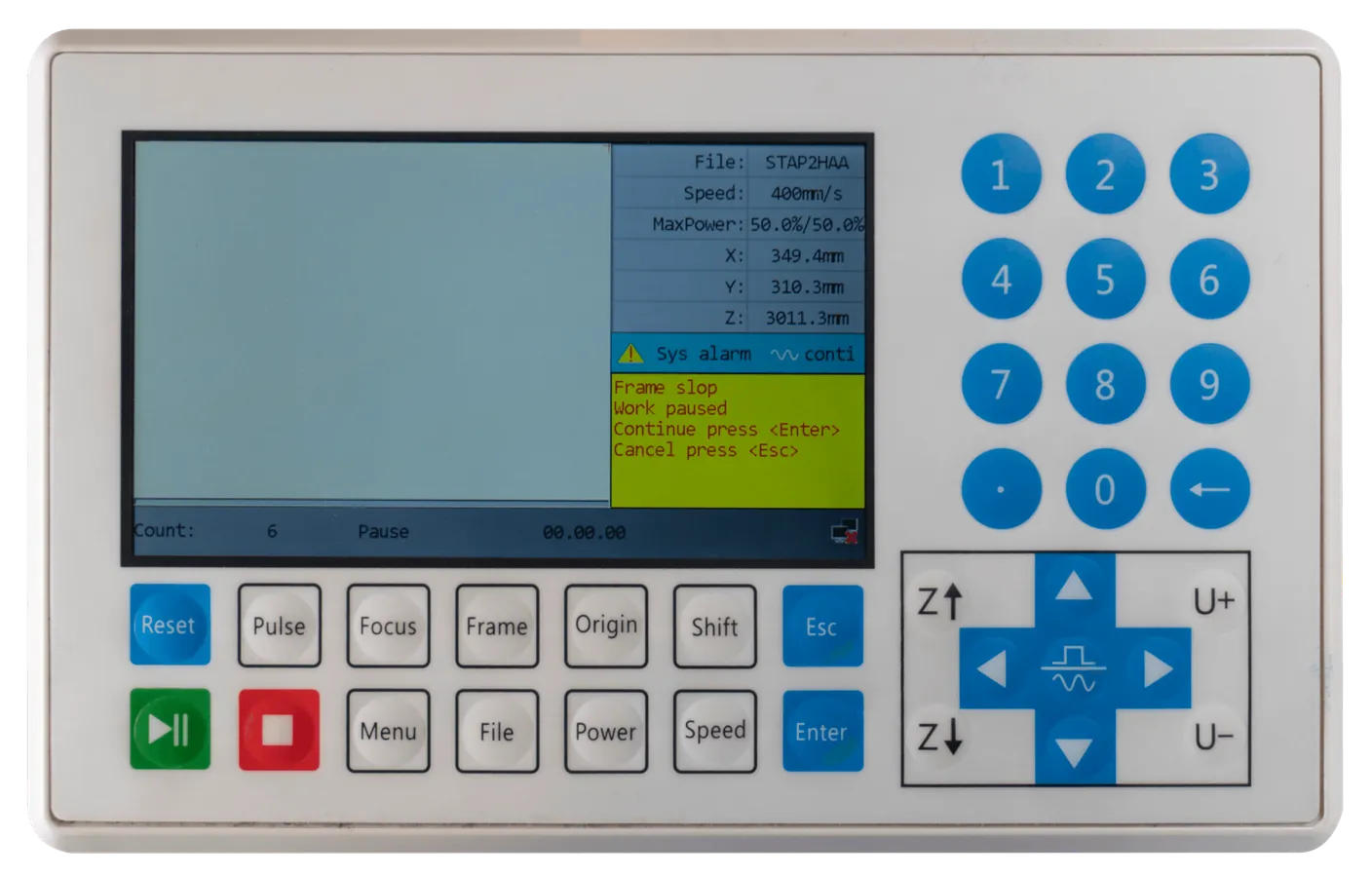
Denne feilen oppstår når du kjører rammen (framing) og jobben ligger utenfor arbeidsområdet.
Er du sikker på at jobben ligger midt i arbeidsområdet, kan du ha en hjelpelinje eller ramme i programvaren som du ikke vil skjære. Den hjelpelinjen blir likevel tatt med når rammen kjøres.
Det kan også være at du ikke har trykket på [Origin]-knappen ennå. Maskinen bruker da det siste origo du la inn. Det kan ligge nær kanten av maskinen, slik at jobben ikke får plass i arbeidsområdet, og feilen oppstår.
Bruker du Absolute Coordinate i programvaren, må du flytte tegningen i programvaren lenger fra kanten.
Du må også sjekke i programvaren hvor origo for tegningen ligger. Vil du arbeide i hjørnet øverst til høyre og har satt origo der, kan det være at origo for tegningen ligger i hjørnet nederst til høyre. Da regner maskinen fra hjørnet nederst til høyre, og laserhodet må bevege seg oppover. Det er umulig, fordi maskinens arbeidsområde slutter der. Setter du origo for tegningen øverst til høyre, kan du begynne å skjære der, fordi laserhodet nå beveger seg nedover, og der er det nok plass. Det samme gjelder den andre aksen. Vil du arbeide øverst til høyre og har satt origo øverst til venstre, får du også feilen.
Den grønne prikken i tegningen viser origo for tegningen. Se eksemplene nedenfor.
For å endre origo for tegningen kan du velge mellom flere punkter:
Har du for eksempel en hjelperamme du ikke vil skjære, mens objektet du vil skjære, er lite og ligger midt i arbeidsområdet, kan du trykke på [Enter] for å fortsette. Rammekjøringen fortsetter, men en del blir kuttet bort, og rammen blir ikke lenger nøyaktig. Trykker du så på [Start] på displayet til lasermaskinen, blir produktet skåret hvis det er lite nok og ligger langt nok fra kantene av arbeidsområdet.
Klikker du på [Esc] for å avbryte, stopper rammekjøringen. Du kan sjekke om du prøver å arbeide for nær kantene av arbeidsområdet, og flytte deg litt lenger unna. Du kan også sjekke om det er en hjelperamme eller lignende i tegningen som gir feilen. Du kan trykke på Origin-knappen igjen for å være sikker på at du faktisk arbeider på det angitte stedet.
Water prot 1
Section titled “Water prot 1”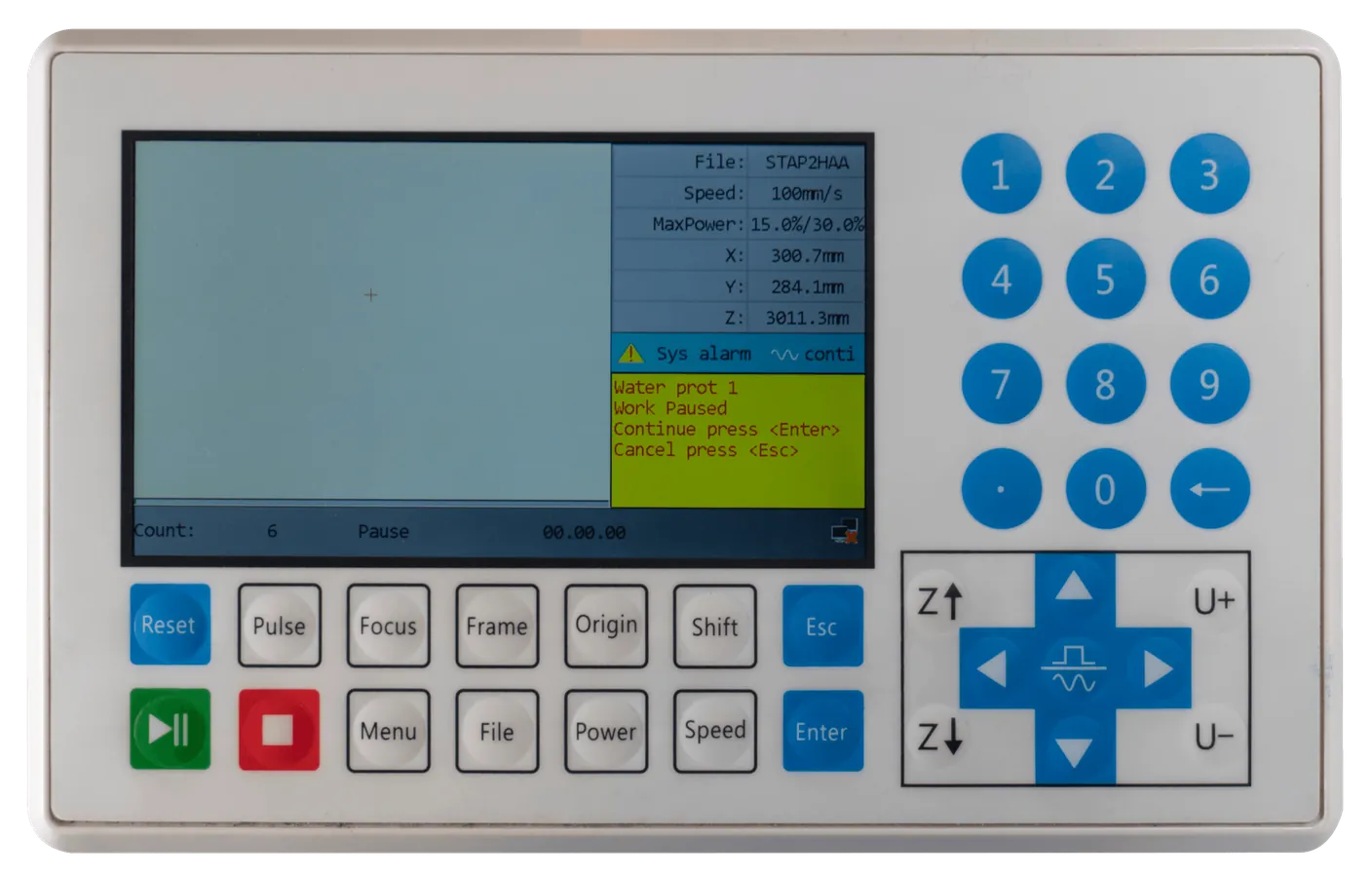
Denne feilen viser at signalet fra vannkjøleren ikke blir mottatt. Så lenge feilen er der, kan du ikke skjære, gravere eller merke. Vannet i laserkilden må pumpes rundt hele tiden for å unngå skader.
Står Water prot 1 på, kan det være at vannkjøleren ikke er på. Sjekk at hjelpebryteren (Auxiliary) står riktig. På BRM Pro sitter bryteren på høyre side av maskinen, på knappepanelet. På BRM Slim sitter bryteren over displayet på maskinen. Er den på, sjekker du om selve vannkjøleren er slått på.
Er vannkjøleren på, kan det være at alarmkabelen bak på den ikke er ordentlig koblet til, eller at den har falt ut. Er alarmkabelen ikke ordentlig koblet til, tar du den ut av vannkjøleren og setter den inn igjen.
Er alt riktig koblet til, kan vannkjøleren vise en alarm. Det ser du på displayet til vannkjøleren. Det kan vise en feilkode. Det røde lyset under displayet kan også lyse, og alarmsignalet kan gå.
Avhengig av hvilken feil vannkjøleren har, kan det trengs en tekniker fra BRM. Er alt slått på og vannkjøleren gir ingen alarm, men feilen består, trengs det en tekniker fra BRM.
Machine Protected
Section titled “Machine Protected”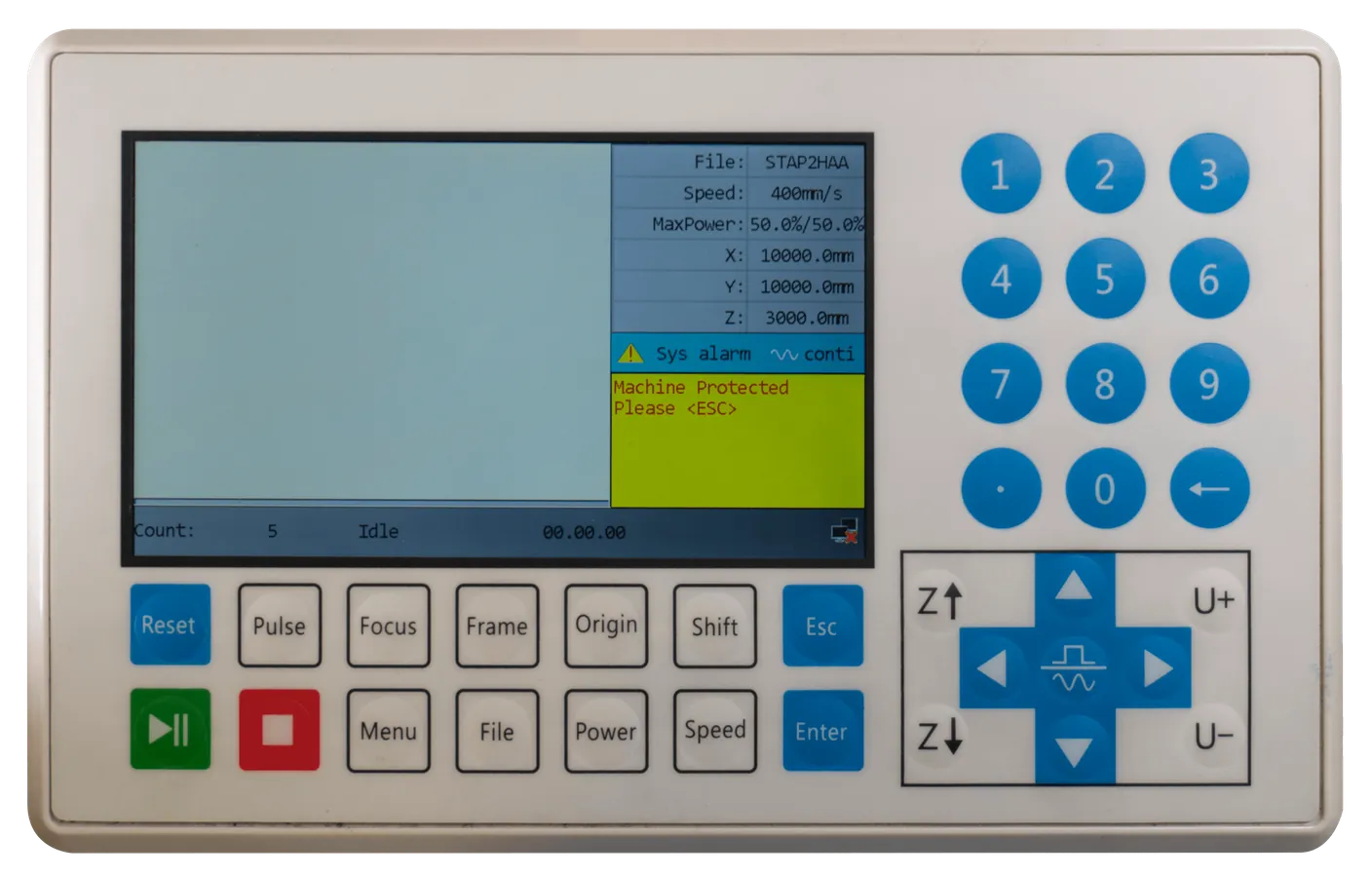
Denne feilen oppstår når en av dørene ikke er ordentlig lukket, eller når nødstoppknappen er aktivert. Det gjelder alle dører til områder laserstrålen kan nå. Feilen kan også oppstå når dørene er lukket, men signalet ikke blir registrert.
Er dørene ordentlig lukket, kan du åpne dem én etter én og lukke dem igjen. Registrerer sensoren ikke de lukkede dørene riktig, kan dette få den til å registrere på nytt og virke som den skal.
Har du sjekket dørene og alt ser riktig ut, kan du trykke på [Enter] for å fortsette. Maskinen har gått i pausemodus, så når du trykker på [Enter], fortsetter du der du slapp.
Trykker du på [Esc], stopper programmet. Laserhodet går tilbake til der du begynte å skjære eller gravere. Vil du fortsette med samme program, må du starte det på nytt.
Er alle dørene lukket og det ikke hjelper å åpne og lukke dem igjen, kan en av sensorene ha sluttet å virke. Da trengs det en tekniker på stedet. Trenger du hjelp, kan du alltid sende oss en sak.
Relaterte artikler
Section titled “Relaterte artikler”- Laseren skjærer ikke lenger gjennom - Sjekklisten i rekkefølge når det er en stråle, men den ikke lenger kommer gjennom